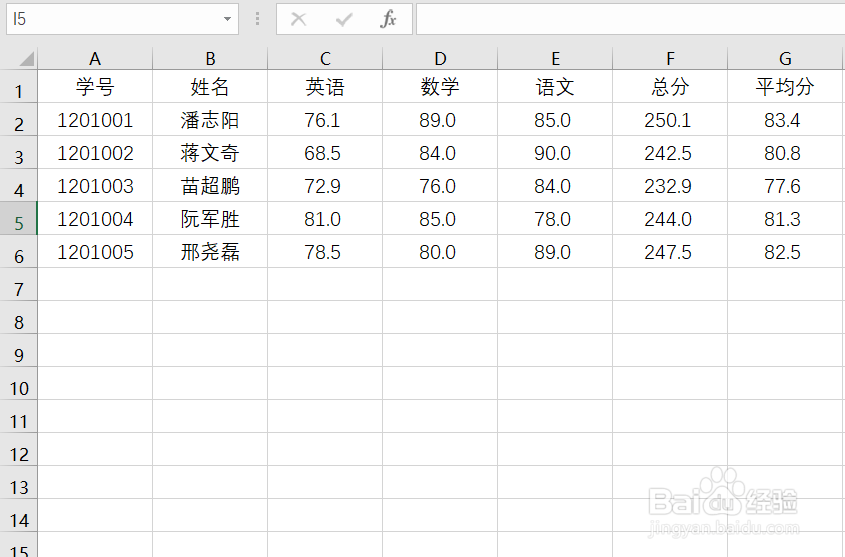
1、首先,为了完成Excel表格快速冻结首行首列的任务呢。我们可以先在电脑桌面上选择并打开我们的Excel表格,小编打开了如图所示的表格哦。

2、打开Excel表格以后,小编就编辑了如下图所示的表格。然后我们就可以进行编辑操作啦。
3、然后呢,如果想要冻结首行,我们就需要选中表格的A1单元格,然后单击“视图”选项卡下的“冻结窗格”。在下拉列表框中选择“冻结首行”,这样就可以完成冻结首行操作啦。
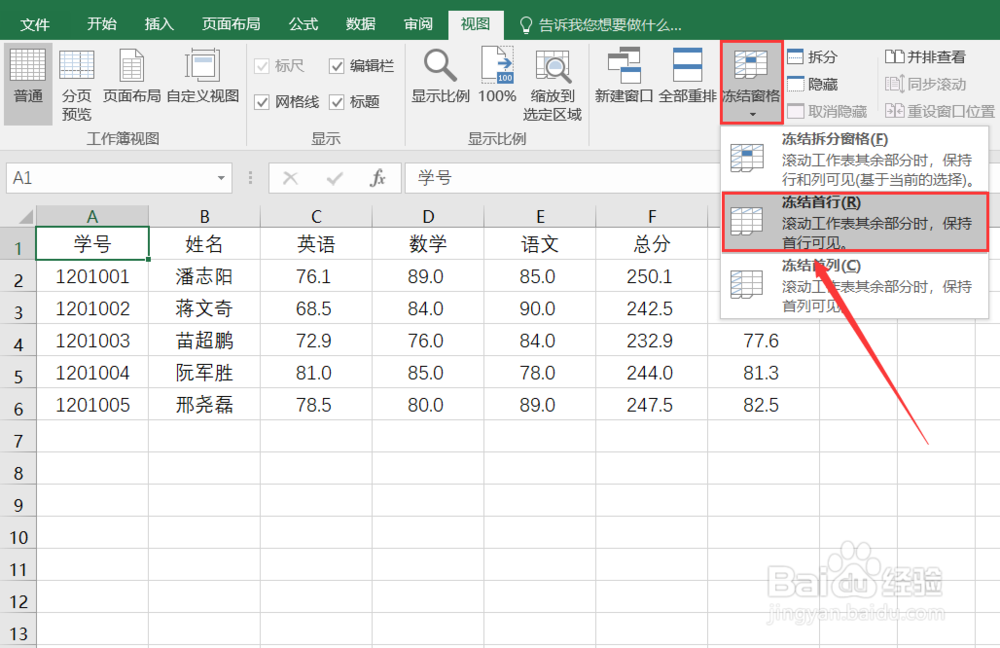
4、完成冻结首行操作后,我们仍要选中表格的A1单元格。然后单击“视图”选项卡下的“冻结窗格”,在下拉列表框中选择“冻结首列”就可以啦。这样就可以快速冻结首行首列啦,你学会了嘛。

5、总结:1.打开Excel表格
2.编辑表格
3.定位后,点击“视图—冻结窗格—冻结首行”
4.定位后,点击“视图—冻结窗格—冻结首列”
