Excel表格冻结窗口怎么同时冻结首行首列?

 时间:2026-02-14 22:12:11

1、【冻结首行】

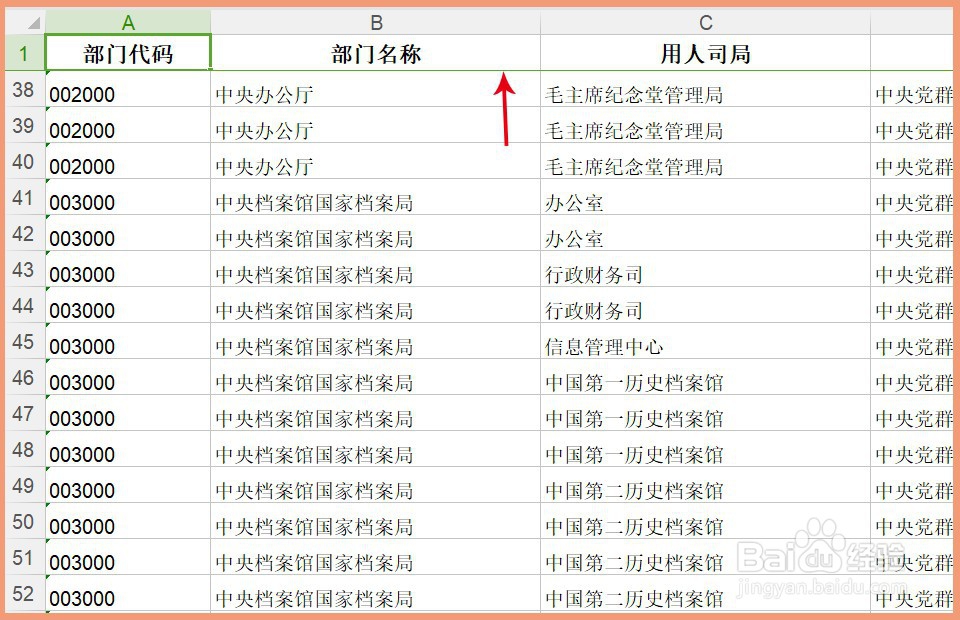
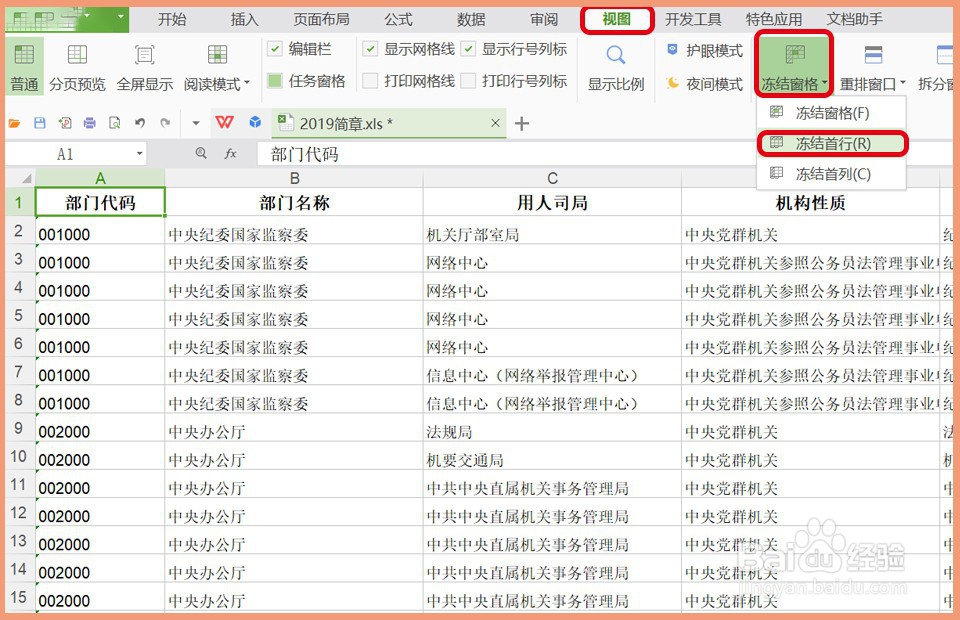
       打开Excel表格,切换到“视图”菜单,依次点“冻结窗格-冻结首行”,上下拉动表格,第一行数据不动。
Excel表格冻结窗口怎么同时冻结首行首列?

Excel表格冻结窗口怎么同时冻结首行首列?

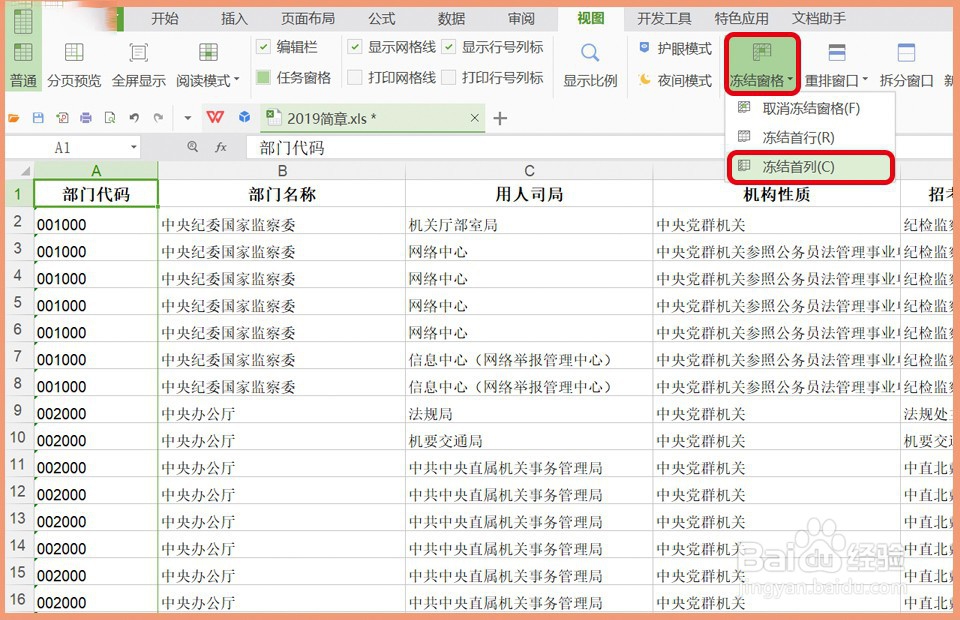
2、【冻结首列】

       若需要冻结首列,按照上一步操作点“冻结窗格-冻结首列”,左右拉动表格第一列数据不动。冻结首行与冻结首列不会同时生效,除非使用下一步操作。
Excel表格冻结窗口怎么同时冻结首行首列?

Excel表格冻结窗口怎么同时冻结首行首列?

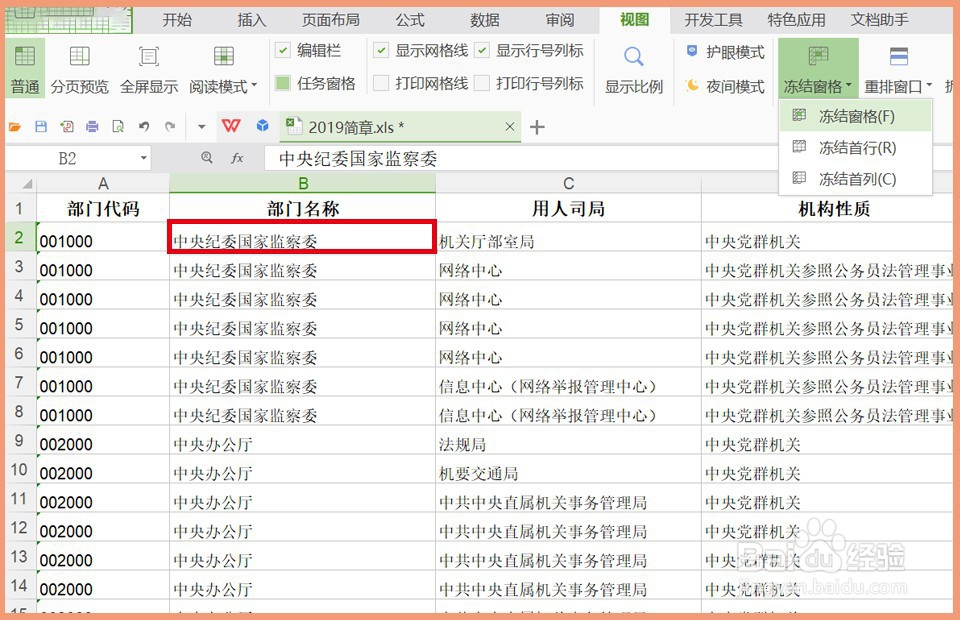
3、【冻结首行首列】

       首行首列代表的是“1:A”,此时鼠标单击“2:B”所在单元格,点“冻结窗格-冻结窗格”即可冻结首行首列,观察首行首列下线颜色较重。
Excel表格冻结窗口怎么同时冻结首行首列?

Excel表格冻结窗口怎么同时冻结首行首列?

4、【冻结多列】

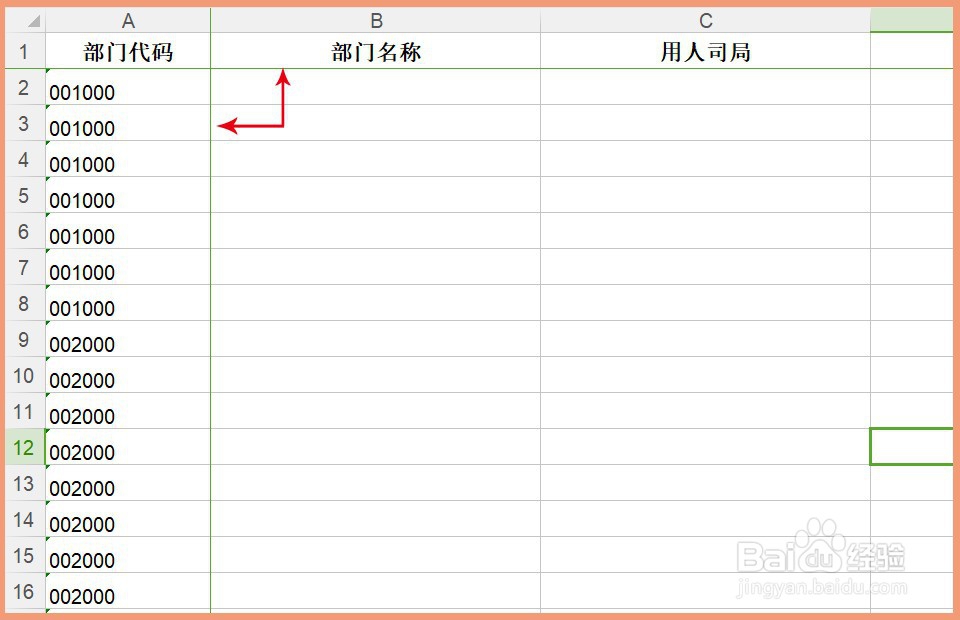
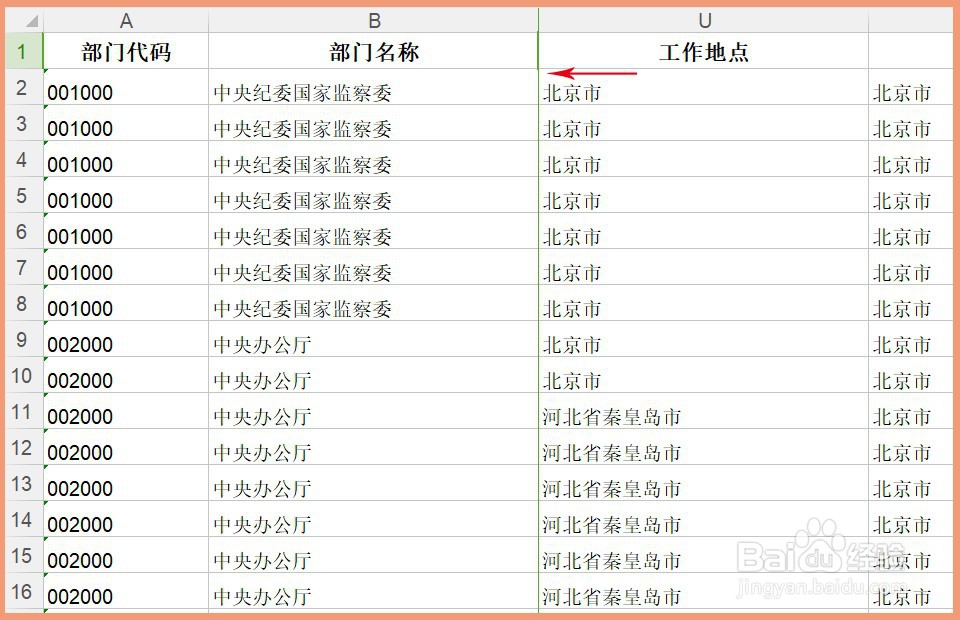
       同时冻结多列,将鼠标单击到第1行的第几个单元格,选中“1:C”点“冻结窗格-冻结窗格”则冻结前面“A-B”列数据,行不变停在第1行,以此类冻结多行。

Excel表格冻结窗口怎么同时冻结首行首列?

Excel表格冻结窗口怎么同时冻结首行首列?

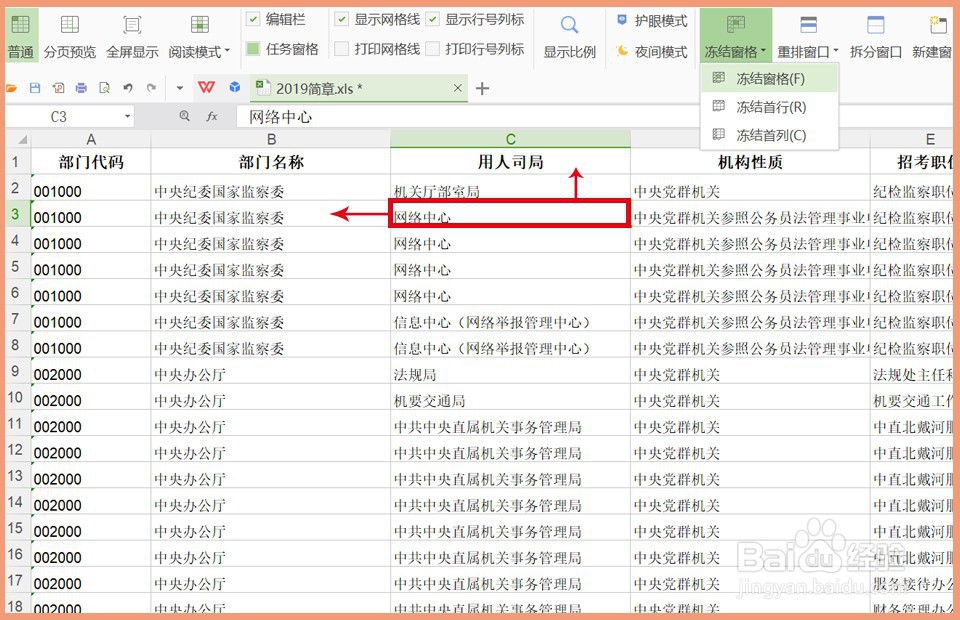
5、【冻结多行多列】

      冻结多行多列,则选中需要冻结的行、列后面所在单元格,如冻结前两行、两列,则点中“3:C”单元格“冻结窗格-冻结窗格”即可,上下左右拉动数据查看效果。
Excel表格冻结窗口怎么同时冻结首行首列?

6、【取消冻结窗格】

      不需要冻结窗口,则依次点“视图-冻结窗格-取消冻结窗格”即可,关注单元格下线可以查看冻结窗格行列数,颜色超微重点。

Excel表格冻结窗口怎么同时冻结首行首列?

  • EXCEL表格怎么冻结表格首行?
  • 冻结窗口怎么设置冻结第一第二行
  • 冻结窗口怎么设置冻结第一第二行
  • 冻结窗口怎么设置同时冻结多行多列
  • 单元格冻结怎么设置?
  • 热门搜索
    南昌旅游社 乌鲁木齐旅游网 长隆旅游度假区 福州旅游公司 中国旅游摄影网 人少的旅游地 中国旅游论坛 e龙旅游网 上海金山旅游 南非旅游局