电脑每次开关机都要进行配置更新,如何取消更新

 时间:2026-04-22 00:56:05

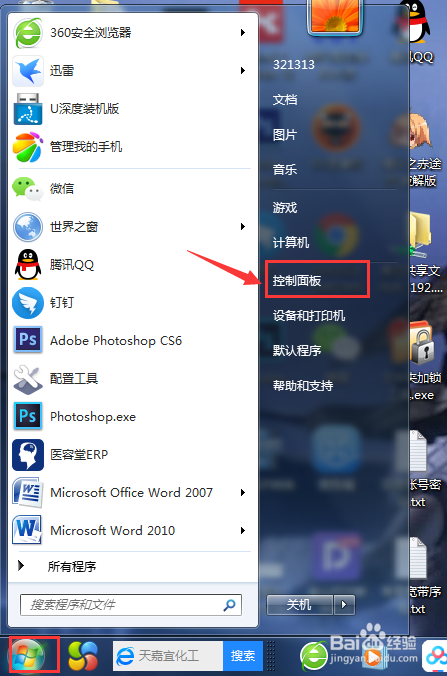
1、点击桌面左下角的开始——控制面板

电脑每次开关机都要进行配置更新,如何取消更新

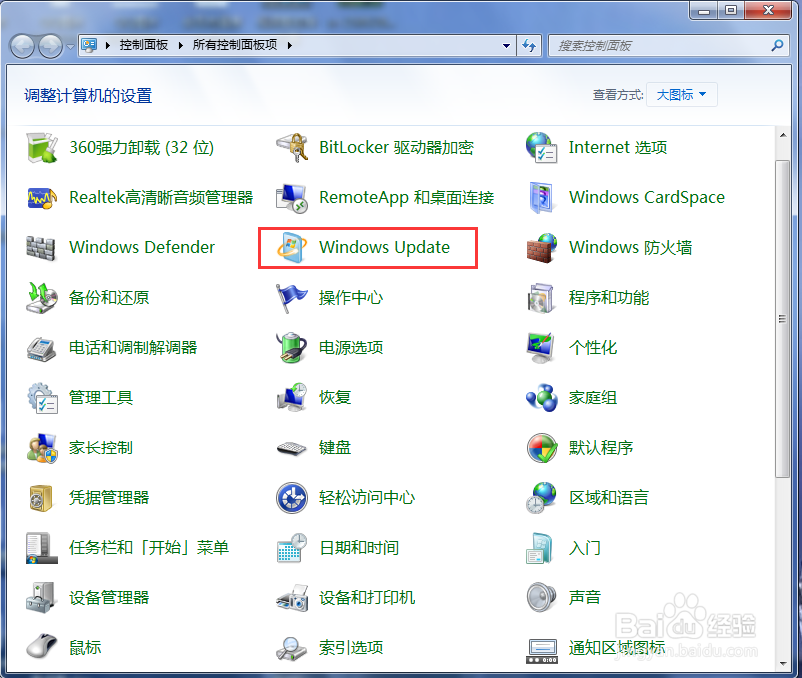
2、在控制面板选项里,查看方式选择“大图标”。

电脑每次开关机都要进行配置更新,如何取消更新

3、在所有控制面板项里,点击“Windows Update”选项,这个就是系统更新的选项。
电脑每次开关机都要进行配置更新,如何取消更新

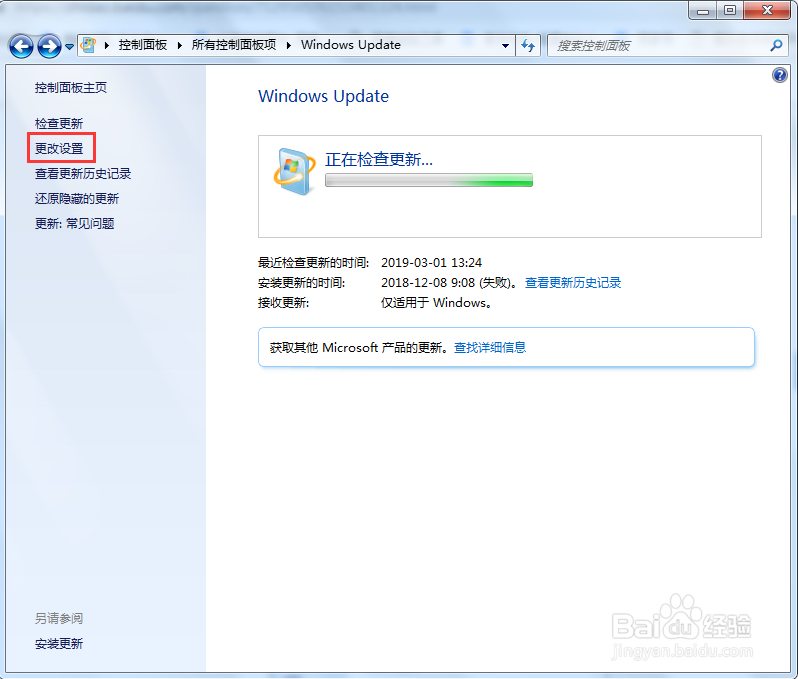
4、在Windows Update选项主页面,会显示当前设置,每天自动检查更新。
电脑每次开关机都要进行配置更新,如何取消更新

5、在Windows Update选项主页面点击“更改设置”选项,主要设置在这个选项里。

电脑每次开关机都要进行配置更新,如何取消更新

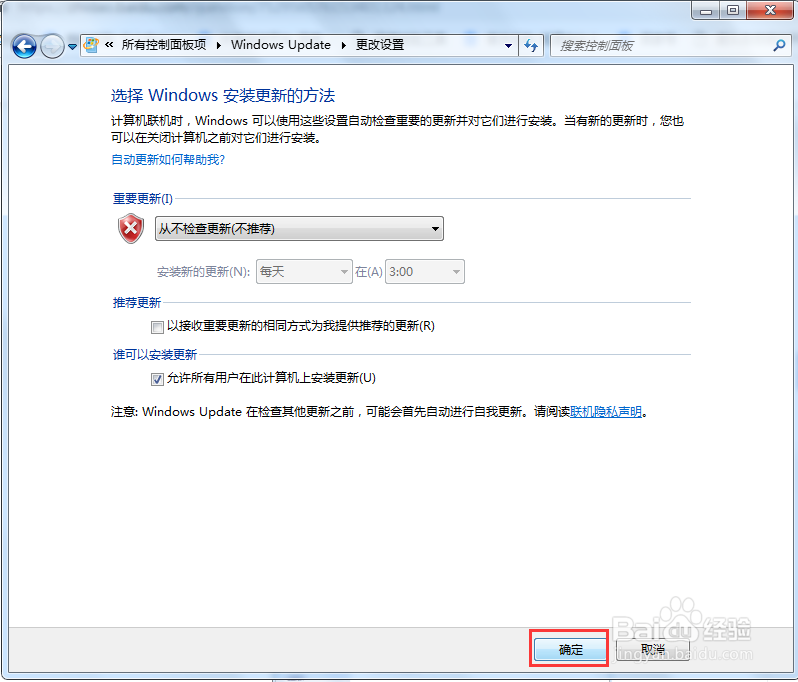
6、在更改设置页面,找到“重要更新”选项,默认都是“自动检查更新”,这里更改为“从不检查更新”,设置好了以后点击下方确定,以后开关机就不会配置更新了。
电脑每次开关机都要进行配置更新,如何取消更新

  • 怎么取消每次关机都要安装更新
  • Win10总是提示需要的重要更新或升级系统怎么办
  • Win10更新并关机怎么取消
  • win10更新并关机 怎么办
  • 电脑关机时总是出来更新并关机怎么办?
  • 热门搜索
    携程网 旅游 济源旅游景点大全 法国巴黎旅游攻略 四川有哪些旅游景点 北京怀柔旅游 滨州旅游景点大全 安徽有什么旅游景点 旅游卫视主持人 跟团旅游注意事项 建瓯旅游景点大全
