1、方法一:打开电脑浏览器,搜索并打开“Show or Hide Updates”。

2、在电脑上下载安装好此工具。

3、再解压并双击运行该工具。
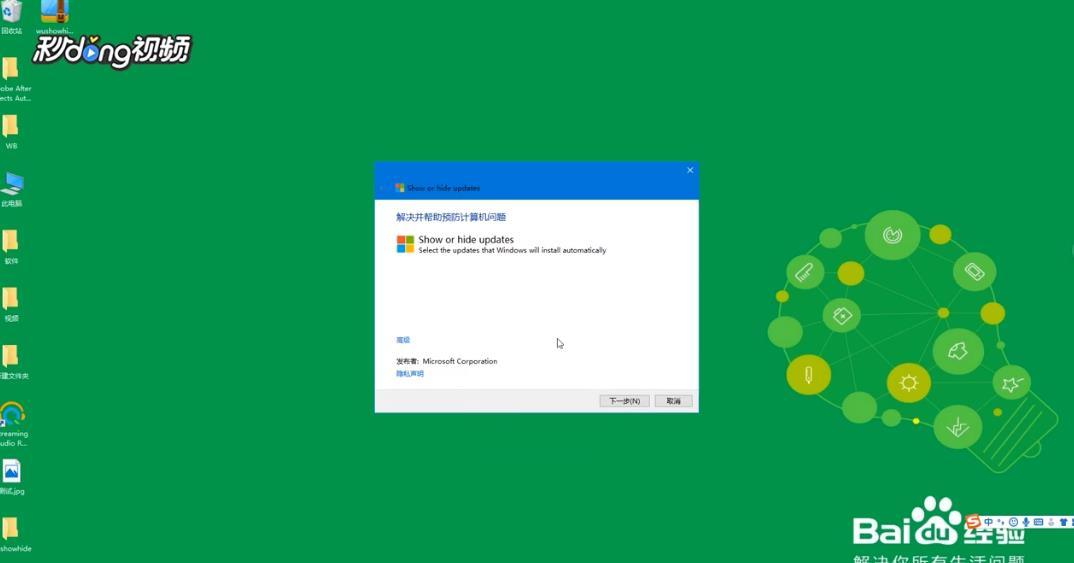
4、在弹出的界面内选择“Hide Updates”。

5、选择要关闭的更新即可。

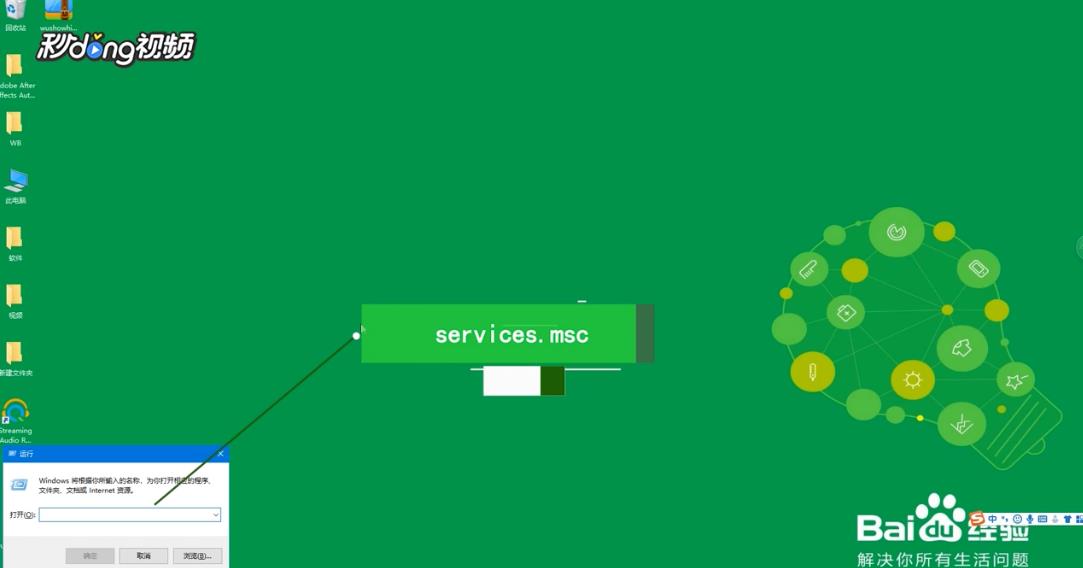
6、方法二:“Windows”+"R"键,再输入“services.msc”。
7、找到并打开“Windows Updates”。

8、点击“停止”按钮并将启动类型改为“禁用”即可。

时间:2026-04-24 10:14:09
1、方法一:打开电脑浏览器,搜索并打开“Show or Hide Updates”。
2、在电脑上下载安装好此工具。
3、再解压并双击运行该工具。
4、在弹出的界面内选择“Hide Updates”。
5、选择要关闭的更新即可。
6、方法二:“Windows”+"R"键,再输入“services.msc”。
7、找到并打开“Windows Updates”。
8、点击“停止”按钮并将启动类型改为“禁用”即可。
