1、首先打开word文档并编辑作为操作实验,如下图
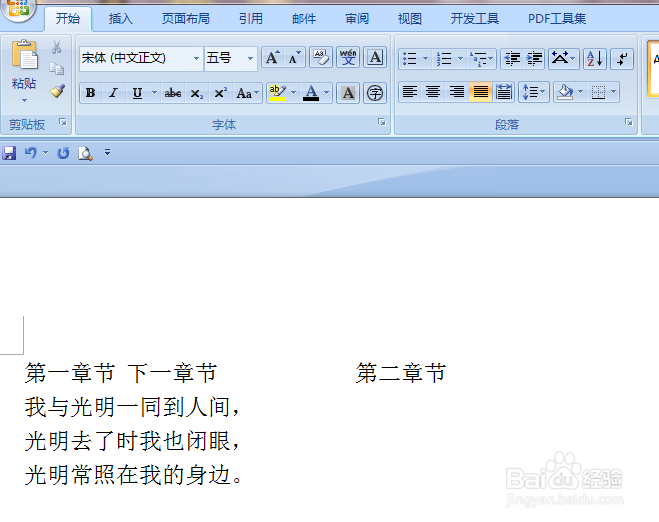
2、接着把光标放在需要跳转的章节前面,如下图

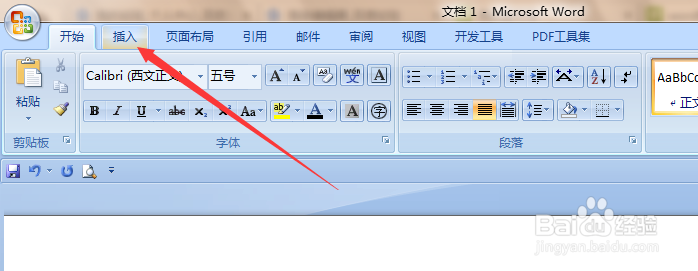
3、在工具栏中点击“插入”,如下图
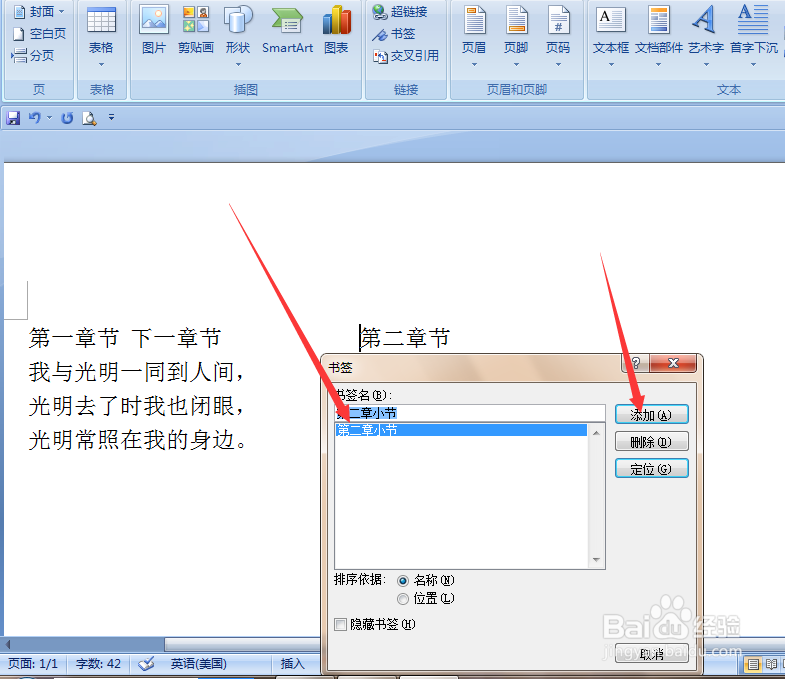
4、接着选择“书签”打开,如下图

5、在打开的窗口中输入标签名,并点击“添加”,如下图
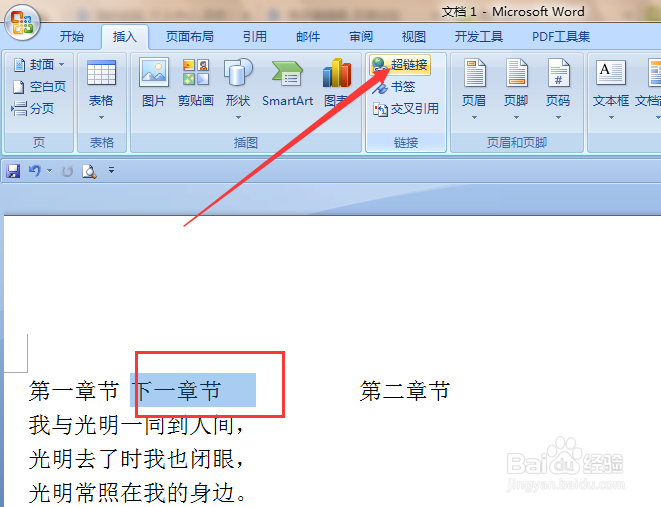
6、接着选中要做链接的文本,并点击工具栏中“超链接”打卡,如下图
7、在弹出的窗口中选中“本文档中的位置”点击打开,同时点击刚刚创建的标签名字,并点击确定。如下图

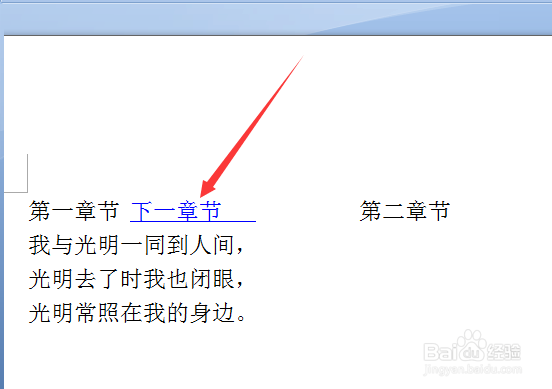
8、这样在选中的文本中就会出现蓝色下划线超链接,想要跳转至别的页面按住Ctrl并单击该超链接即可跳转成功
时间:2026-04-22 13:15:15
1、首先打开word文档并编辑作为操作实验,如下图
2、接着把光标放在需要跳转的章节前面,如下图
3、在工具栏中点击“插入”,如下图
4、接着选择“书签”打开,如下图
5、在打开的窗口中输入标签名,并点击“添加”,如下图
6、接着选中要做链接的文本,并点击工具栏中“超链接”打卡,如下图
7、在弹出的窗口中选中“本文档中的位置”点击打开,同时点击刚刚创建的标签名字,并点击确定。如下图
8、这样在选中的文本中就会出现蓝色下划线超链接,想要跳转至别的页面按住Ctrl并单击该超链接即可跳转成功
