1、先选中要跳转的目标位置的文字。
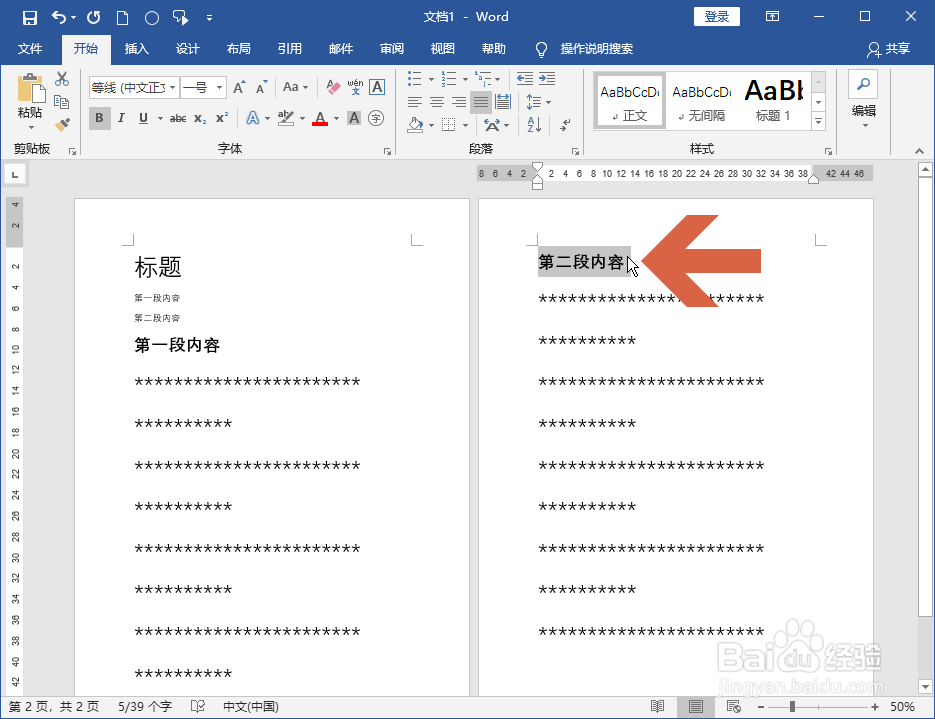
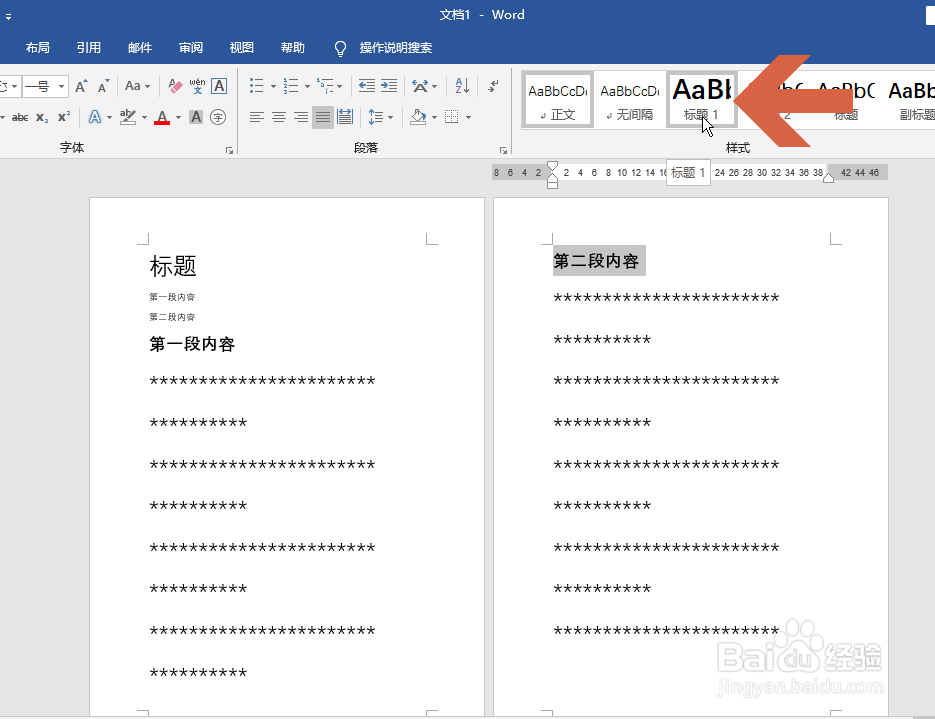
2、点击开始菜单样式功能区中的标题选项,将选中的文字设置成标题。
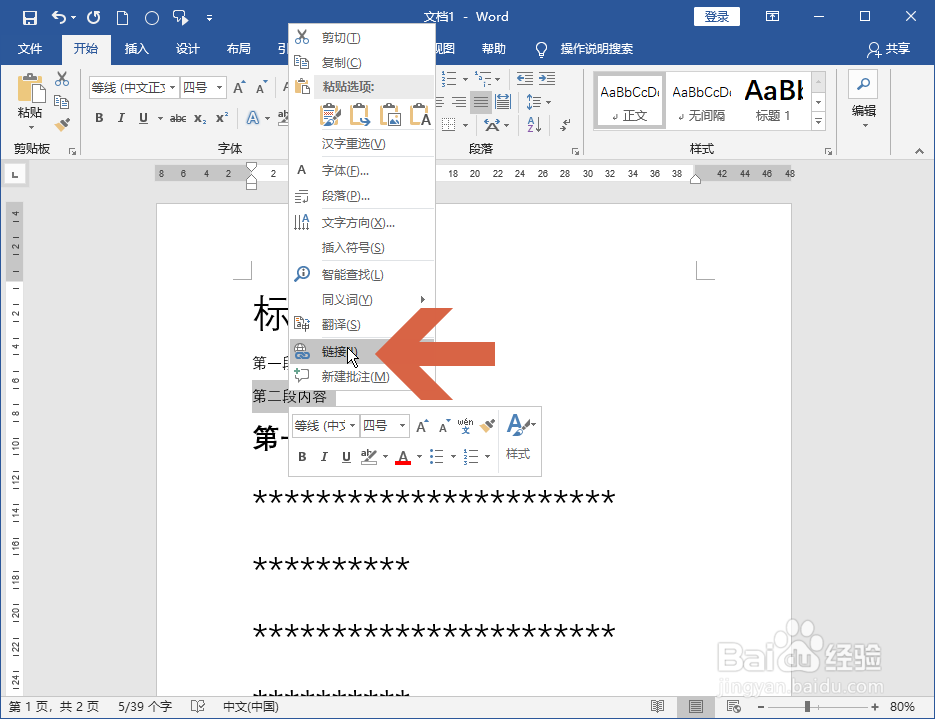
3、再选中要点击的目标文字。

4、在选中的文字处点击鼠标右键,再点击菜单中的【链接】。
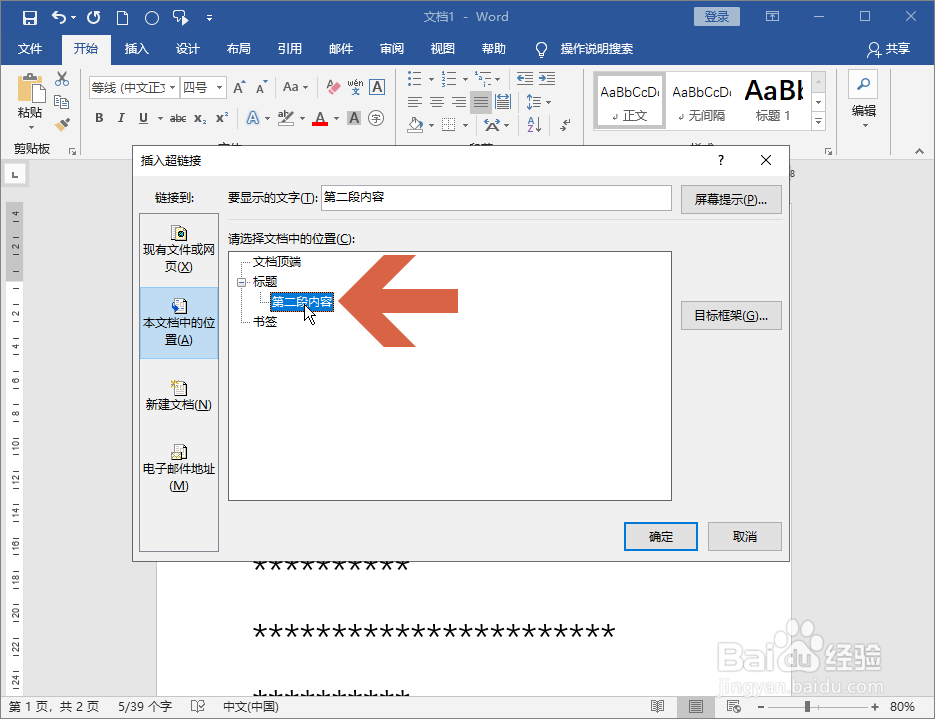
5、点击对话框左侧的【本文档的位置】。
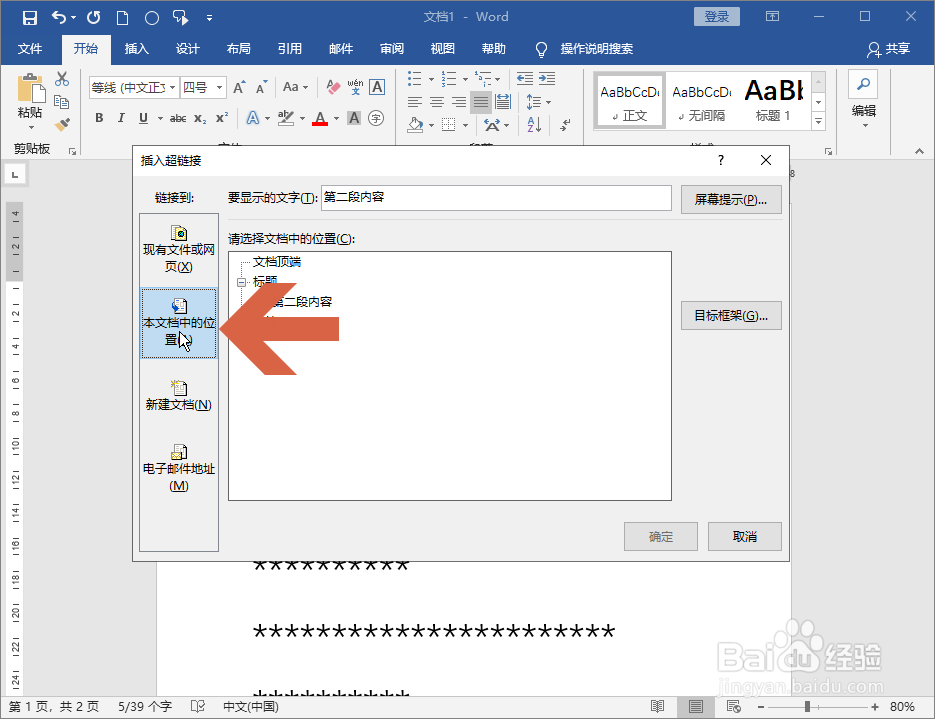
6、点击右侧标题中要跳转到的文字。
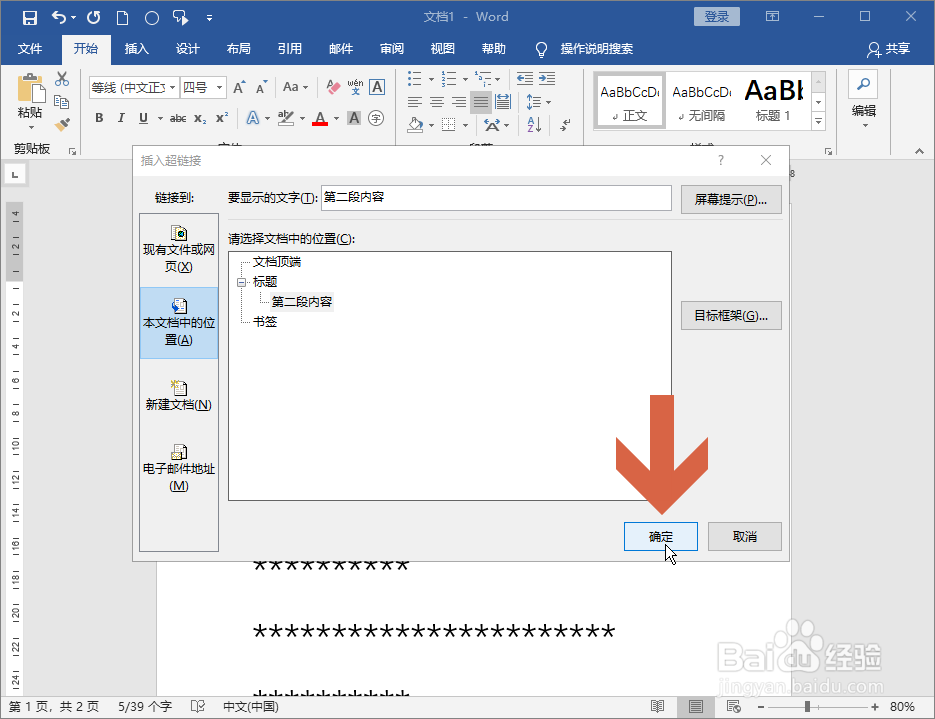
7、点击确定按钮。
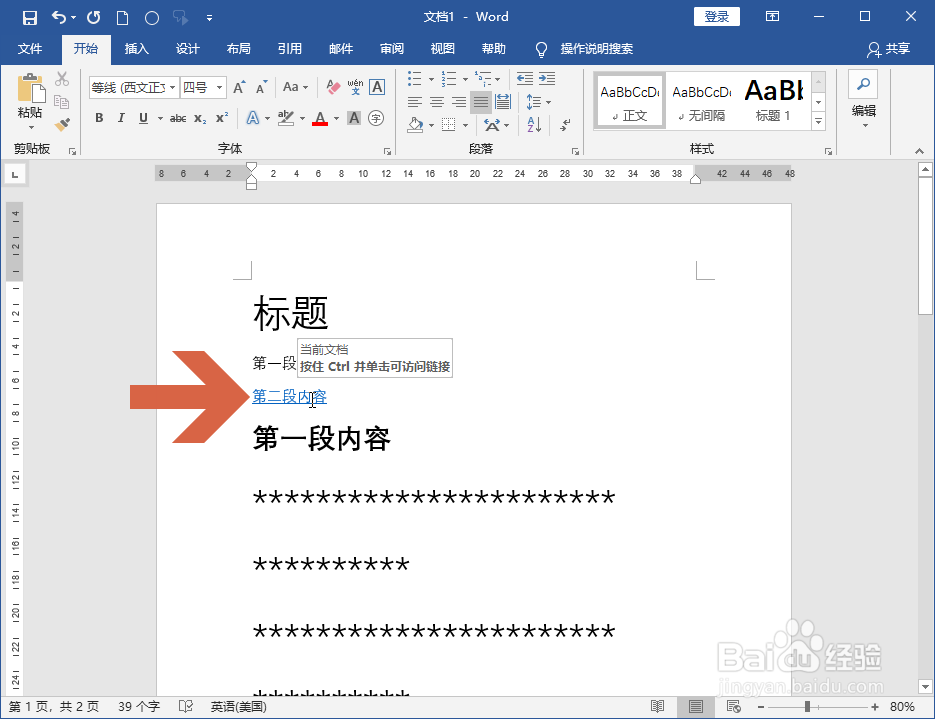
8、这样,要点击的文字就会变成链接,按Ctrl键不放时点击该文字就会跳转到指定的位置。
时间:2026-04-22 18:36:33
1、先选中要跳转的目标位置的文字。
2、点击开始菜单样式功能区中的标题选项,将选中的文字设置成标题。
3、再选中要点击的目标文字。
4、在选中的文字处点击鼠标右键,再点击菜单中的【链接】。
5、点击对话框左侧的【本文档的位置】。
6、点击右侧标题中要跳转到的文字。
7、点击确定按钮。
8、这样,要点击的文字就会变成链接,按Ctrl键不放时点击该文字就会跳转到指定的位置。
