1、首先先建一个白色图层。

2、选择钢笔工具,并将其设置为【路径】。

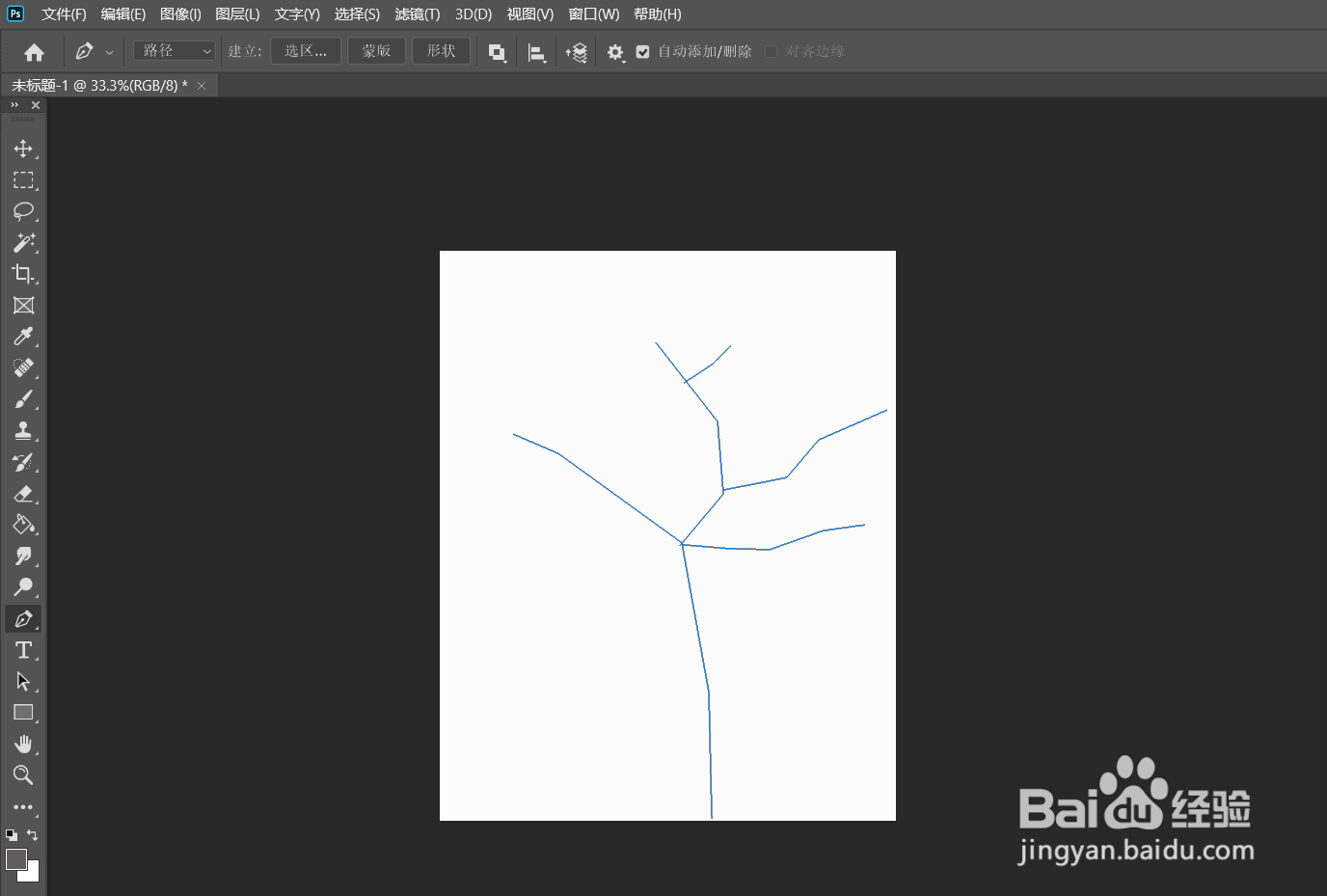
3、使用钢笔工具画出树干的大致路径。
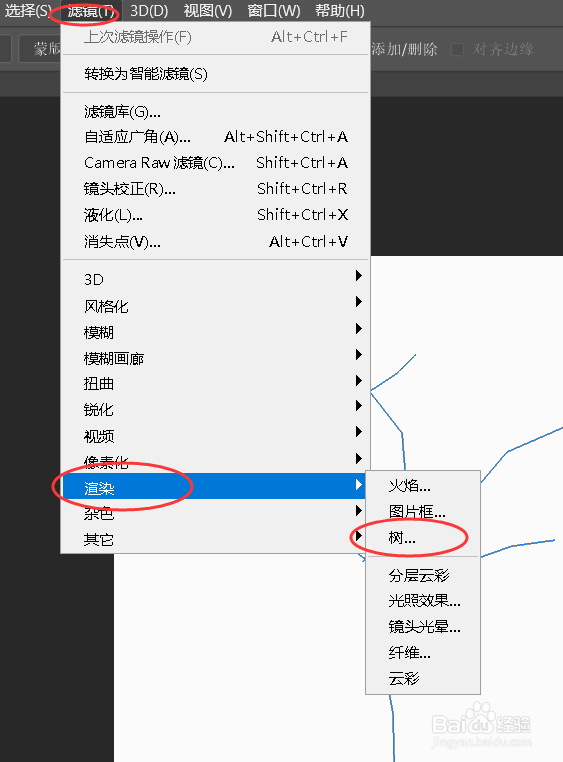
4、依次点击上方的【滤镜】-【渲染】-【树】。
5、它会按照你画出的路径自动生成一棵树。

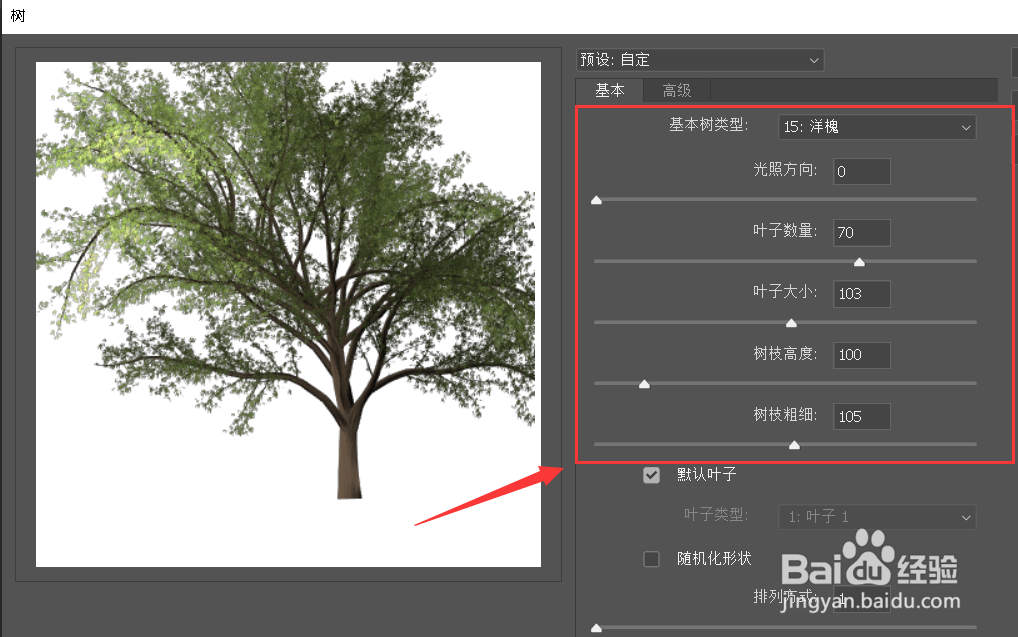
6、调整好树的种类和细节部分。
7、设置完成后,点击右上角的【确定】。
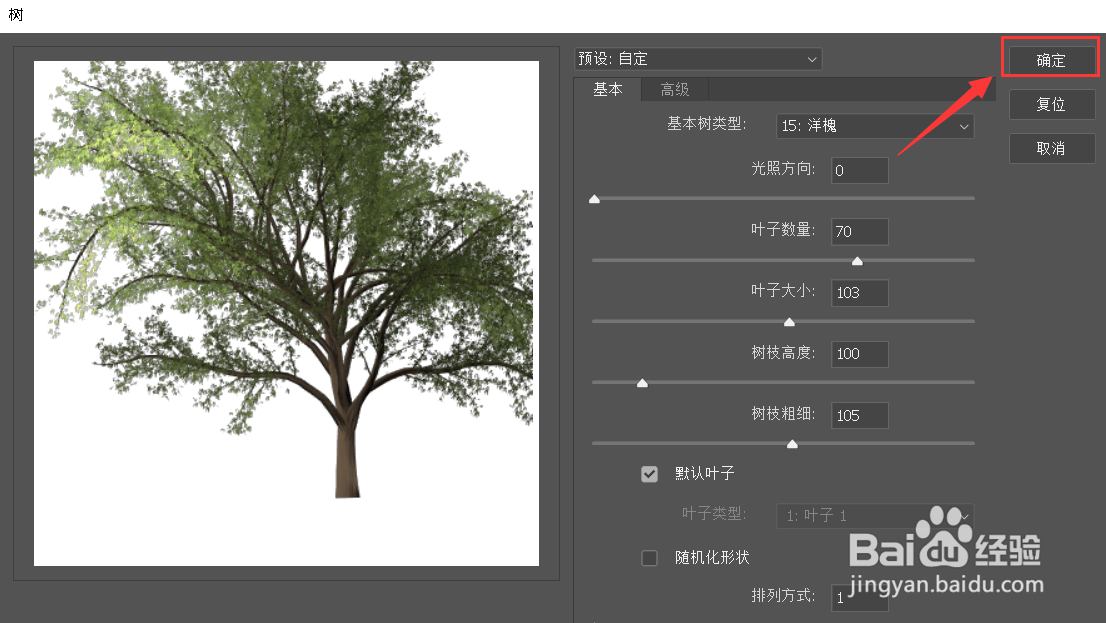
8、如图所示,一棵树就自动生成了。

时间:2026-05-01 06:03:41
1、首先先建一个白色图层。
2、选择钢笔工具,并将其设置为【路径】。
3、使用钢笔工具画出树干的大致路径。
4、依次点击上方的【滤镜】-【渲染】-【树】。
5、它会按照你画出的路径自动生成一棵树。
6、调整好树的种类和细节部分。
7、设置完成后,点击右上角的【确定】。
8、如图所示,一棵树就自动生成了。
