1、在ps中打开图片。

2、在左侧的工具栏中选择"套索"工具。

3、勾选出要消除的部分。
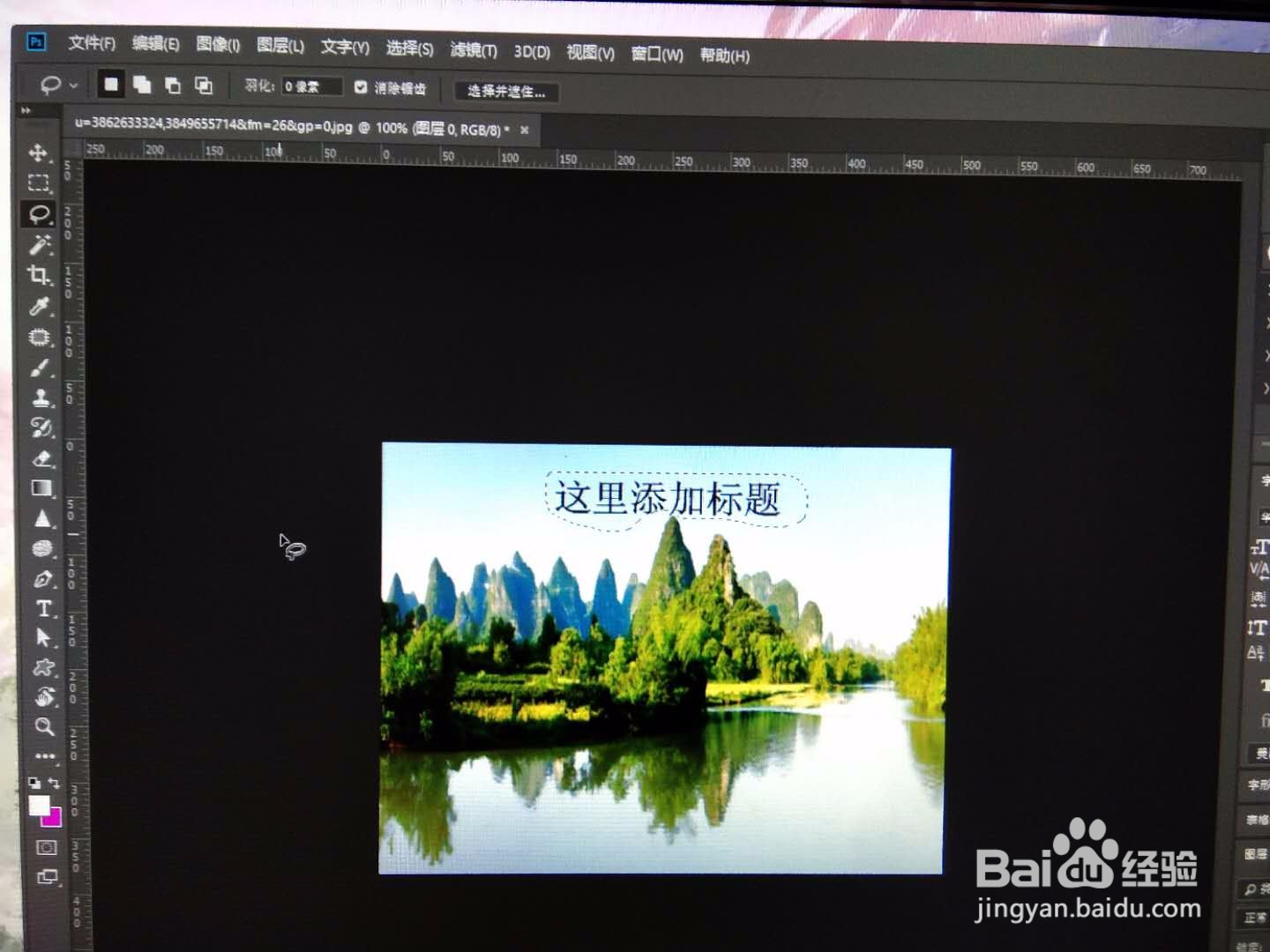
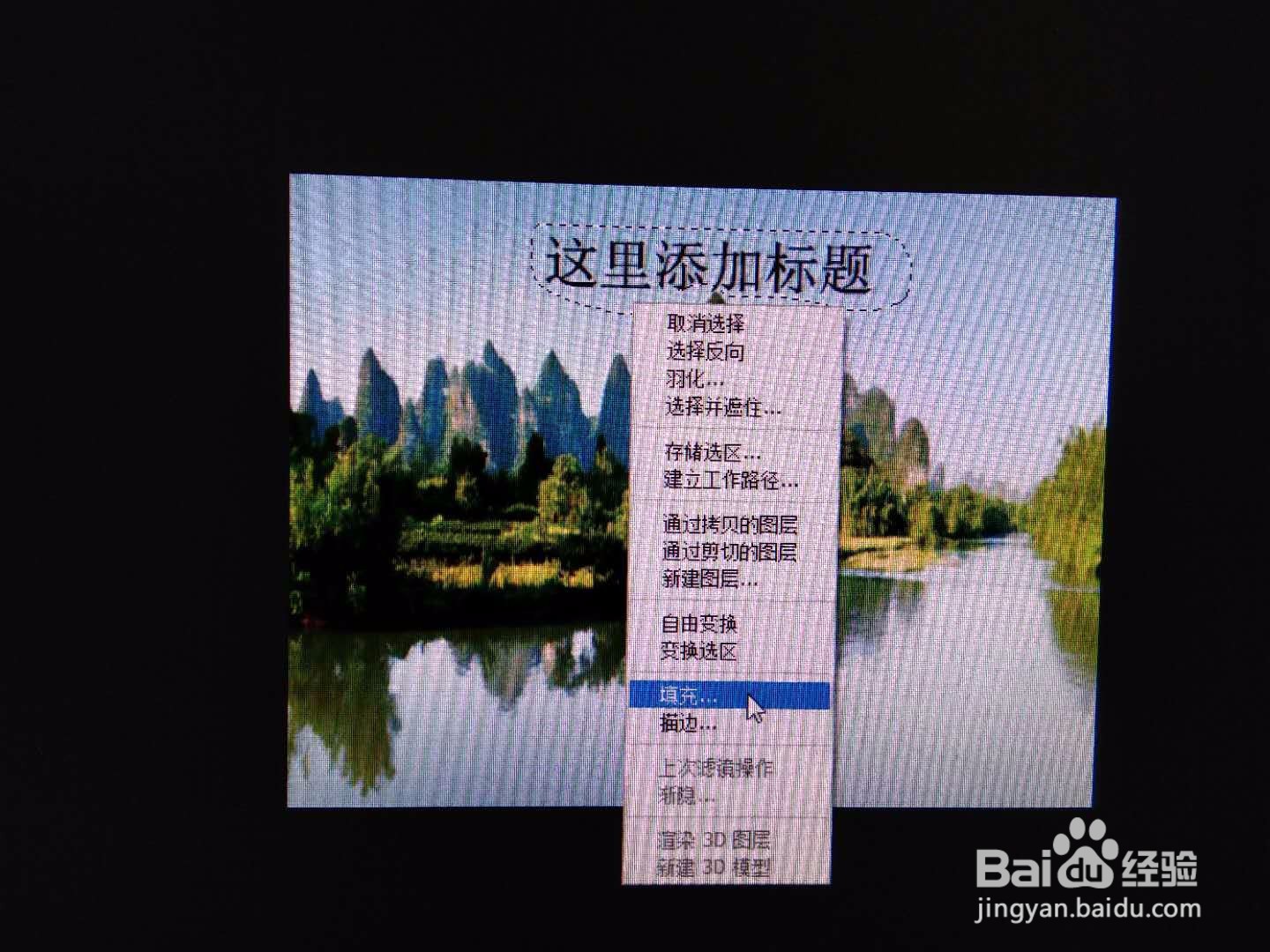
4、把鼠标放在选区上,右键单击,选择“填充”命令。
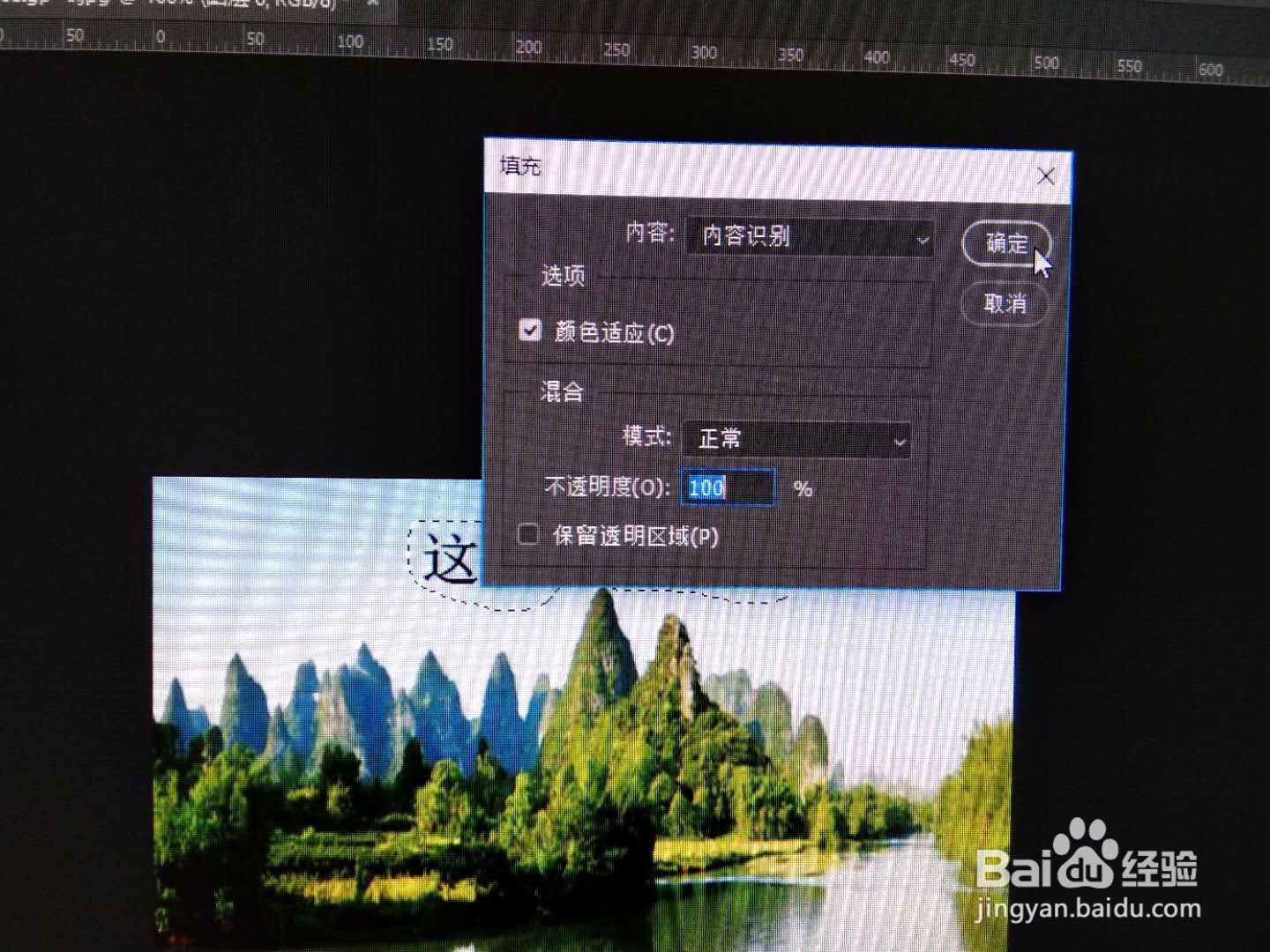
5、在“填充”命令对话框里,选择“内容识别”,勾选“颜色适应”,单击“确定”。
6、单击右键,“取消选区”。
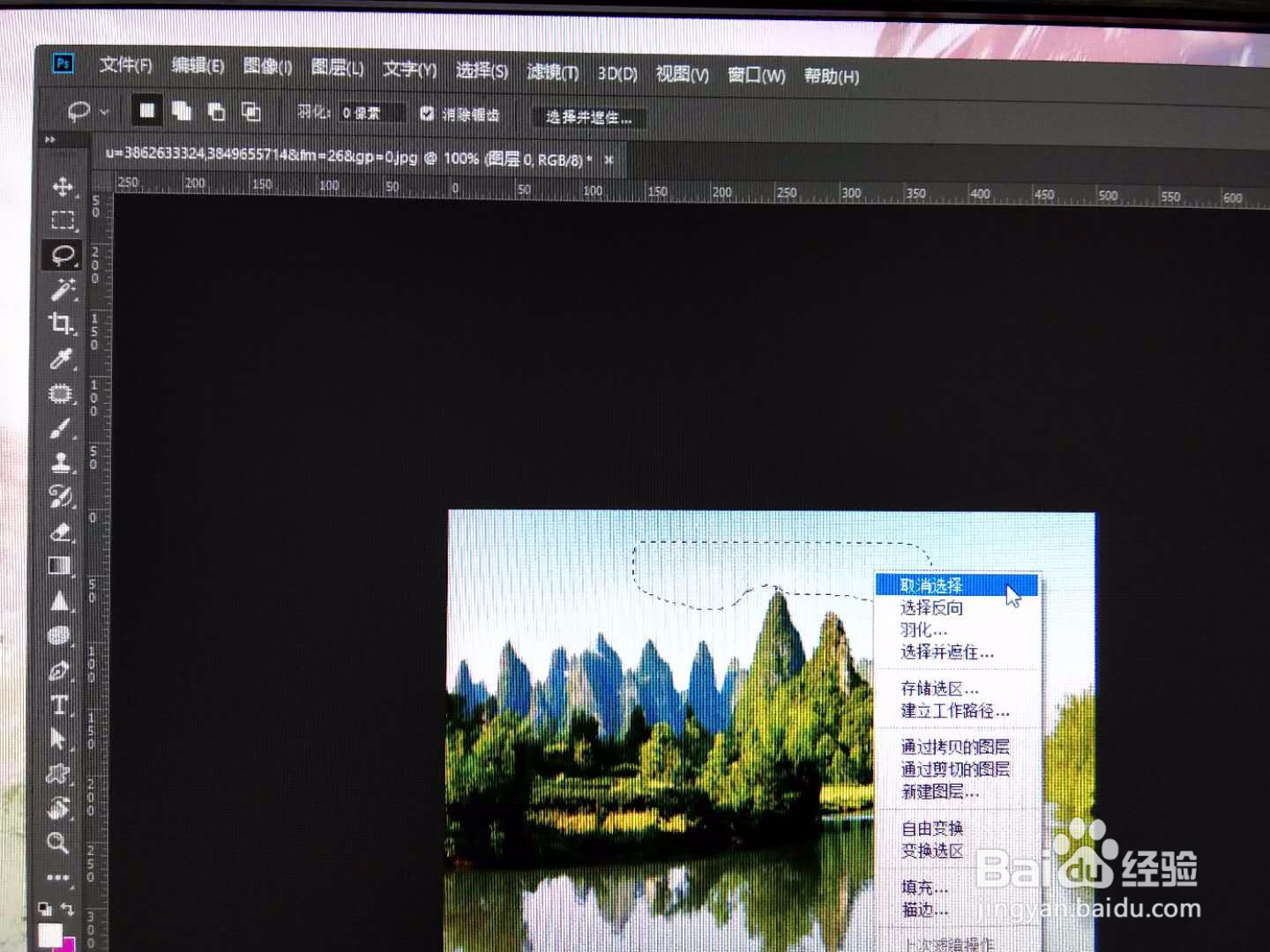
7、这样,要清除的部分就不见了。

时间:2026-04-21 21:59:14
1、在ps中打开图片。
2、在左侧的工具栏中选择"套索"工具。
3、勾选出要消除的部分。
4、把鼠标放在选区上,右键单击,选择“填充”命令。
5、在“填充”命令对话框里,选择“内容识别”,勾选“颜色适应”,单击“确定”。
6、单击右键,“取消选区”。
7、这样,要清除的部分就不见了。
