Excel如何锁定单元格,不允许更改?

 时间:2026-02-15 10:11:55

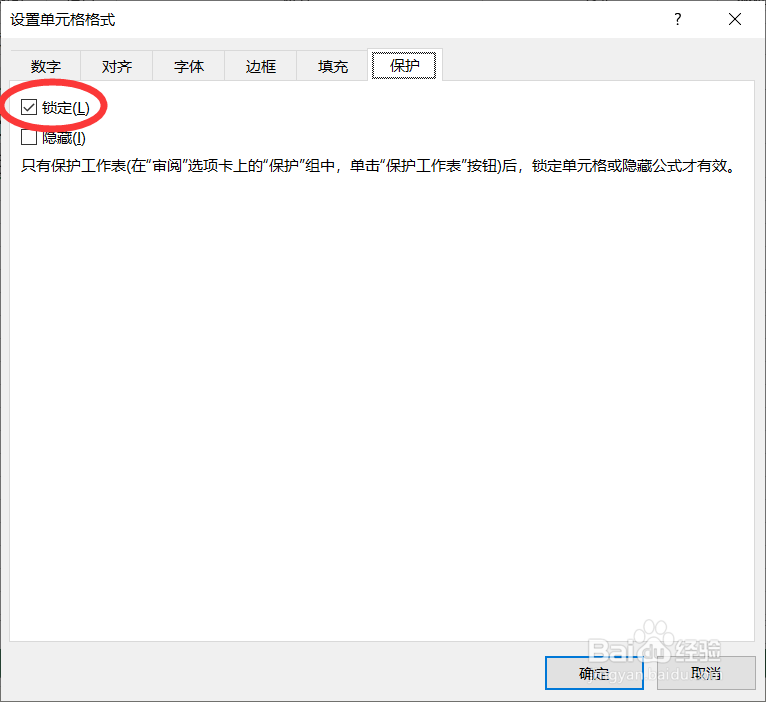
1、Excel默认所有单元格的保护,都是锁定的。

(如果您不确定,那么可以手动操作一下:选中全部的单元格——单击右键——设置单元格格式——保护——勾选锁定)
Excel如何锁定单元格,不允许更改?

Excel如何锁定单元格,不允许更改?

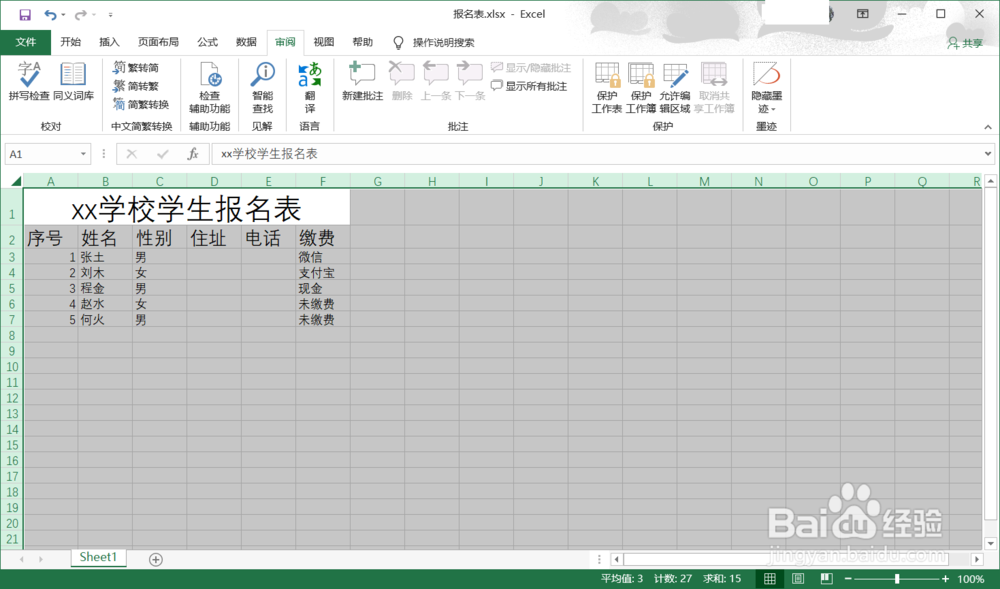
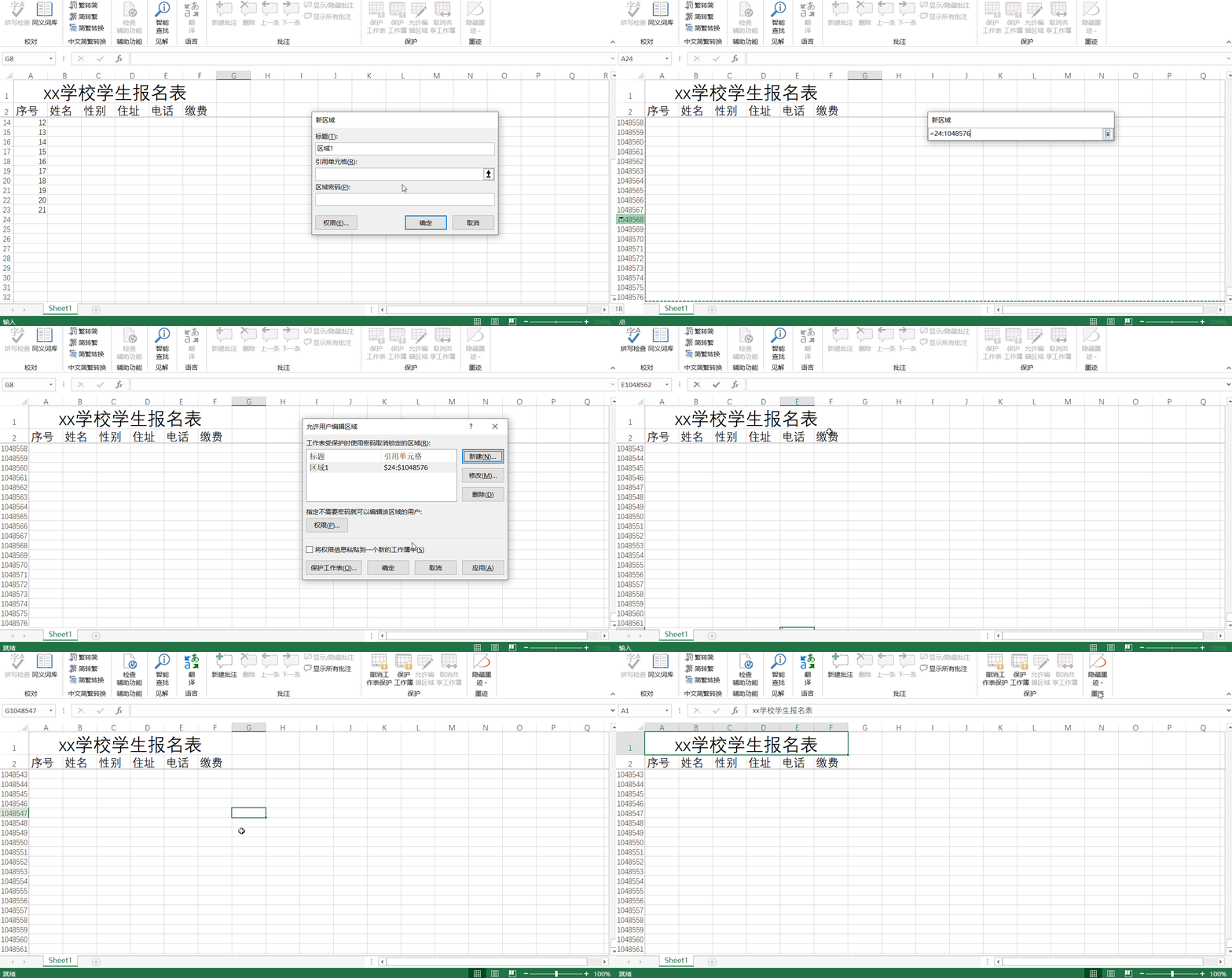
2、Excel顶部,审阅——允许编辑的区域。

Excel如何锁定单元格,不允许更改?

3、弹出的窗口,点击“新建”。

再次弹出的窗口点击符号“↑”,可以选择允许编辑的区域。

选中区域之后确定。

(您还可以设置密码,来保证输入密码后,才可以编辑刚刚选中的区域)

Excel如何锁定单元格,不允许更改?

Excel如何锁定单元格,不允许更改?

4、Excel顶部,审阅——保护工作表——全部勾选(自己根据需要选)——确定。

操作完成。

Excel如何锁定单元格,不允许更改?

Excel如何锁定单元格,不允许更改?

5、技巧:选中某一行,再使用快捷键ctrl+shift+↓两次,就可以选中改行之下的全部单元格。
Excel如何锁定单元格,不允许更改?

1、选中全部的单元格——单击右键——设置单元格格式

Excel如何锁定单元格,不允许更改?

Excel如何锁定单元格,不允许更改?

2、弹出的窗口,保护——去掉勾选锁定——点击确定

Excel如何锁定单元格,不允许更改?

3、选中要锁定的区域——单击右键——设置单元格格式

弹出的窗口,保护——勾选上锁定——点击确定

Excel如何锁定单元格,不允许更改?

Excel如何锁定单元格,不允许更改?

4、Excel顶部,审阅——保护工作表

Excel如何锁定单元格,不允许更改?

5、弹出的窗口,全部选择,点击确定。完成操作

Excel如何锁定单元格,不允许更改?

1、在开启“工作表保护”的状态下,设置单元格格式,是看不到保护选项卡的。

Excel如何锁定单元格,不允许更改?

  • Excel如何限制单元格输入内容
  • 锁定 excel 部分区域
  • Excel表中不同范围的数值用不同颜色区别出来
  • Excel中如何设置数据只可看不可编辑?
  • excel怎么进行数据验证
  • 热门搜索
    东北旅游景点大全 生态农业旅游 鼓浪屿旅游地图 朱家角古镇旅游区 旅游网站制作 贵阳 旅游 沧州旅游景点大全 青藏线旅游 杭州旅游线路 旅游去哪里好玩