Excel表中不同范围的数值用不同颜色区别出来

 时间:2026-02-15 15:43:58

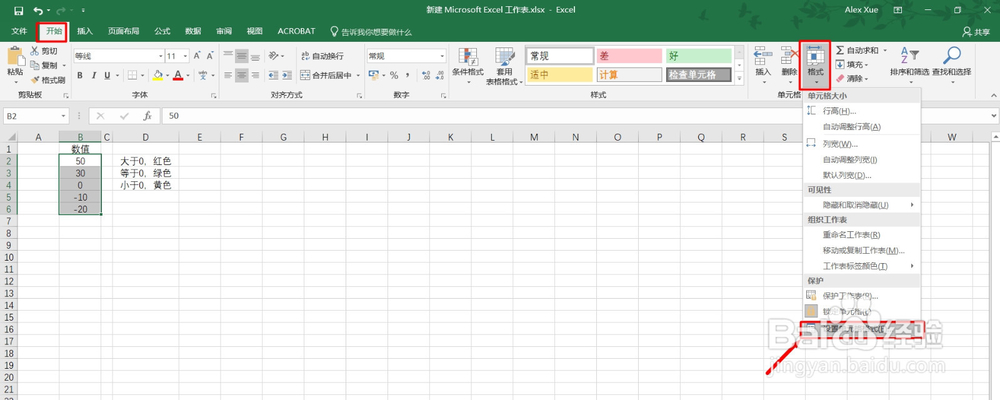
1、假设现在有5组数字,分别有两组大于0,一组等于0,两组小于0,大于0用红色字体,等于0用绿色字体,小于0用黄色字体。

先将数字输入单元格。并选中单元格。

Excel表中不同范围的数值用不同颜色区别出来

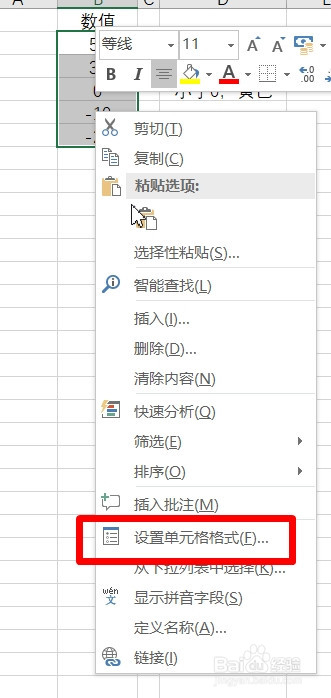
2、在选中的单元格上右击,选择设置单元格格式,或选择开始菜单>单元格格式>设置单元格格式。
Excel表中不同范围的数值用不同颜色区别出来

Excel表中不同范围的数值用不同颜色区别出来

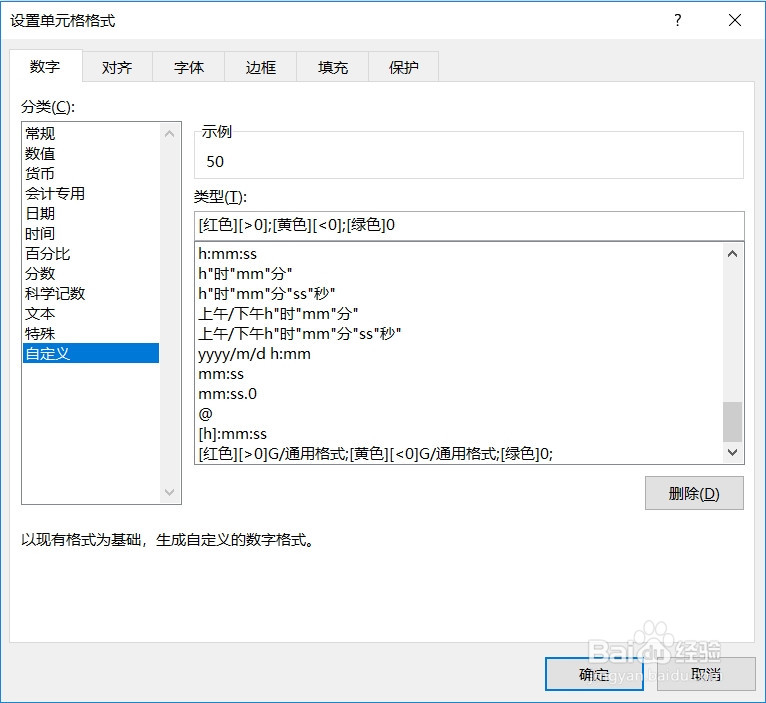
3、在弹出的设置单元格格式中选择分类中的【自定义】

Excel表中不同范围的数值用不同颜色区别出来

4、在自定义分类中将类型中的内容更换为  [红色][>0];[黄色][<0];[绿色]0  注意格式上必须是先大于后小于然后才是等于;
Excel表中不同范围的数值用不同颜色区别出来

5、设定完成后点击确定,此时就可以看到我们输入的这五组数值的字体颜色已经发生变化了。
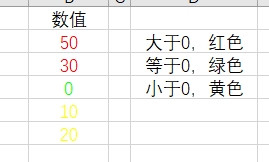
Excel表中不同范围的数值用不同颜色区别出来

6、如果你随意更换里面任何一个单元格内数值的大小,单元格也会随之发生变化。
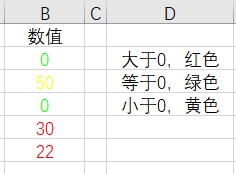
Excel表中不同范围的数值用不同颜色区别出来

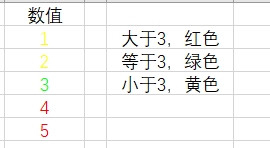
7、该方法并非只适应0,你可以用任何一个数值作为中间值来判断,比如用3来判断。
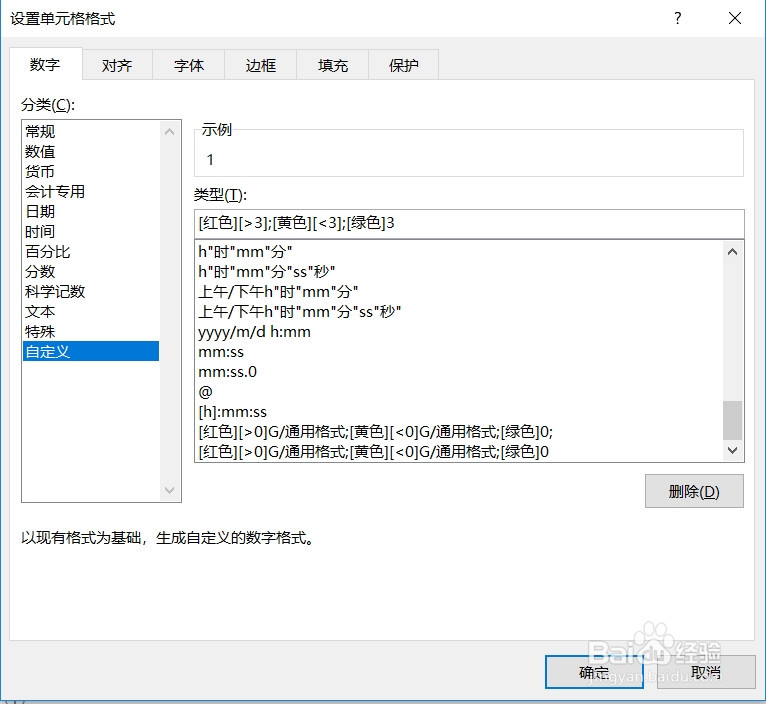
Excel表中不同范围的数值用不同颜色区别出来

Excel表中不同范围的数值用不同颜色区别出来

  • 在Excel中如何快速提取出表格中需要的工号数据
  • excel2016怎么提取日期的年份月份号数星期几?
  • 合并单元格后如何设置自动换行
  • ROUNDUP怎么粘贴数值
  • 如何在WPS表格里对比两列数据大小
  • 热门搜索
    凤凰旅游多少钱 秦皇岛市旅游局 宁波旅游景点门票 夏天去哪旅游好 联联旅游 韩国釜山旅游景点 途牛网旅游团购 北部湾旅游 驴妈妈旅游网招聘 春节旅游去哪里