1、首先,打开样本表格,如下图所示:

2、然后,框选中需要设置的表格数据,如下图所示:

3、接着,选择“开始”下面的“条件格式”并点开,如下图所示:

4、然后,选择“新建规则”,如下图所示:

5、接着,选择“仅对排名靠前或靠后的数值设置格式”,如下图所示:

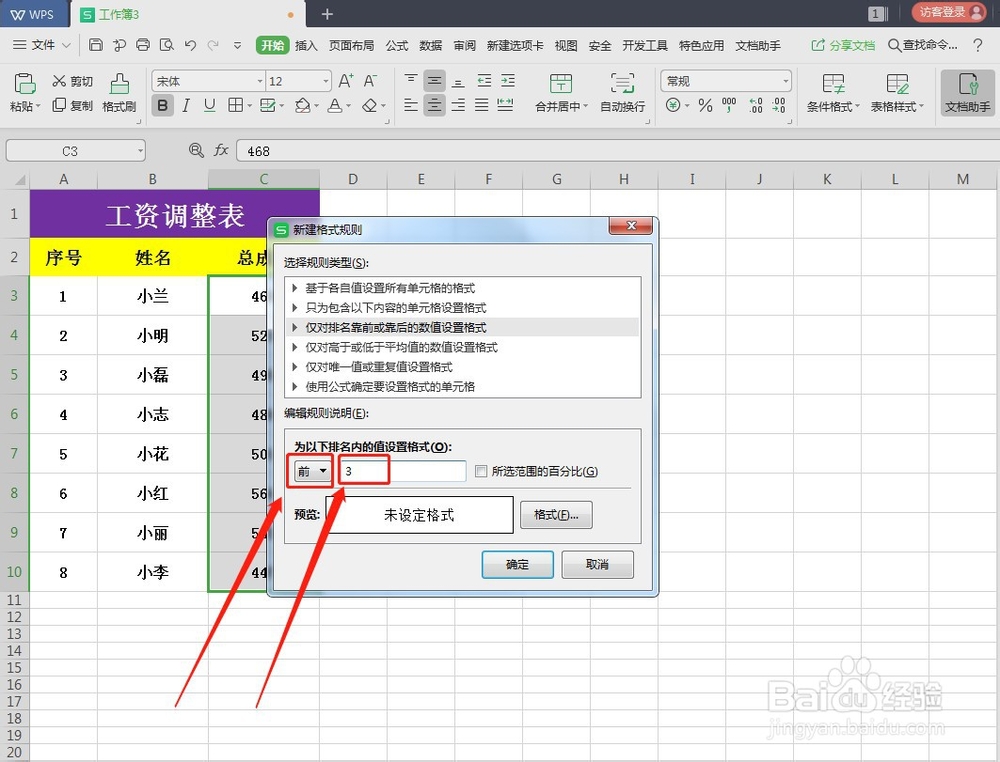
6、然后,在“为以前排名内的值设置格式”下,选择“前”并设置数字“3”,如下图所示:
7、接着,点开“格式”,并选择个图案进行标记,如下图所示:

8、最后,数据中的前三名变挑选出来了,如下图所示:

时间:2026-04-24 07:59:21
1、首先,打开样本表格,如下图所示:
2、然后,框选中需要设置的表格数据,如下图所示:
3、接着,选择“开始”下面的“条件格式”并点开,如下图所示:
4、然后,选择“新建规则”,如下图所示:
5、接着,选择“仅对排名靠前或靠后的数值设置格式”,如下图所示:
6、然后,在“为以前排名内的值设置格式”下,选择“前”并设置数字“3”,如下图所示:
7、接着,点开“格式”,并选择个图案进行标记,如下图所示:
8、最后,数据中的前三名变挑选出来了,如下图所示:
