1、打开WPS文档,选择插入艺术字命令,输入文字

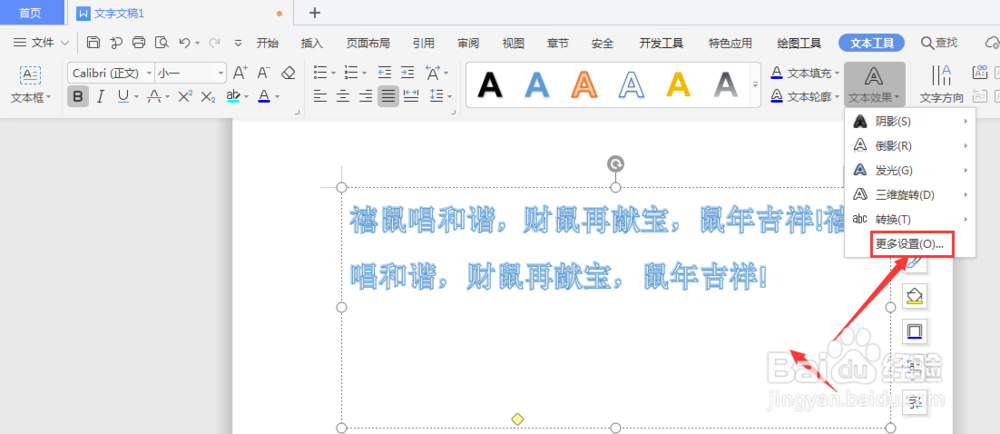
2、点击选择艺术字后,上方会出现一个文本工具菜单,选择文本效果属性-更多设置
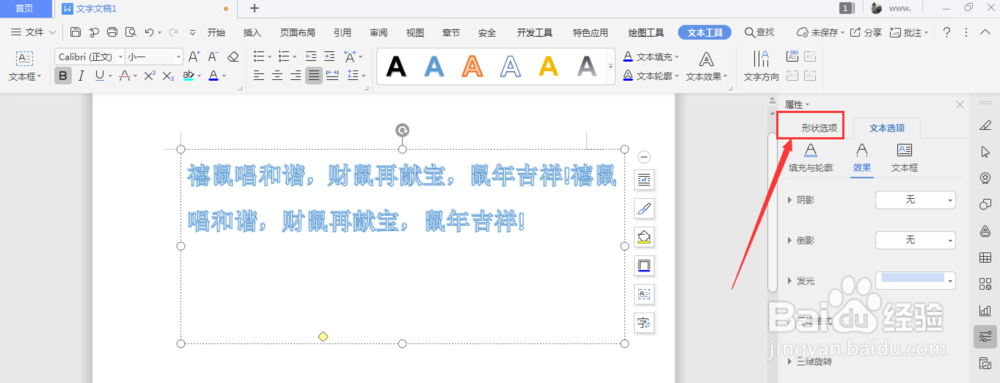
3、然后选择右侧属性中的【形状选项】
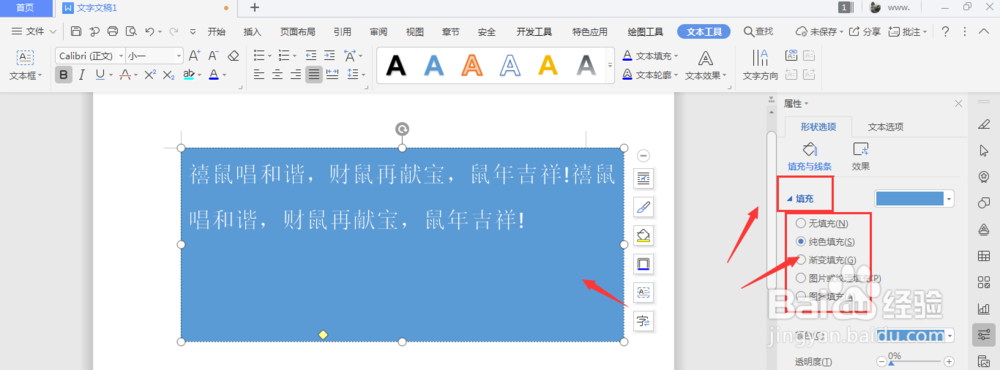
4、然后在填充线条属性栏中,选择【填充】

5、在下方可以选择填充的类型,选择纯色后,在右侧有个颜色面板,可以更改填充颜色
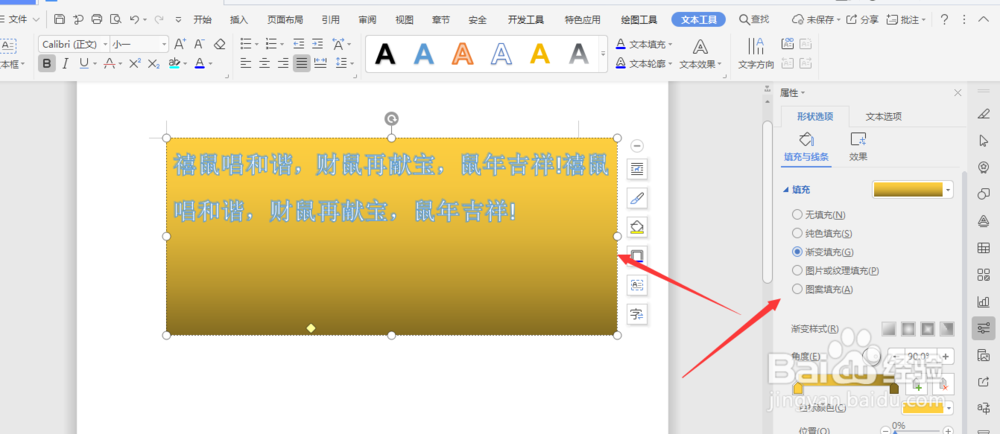
6、打开颜色类型后,在下方就会出现对应的属性栏,可以自己调节颜色变化
7、总结:
1.打开WPS文档,选择插入艺术字命令,输入文字
2.击选择艺术字后,上方会出现一个文本工具菜单,选择文本效果属性-更多设置
3.后选择右侧属性中的【形状选项】
4.然后在填充线条属性栏中,选择【填充】
5.选择填充的类型,选择纯色后,在右侧有个颜色面板,可以更改填充颜色
6.打开颜色类型后,在下方就会出现对应的属性栏,可以自己调节颜色变化
