WPS文档中如何给艺术字添加渐变边框

 时间:2026-02-13 04:03:42

1、在WPS文档中创建艺术字

WPS文档中如何给艺术字添加渐变边框

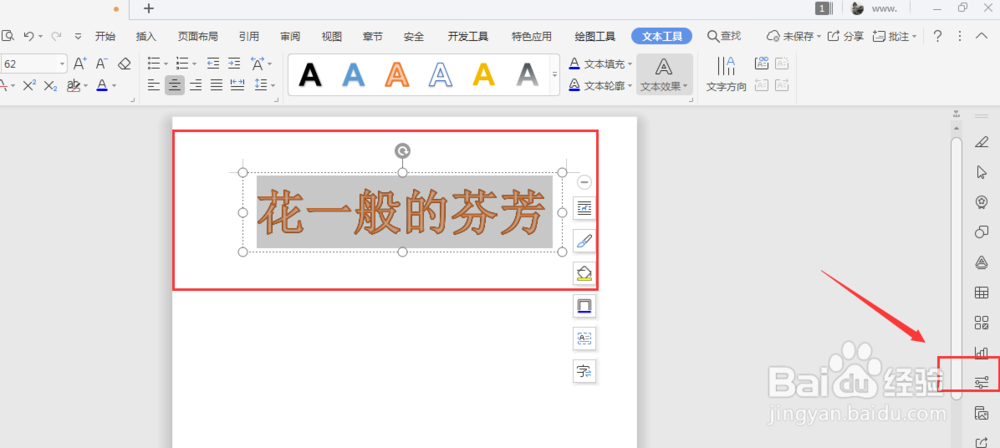
2、选中艺术字,点击右侧栏中的【对象】选项

WPS文档中如何给艺术字添加渐变边框

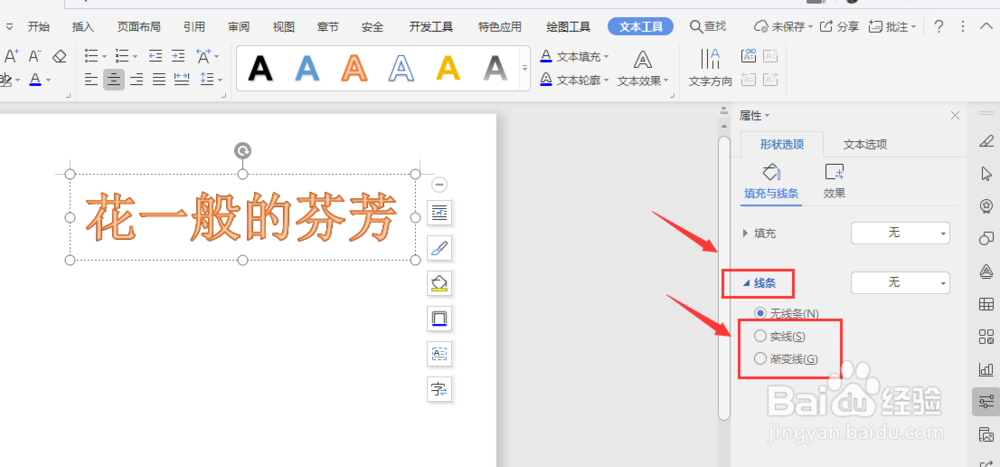
3、打开其中的【形状填充】-【填充线条】属性栏,如图

WPS文档中如何给艺术字添加渐变边框

4、在线条栏中,选择如图的渐变属性

WPS文档中如何给艺术字添加渐变边框

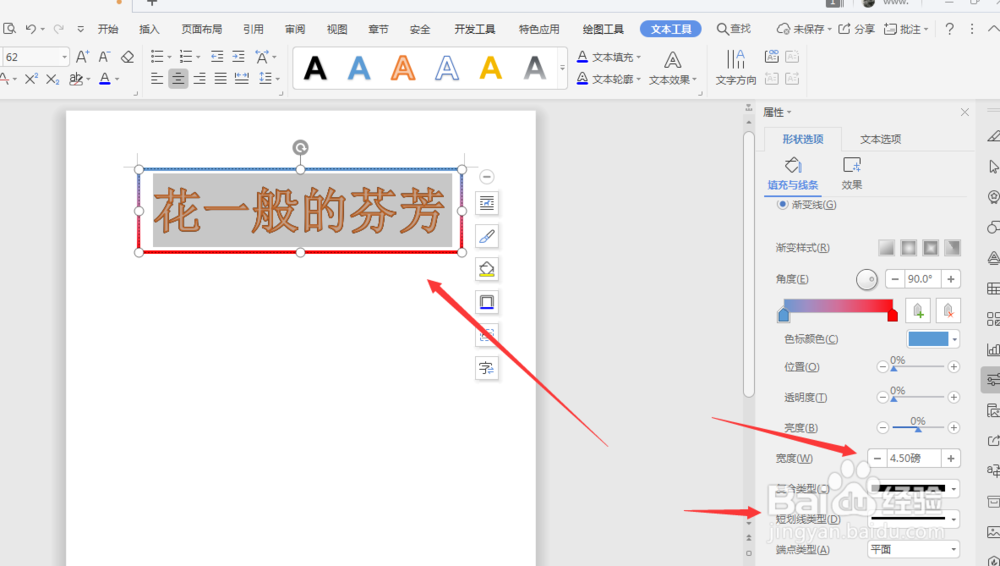
5、进入到渐变面板栏中,打开渐变条,更改渐变颜色

WPS文档中如何给艺术字添加渐变边框

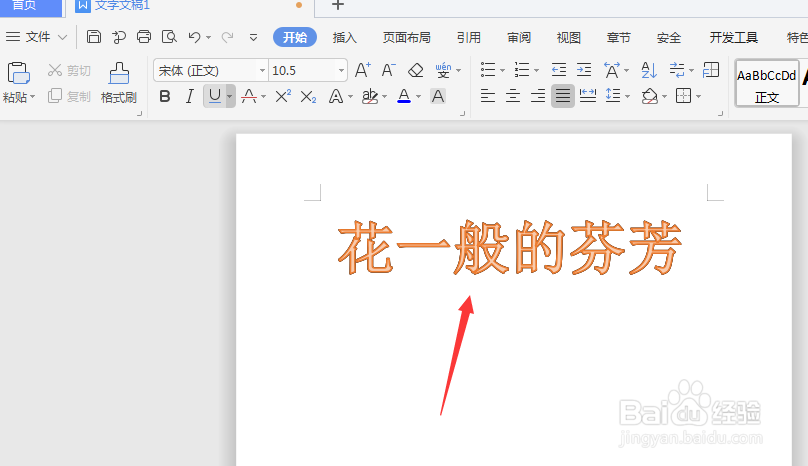
6、然后再调节边框的宽度,渐变类型以及线型等,得到最后效果

WPS文档中如何给艺术字添加渐变边框

7、总结:

1.在WPS文档中创建艺术字

2.选中艺术字,点击右侧栏中的【对象】选项

3.打开其中的【形状填充】-【填充线条】

4.在线条栏中,选择如图的渐变属性

5.打开渐变条,更改渐变颜色

6.调节边框的宽度,渐变类型以及线型等,得到最后效果

  • WPS文档中如何给艺术字添加边框
  • WPS幻灯片中如何给艺术字添加边框
  • WPS文档中如何给艺术字添加发光效果
  • WPS文档中如何给艺术字添加底色
  • WPS幻灯片如何给艺术字添加渐变颜色的边框
  • 热门搜索
    诸暨旅游景点大全 四川旅游最佳路线 南京旅游景点推荐 几月份去云南旅游最好 自由行旅游攻略 去韩国旅游攻略 三峡旅游网 四川古镇旅游景点大全 国家旅游局官方网站 大众旅游时代