1、首先我们打开电脑,打开电脑之后,在电脑桌面上找到表格的图标,找到之后双击表格的图标,双击之后我们就打开了此表格。

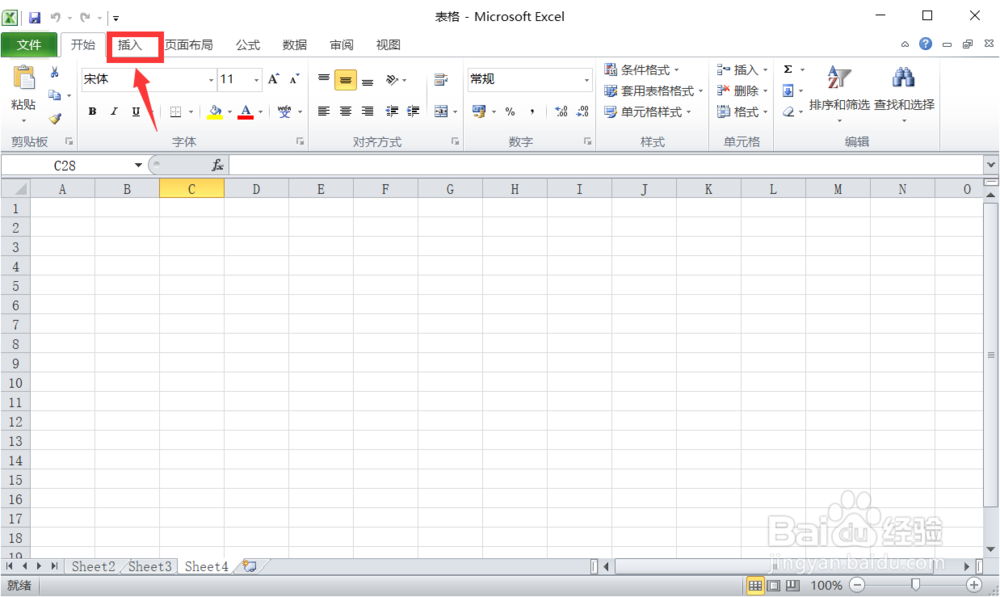
2、打开表格之后,首先打开的是开始功能组,然而制作九宫格图片并不在开始功能组,我们在此界面上点击插入功能组,点击插入功能组之后,我们准备下一步操作。
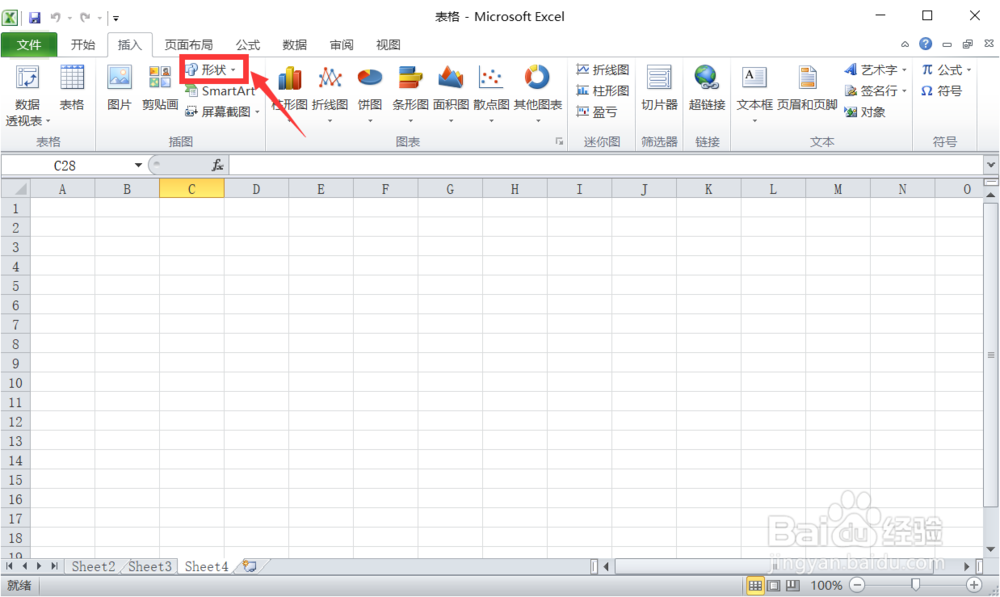
3、点击插入功能组之后显示如下界面,我们在此界面上点击插入选项卡的形状,点击之后我们选择矩形,就可以在excel里面插入矩形了。
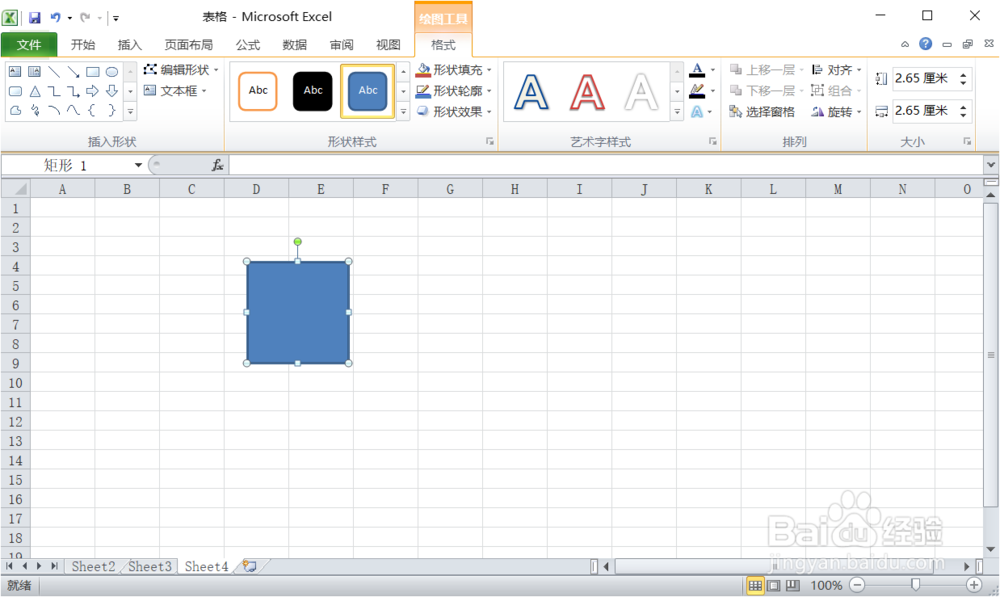
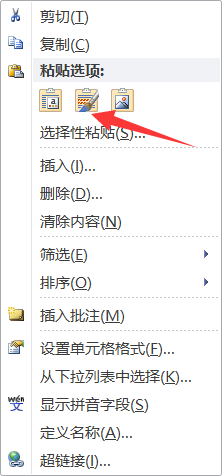
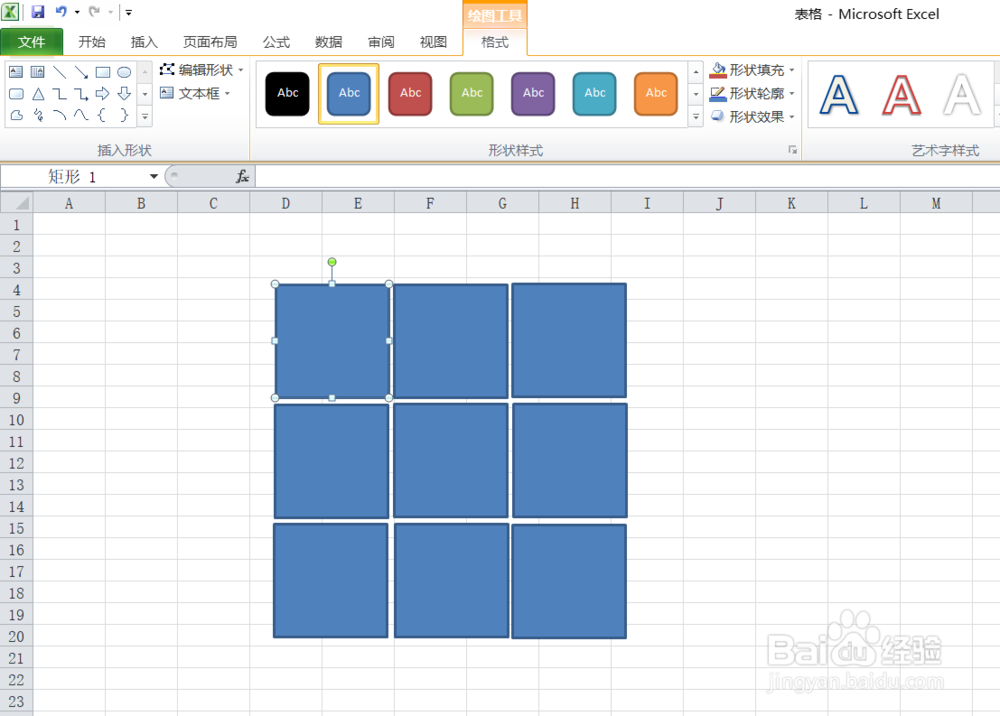
4、画好之后如图所示,我们点击这个矩形,右键单击之后选择复制,之后在空白地选择粘贴,这样我们就可以复制九个一样的矩形了。
5、调整好这九个矩形之后,如下图所示,这样,九宫格矩形就制作完成了。
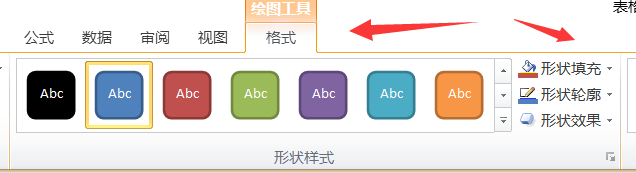
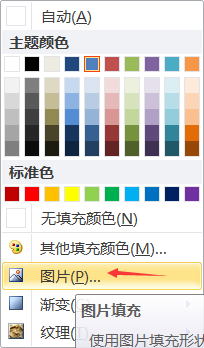
6、如果我们想要在九宫格矩形里面插入图片的话,我们选择格式选项卡,选择格式选项卡之后点击形状填充,之后我们在弹出的框中点击图片,这样我们就可以在excel中插入九宫格图片了。
1、第一步:点击插入-插图-形状
第二步:复制粘贴
第三步:格式-形状填充-图片
