1、首先,打开或者新建一份需要编辑的Excel文档。如图:

2、接着,选择需要设置身份证小方格的单元格。如图:

3、接着,在“fx”函数的位置插入函数公式:=REPT("□",18)。如图:

4、接着,检查确认无误后,按回车,在空白单元格中即可得小方格。如图:

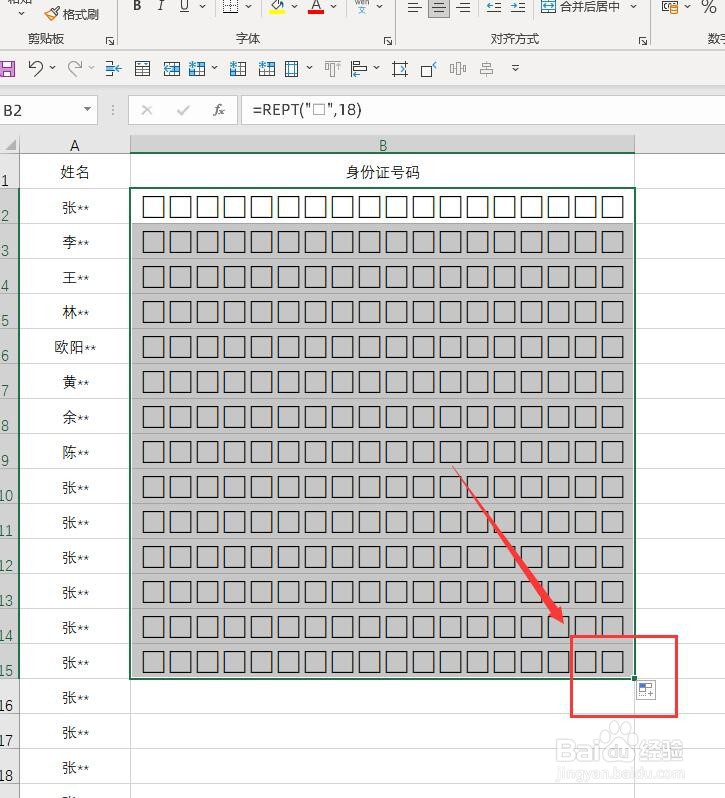
5、接着,将鼠标光标移动到单元格右下方,光标变成十字形状,拖动鼠标向下移动完成其它单元格小方格的设置。如图:

6、至此,在Excel表格中如何设置输入身份证号码的小方格教程分享结束。
时间:2026-05-01 12:32:42
1、首先,打开或者新建一份需要编辑的Excel文档。如图:
2、接着,选择需要设置身份证小方格的单元格。如图:
3、接着,在“fx”函数的位置插入函数公式:=REPT("□",18)。如图:
4、接着,检查确认无误后,按回车,在空白单元格中即可得小方格。如图:
5、接着,将鼠标光标移动到单元格右下方,光标变成十字形状,拖动鼠标向下移动完成其它单元格小方格的设置。如图:
6、至此,在Excel表格中如何设置输入身份证号码的小方格教程分享结束。
