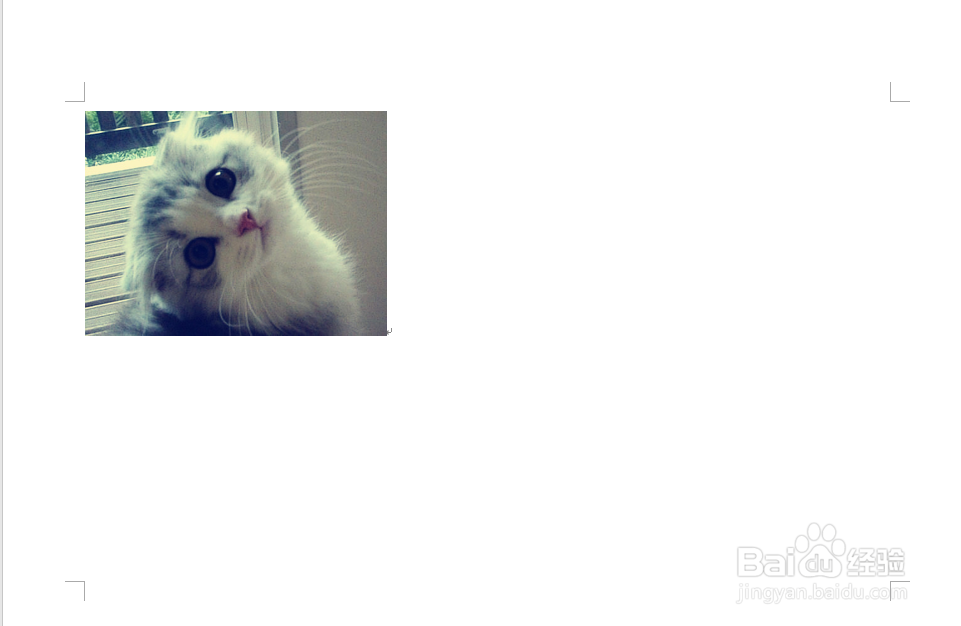
word中一张照片制作成镜像效果

 时间:2026-02-15 15:57:40

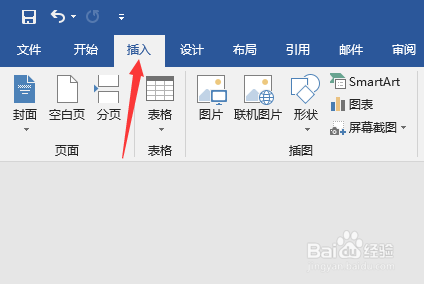
1、打开word文档。在文档上方工具栏选择插入选项。
word中一张照片制作成镜像效果

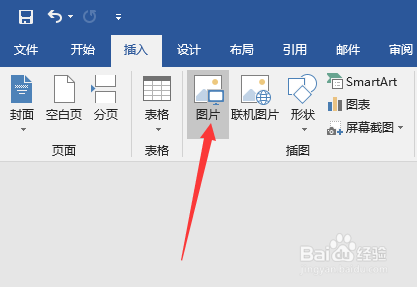
2、选择子选项下的图片选项,找到需要插入的图片,点击确认插入到word文档中。
word中一张照片制作成镜像效果

word中一张照片制作成镜像效果

3、调节图片的四个角,调节图片的大小,可以调节纸张的方向,竖向显示的话没有横向显示更加好看合理。所以我们先把纸张调节成横向显示。

word中一张照片制作成镜像效果

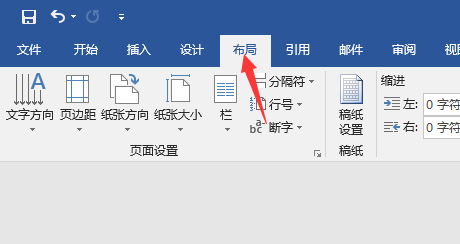
4、点击工具栏中的布局选项,选择下方的纸张方向,点击之后选择横向。显示效果如图所示。整个照片的位置调节起来就比较方便了。
word中一张照片制作成镜像效果

word中一张照片制作成镜像效果

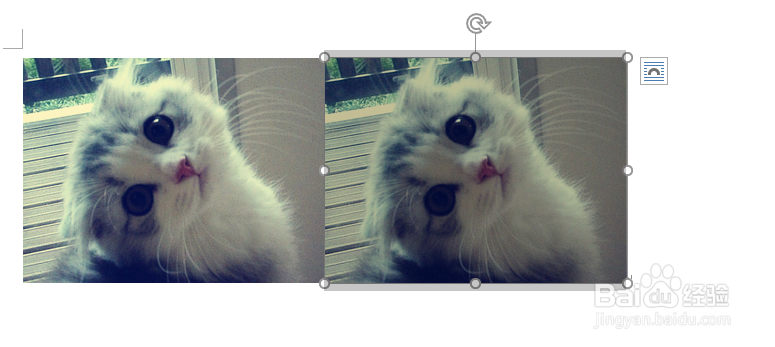
5、按照相同的方法,插入另外一张图片(与刚才相同的图片),调节图片的大小尺寸,让两张图片大小显示一致。
word中一张照片制作成镜像效果

word中一张照片制作成镜像效果

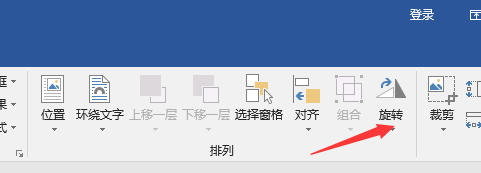
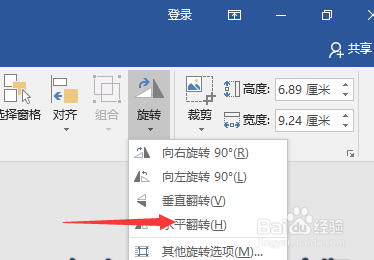
6、选择刚插入的图片,点击工具栏中的旋转选项,选择水平旋转。设置之后的效果如图所示。看起来像是两幅图中间有一个镜子一样的显示。
word中一张照片制作成镜像效果

word中一张照片制作成镜像效果

  • 如何用Word2016镜像图片?
  • 在word中呈现镜像图形怎么做
  • 图片镜像翻转怎么弄
  • 怎样镜面翻转
  • Word中怎么快速选中并组合多个文本框图形
  • 热门搜索
    浙江台州旅游 商贸旅游学校 青海 旅游 丰宁坝上草原旅游攻略 浏阳大围山旅游攻略 陇南旅游景点大全 苏州旅游团 关于旅游的文章 合肥旅游地图 旅游局电话