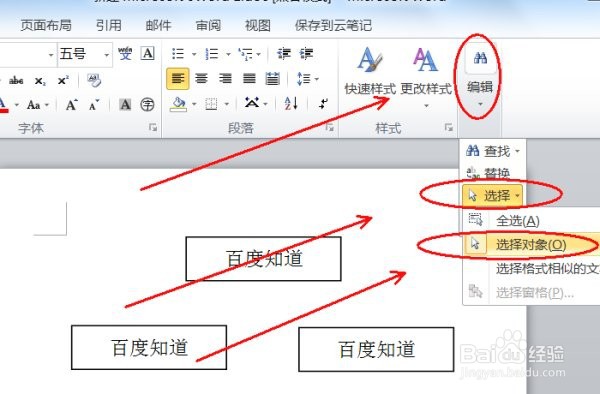
1、打开需要操作的WORD文档,点击开始选项卡的“编辑”>“选择”>“选择对象”。
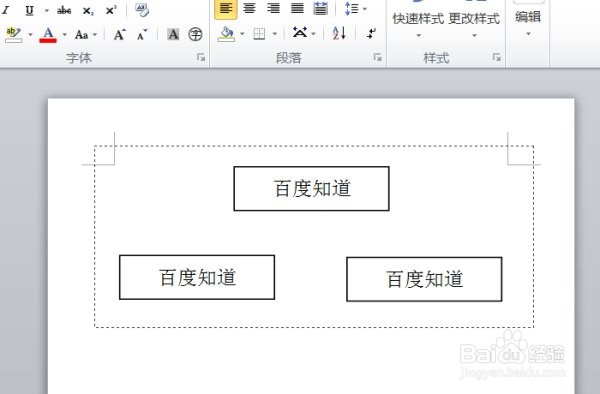
2、回到WORD文档,点击鼠标并拖动选各欠中相脂董囊关文本框。【虚像框内即为选中范围】
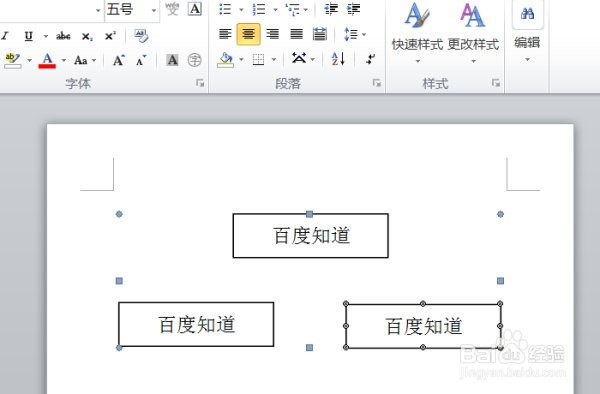
3、松开鼠标发现相关文本框均已被快速选中,通过鼠标右键“组合”即可将其组合为一译场个整体。

4、返回主文档,发现Word中快速选中并组合多个文本框图形,操作完成。
时间:2026-05-01 20:45:03
1、打开需要操作的WORD文档,点击开始选项卡的“编辑”>“选择”>“选择对象”。
2、回到WORD文档,点击鼠标并拖动选各欠中相脂董囊关文本框。【虚像框内即为选中范围】
3、松开鼠标发现相关文本框均已被快速选中,通过鼠标右键“组合”即可将其组合为一译场个整体。
4、返回主文档,发现Word中快速选中并组合多个文本框图形,操作完成。
