1、如何是各学生三科成绩及其总分,如何按总分由高到低排列?

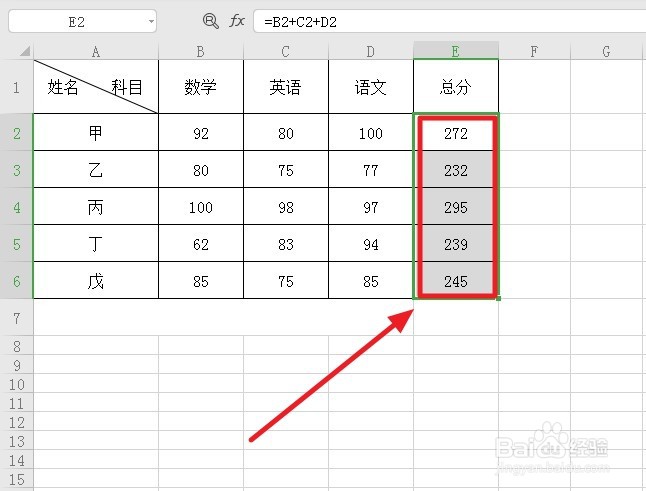
2、先选中E2到E6的单元格。
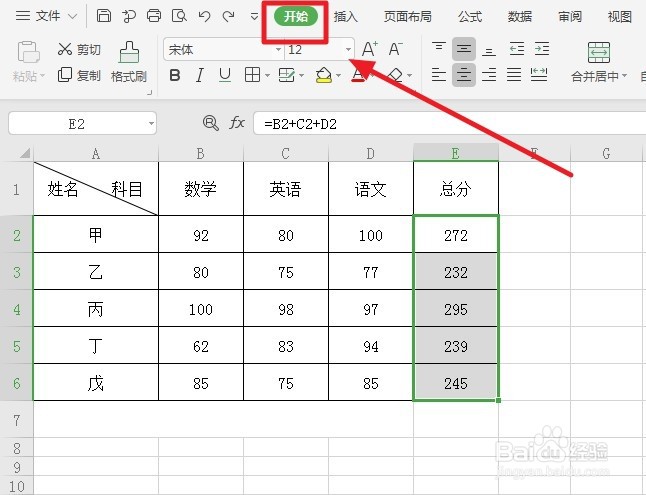
3、再点击上面菜单的“开始”。
4、由于是按总分由高到低排列,故点击“排序”底下的“降序”。

5、若是按当前选定区域的话,数据会错乱,所以这时需要点击“扩展选定区域”,再点击“排序”。

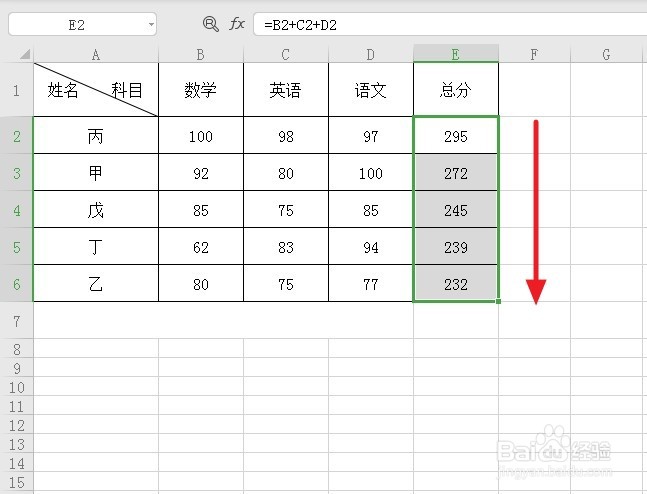
6、这时,成功按总分由高到低排列,任务完成。
时间:2026-04-21 19:15:04
1、如何是各学生三科成绩及其总分,如何按总分由高到低排列?
2、先选中E2到E6的单元格。
3、再点击上面菜单的“开始”。
4、由于是按总分由高到低排列,故点击“排序”底下的“降序”。
5、若是按当前选定区域的话,数据会错乱,所以这时需要点击“扩展选定区域”,再点击“排序”。
6、这时,成功按总分由高到低排列,任务完成。
