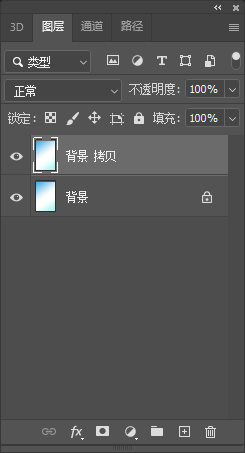
1、打开一个渐变背景图层,ctrl+j复制一层
2、选择滤镜菜单,渲染,云彩

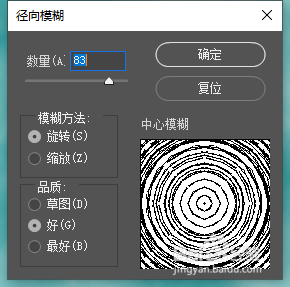
3、选择滤镜菜单,模糊,径向模糊,设置如下图
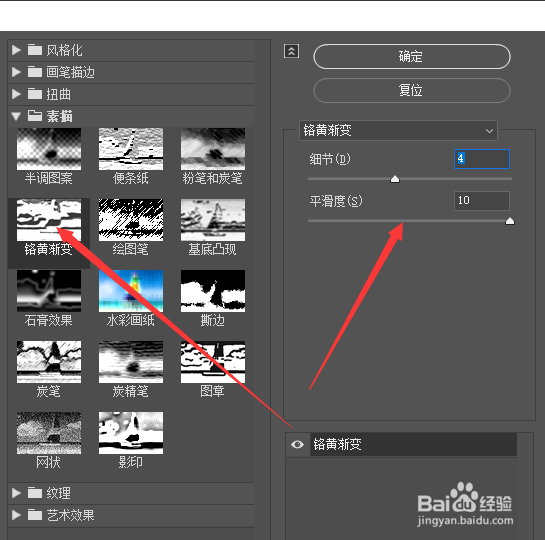
4、选择滤镜菜单,滤镜库,素描,铬黄渐变,设置如下图
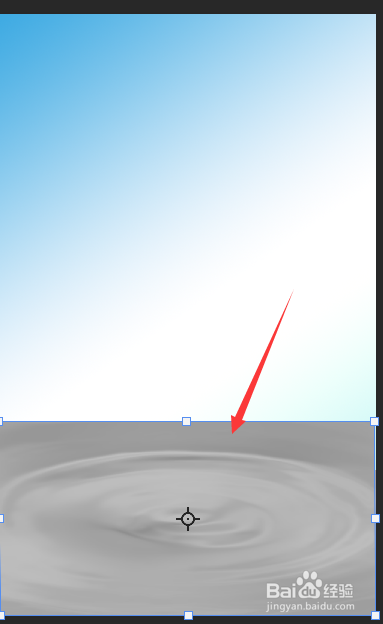
5、ctrl+t压扁一下
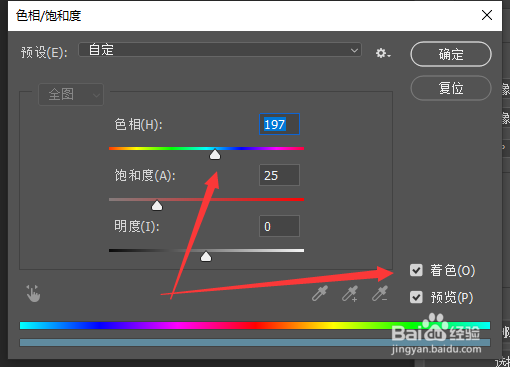
6、选择图像菜单,调整,色相饱和度,勾选着色,设置如下图
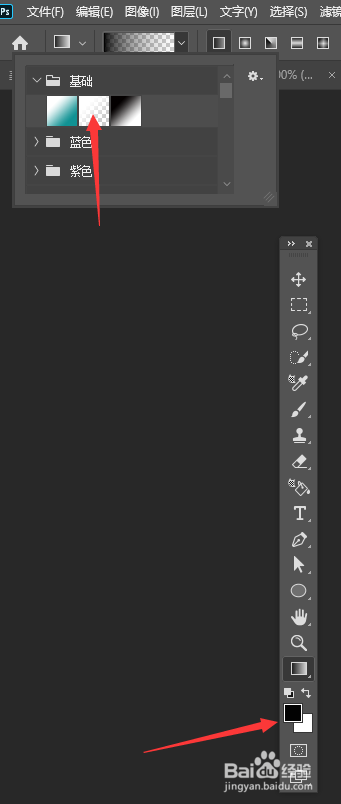
7、添加图层蒙版,选择渐变工具,设置如下图
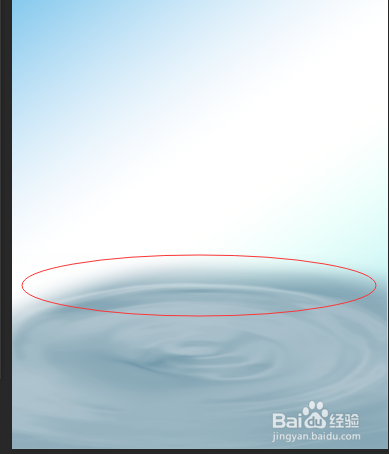
8、在图片交界处不断拉取渐变调整融合度,完成后如下图
时间:2026-04-22 06:39:07
1、打开一个渐变背景图层,ctrl+j复制一层
2、选择滤镜菜单,渲染,云彩
3、选择滤镜菜单,模糊,径向模糊,设置如下图
4、选择滤镜菜单,滤镜库,素描,铬黄渐变,设置如下图
5、ctrl+t压扁一下
6、选择图像菜单,调整,色相饱和度,勾选着色,设置如下图
7、添加图层蒙版,选择渐变工具,设置如下图
8、在图片交界处不断拉取渐变调整融合度,完成后如下图
