在photoshop中如何将图片设置成铭黄渐变滤镜。

 时间:2024-10-12 20:43:31

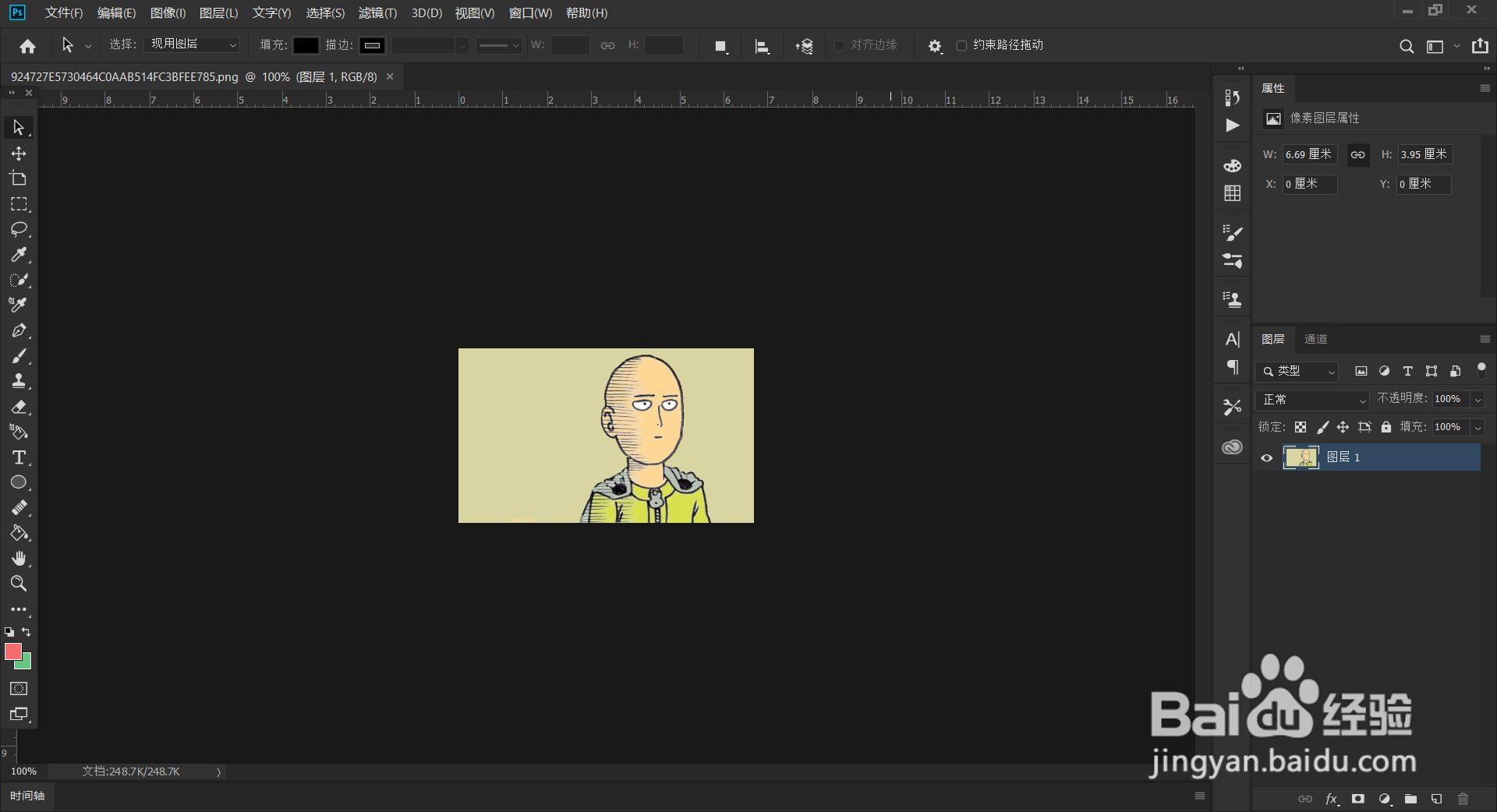
1、打开ps在新建中打开一张图片。

在photoshop中如何将图片设置成铭黄渐变滤镜。

2、打开要设置成铭黄渐变滤镜的图片。

在photoshop中如何将图片设置成铭黄渐变滤镜。

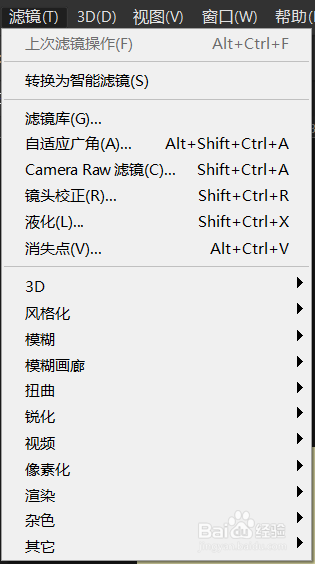
3、点击上方菜单工具栏滤镜按钮弹出选项。

在photoshop中如何将图片设置成铭黄渐变滤镜。

4、在弹出选项中选择滤镜库。

在photoshop中如何将图片设置成铭黄渐变滤镜。

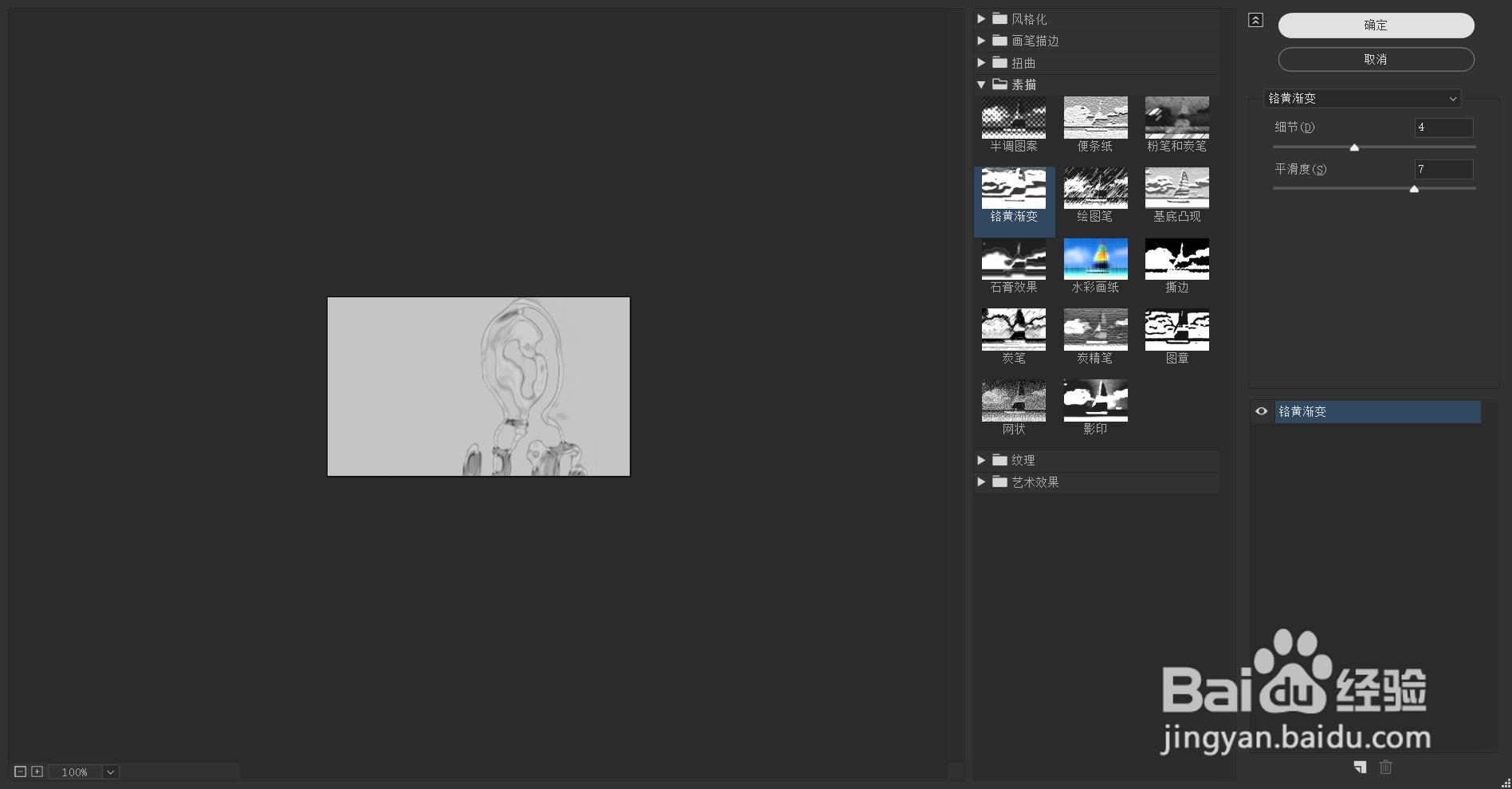
5、在滤镜库中点击素描选择铭黄渐变点击确定即可。

在photoshop中如何将图片设置成铭黄渐变滤镜。
  • ps教程:一种暖色调的调色效果
  • ps设计教程:[82]用橡皮擦工具合成照片
  • PS中怎么斜切形状?
  • Photoshop如何绘制长颈鹿
  • 在ps中给图片添加底纹和彩块化效果
  • 热门搜索
    旅游作文 成都周边旅游 希腊旅游 欧洲旅游 清远旅游景点大全 日照旅游一卡通 贵州旅游攻略 湘西旅游 哈尔滨旅游 旅游集散中心