1、新建PS空白画布,点击添加【椭圆】。

2、选中图层,鼠标右键【格栅化】。

3、然后点击【图层】【图层样式】【描边】【3像素】【黑色】。
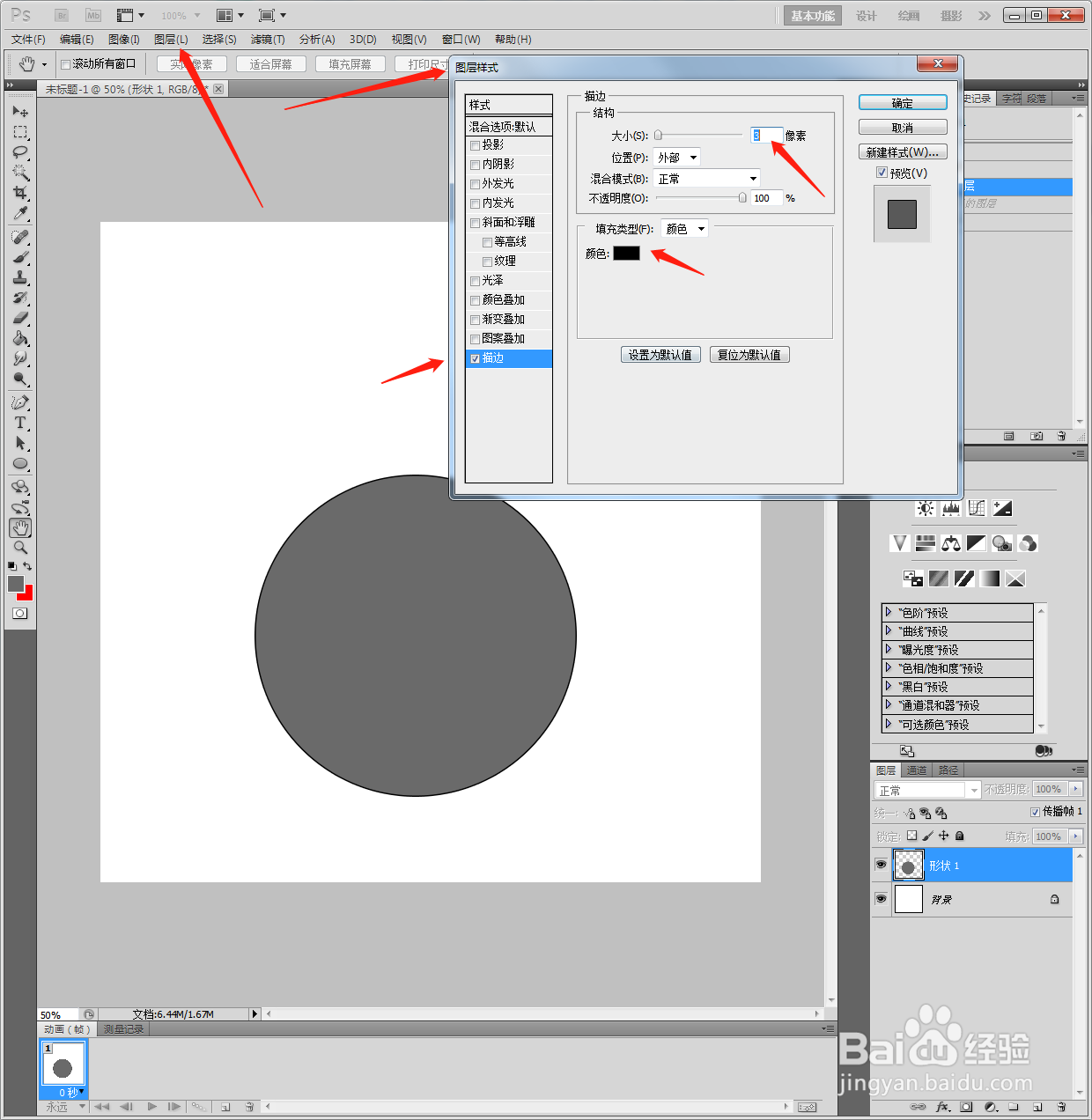
4、Ctrl+J复制一个椭圆图层,Ctrl+T选图形放到左侧。

5、选择【矩形选框】,抠选图形区域,鼠标右键【选择反向】,删除多余边缘。
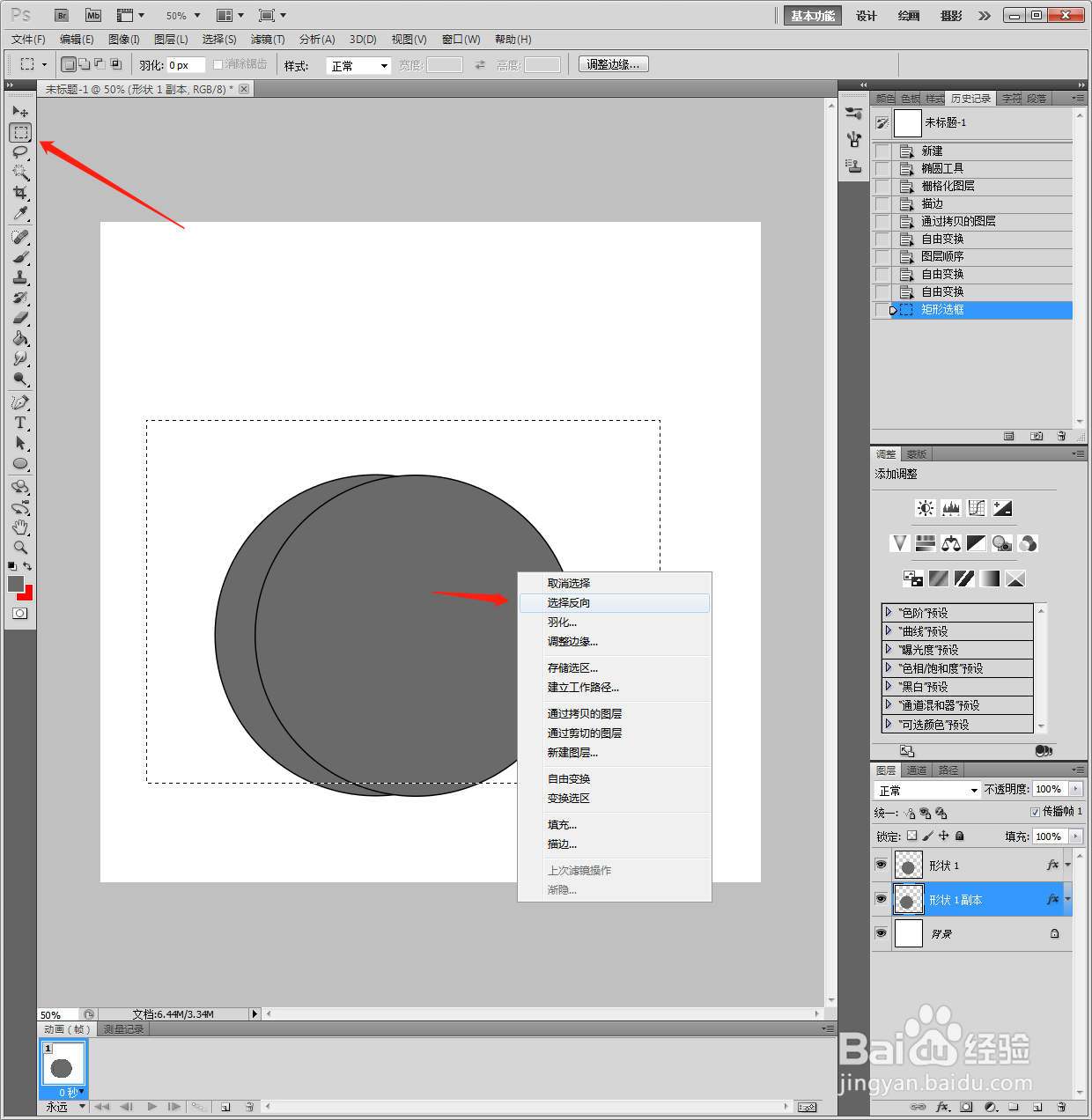
6、点击添加【爱心】,填充红色。
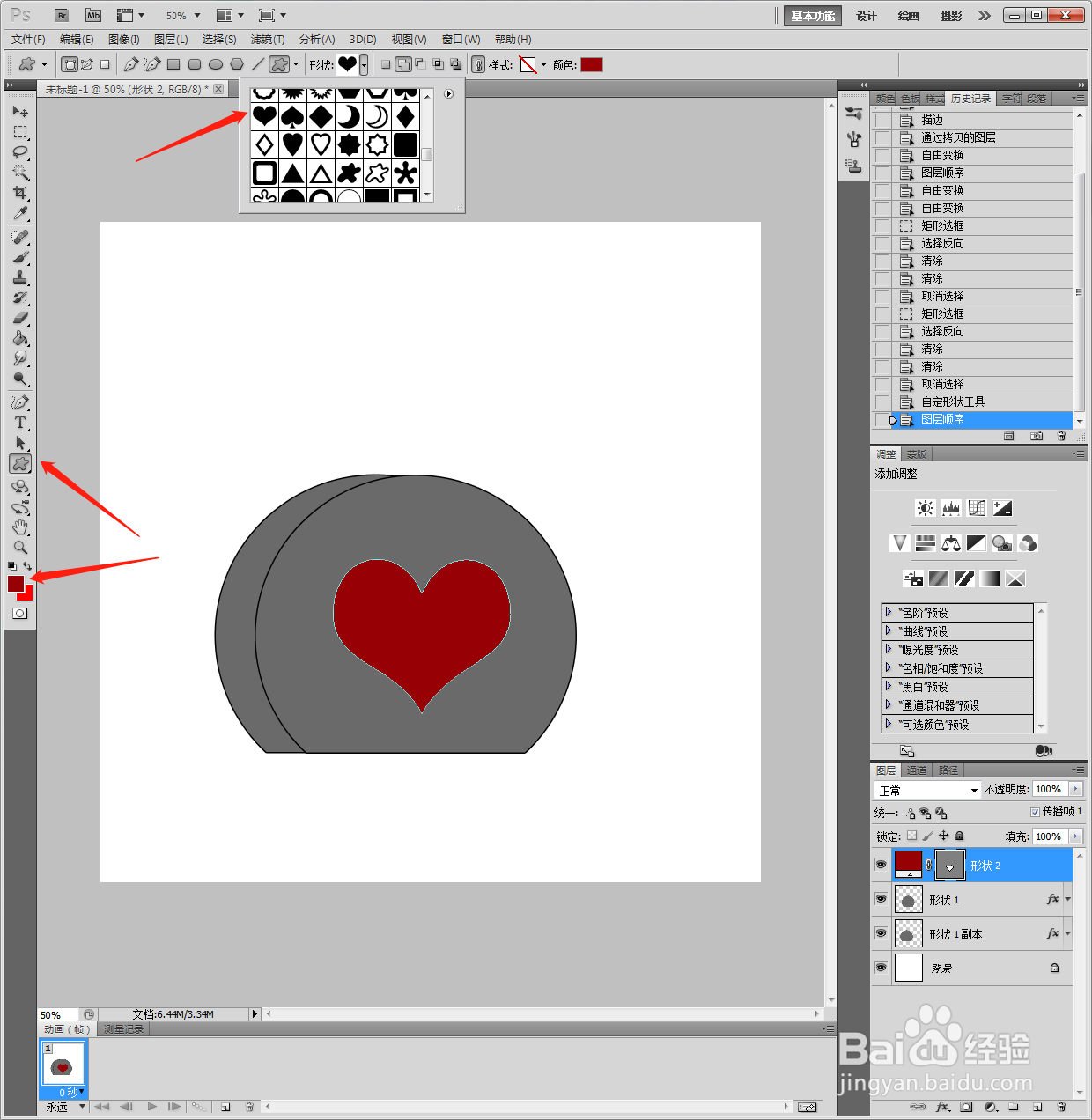
7、选中爱心图层,点击【图层】【图层样式】【内阴影】【50像素】。

8、点击添加【水滴形】,选中图层,鼠标右键【格栅化】,设置【描边】【60像素】【灰色】。

9、使用【橡皮擦】擦掉多余尖叫。

10、最后存为JPEG格式。

1、1、新建PS空白画布,点击添加【椭圆】。
2、选中图层,鼠标右键【格栅化】。
3、然后点击【图层】【图层样式】【描边】【3像素】【黑色】。
4、Ctrl+J复制一个椭圆图层,Ctrl+T选图形放到左侧。
5、选择【矩形选框】,抠选图形区域,鼠标右键【选择反向】,删除多余边缘。
6、点击添加【爱心】,填充红色。
7、选中爱心图层,点击【图层】【图层样式】【内阴影】【50像素】。
8、点击添加【水滴形】,选中图层,鼠标右键【格栅化】,设置【描边】【60像素】【灰色】。
9、使用【橡皮擦】擦掉多余尖叫。
10、最后存为JPEG格式。
