零基础学PS——如何制作文字填充效果

 时间:2026-02-12 20:03:04

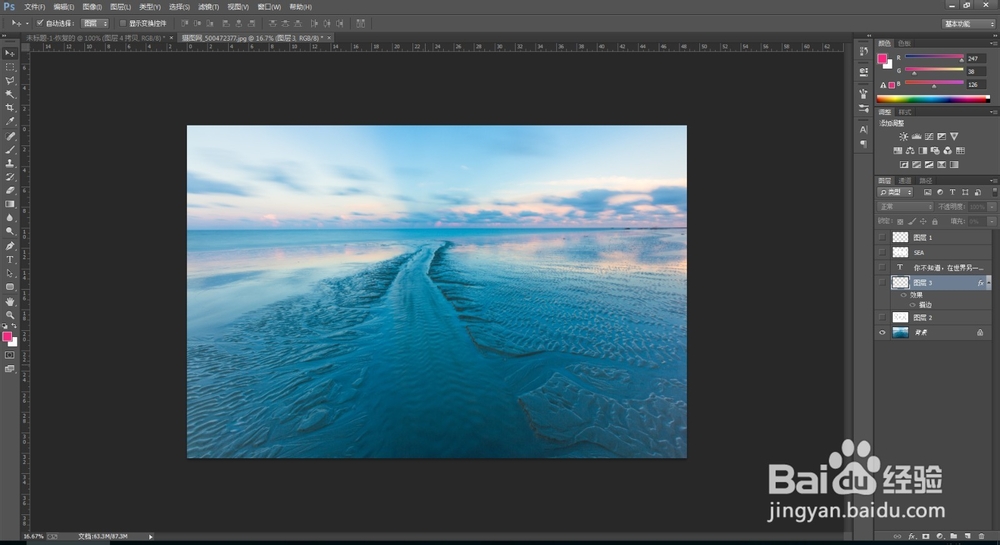
1、首先看一下完成后的效果图。分析一下这张图片,在文字内的图案清晰可见,以外的填充为透明度较低的白色。

零基础学PS——如何制作文字填充效果

2、首先找到一张高清的图片,当作背景素材。

零基础学PS——如何制作文字填充效果

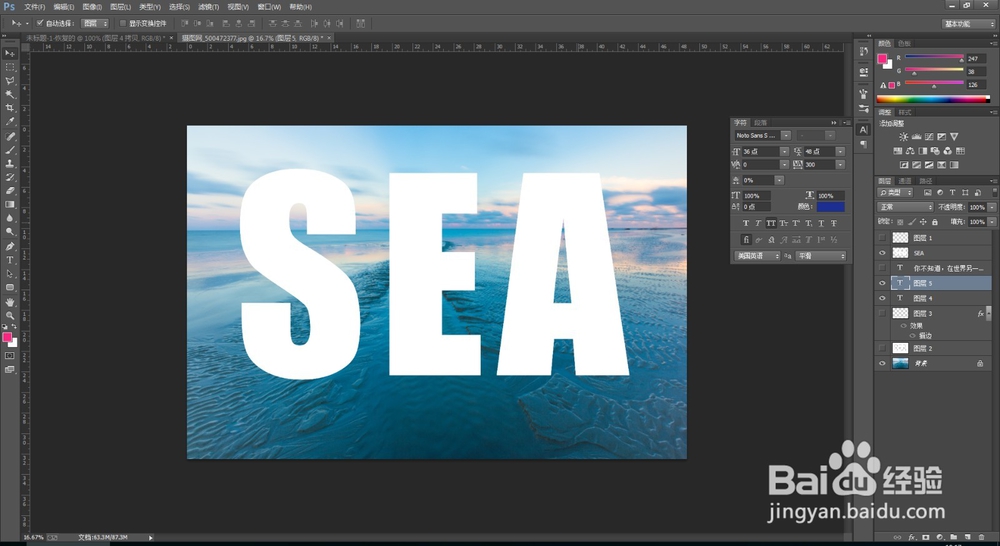
3、输入文字,设置字体,大小。

零基础学PS——如何制作文字填充效果

4、选中文字图层,右击——选择“栅格化文字”

零基础学PS——如何制作文字填充效果

5、栅格化之后的文字就成为了一个普通的图形,这时新建一个图层,在背景图层与文字图层中间,并填充为白色。降低透明度至30%。
零基础学PS——如何制作文字填充效果

6、鼠标位于文字栅格化之后的图层,选中图层选区,并且关闭这层图层的眼睛。

零基础学PS——如何制作文字填充效果

零基础学PS——如何制作文字填充效果

7、回到填充30%白色的图层,按delete键,删除选区内容。

零基础学PS——如何制作文字填充效果

8、添加底部文字,完善图片即可。

零基础学PS——如何制作文字填充效果

  • PS中如何给文字添加双重描边?
  • ps如何用填充功能
  • PS建立选区的方法总结
  • PS树叶由绿色变黄色
  • PS快速恢复天空层次小技巧
  • 热门搜索
    三明旅游 墨尔本旅游 东莞旅游公司 冬天去哪里旅游比较好 旅游团价格表 沈阳市旅游学校 厦门旅游婚纱照 稻城亚丁旅游价格 儋州旅游 美国旅游网