Photoshop教程_动物水果效果合成

 时间:2026-02-15 11:34:52

下面我将为大家简单介绍如何用PS将水果与动物合成,如下例所示:

Photoshop教程_动物水果效果合成

工具/原料

PS

方法/步骤

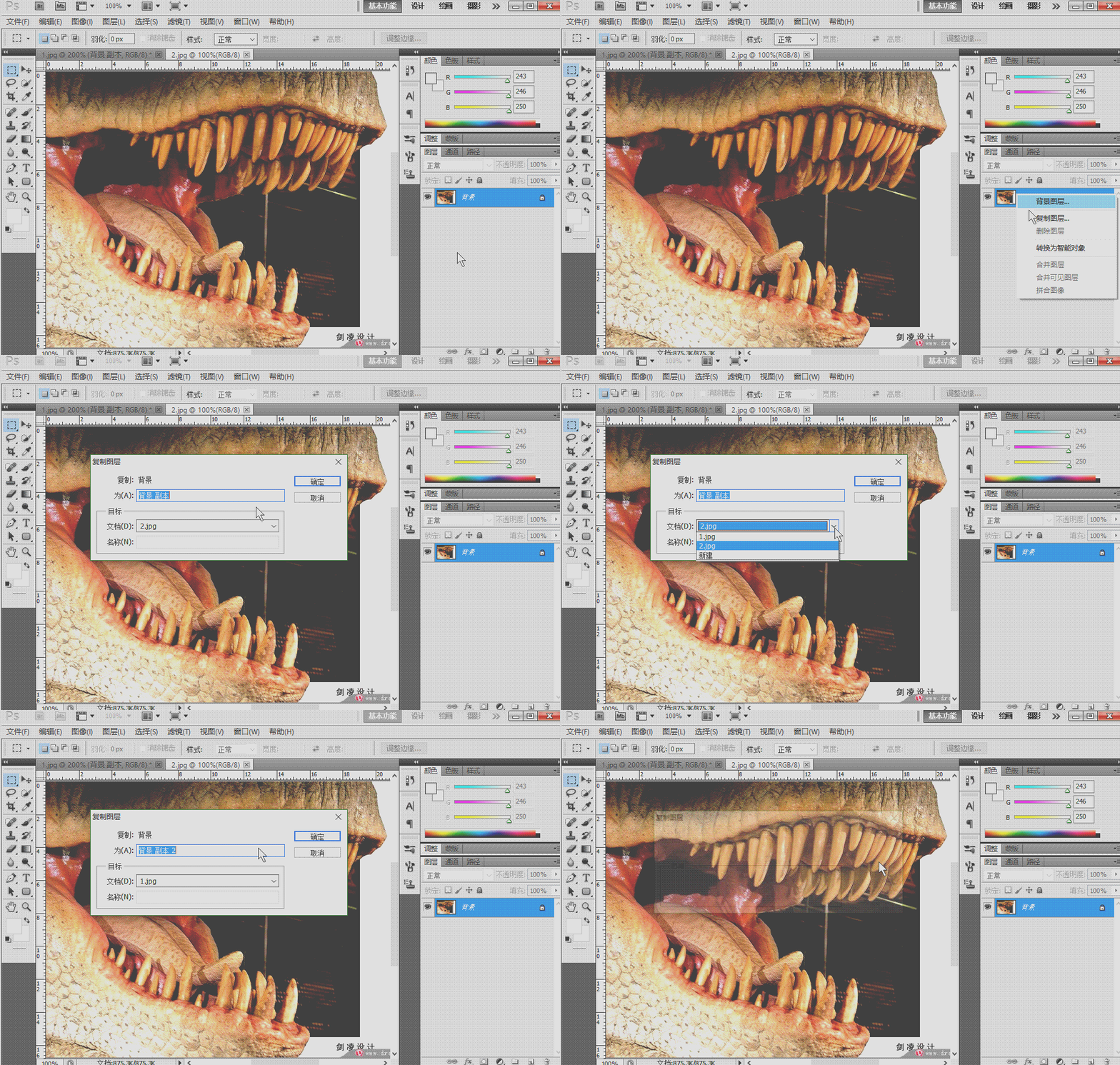
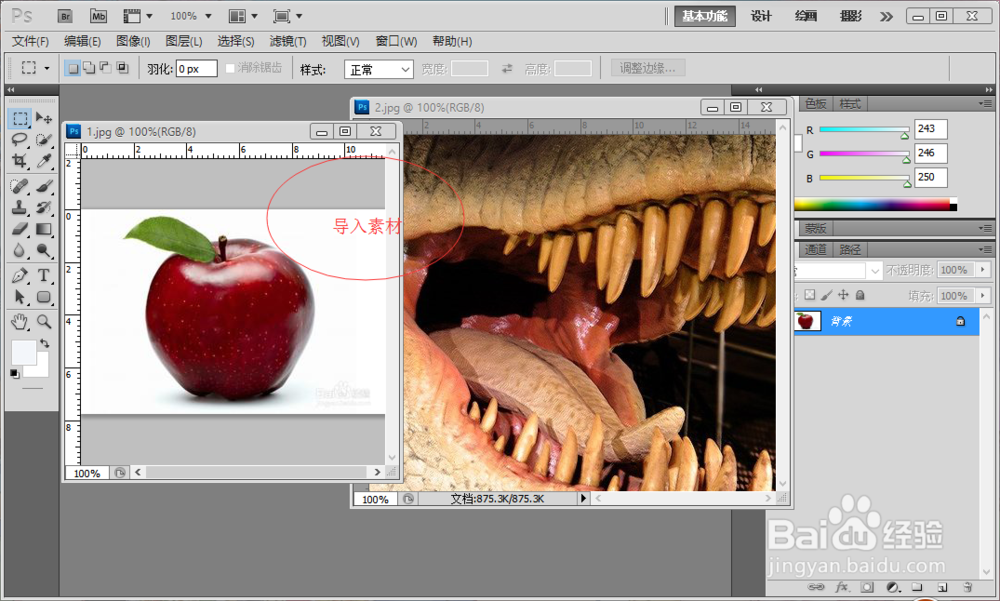
第一步:打开素材,将素材2(恐龙牙齿素材)复制到素材1
Photoshop教程_动物水果效果合成

Photoshop教程_动物水果效果合成

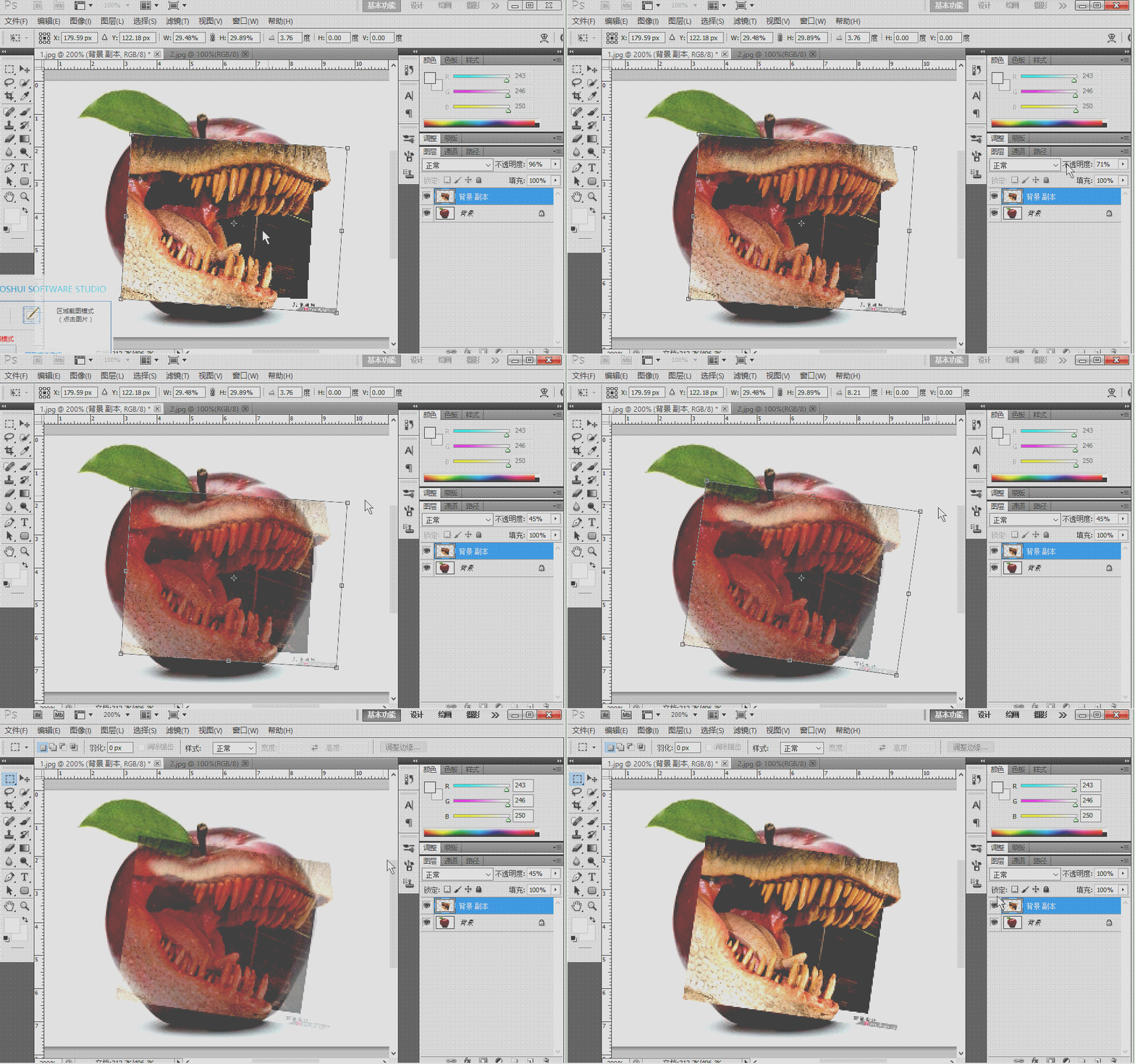
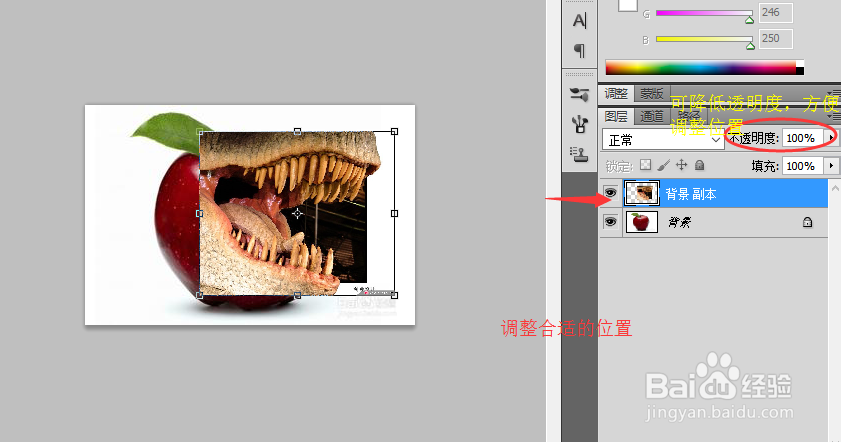
第二步:快捷键Ctrl+T,调整牙齿素材的大小,位置,角度,可以降轿海虚低透明度方便调整位置。
Photoshop教程_动物水果效果合成

Photoshop教程_动物水果效果合成

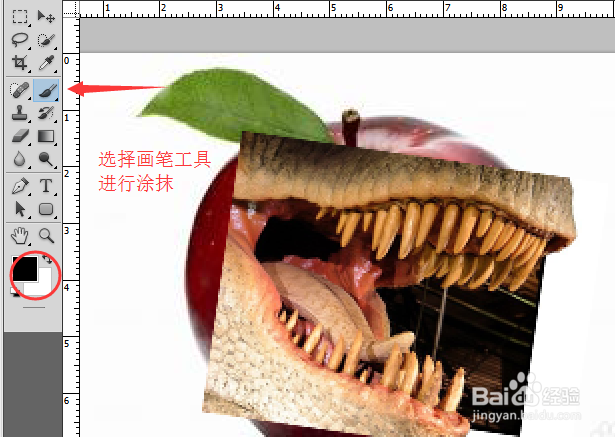
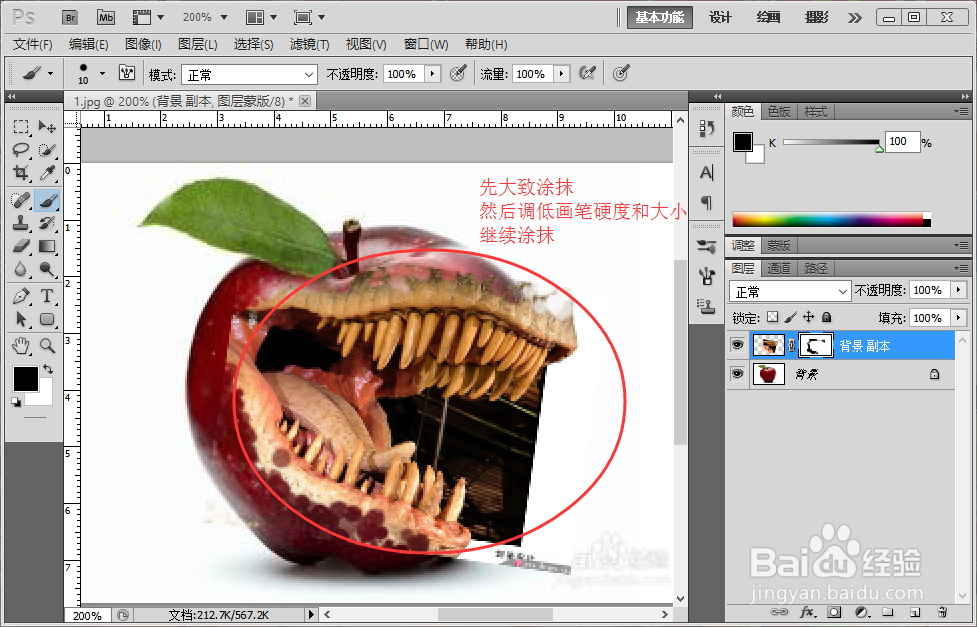
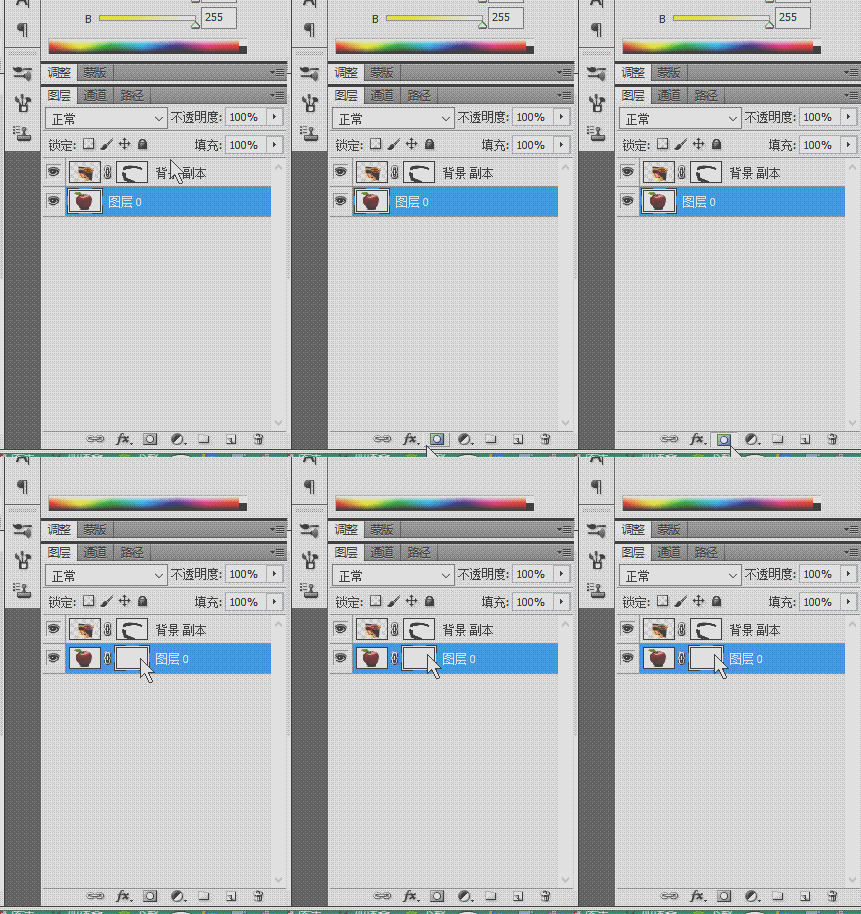
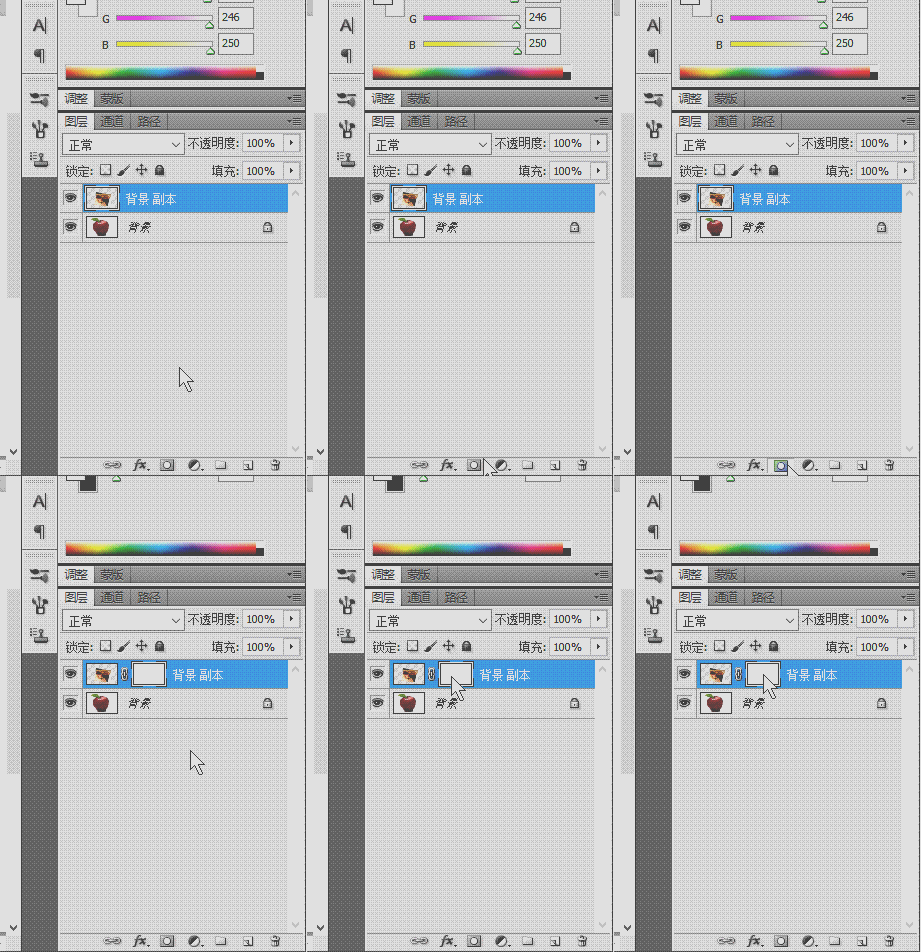
第三步特信:给背景副本图层(牙齿素材图层)添加蒙版,如下图所示:

选择画笔工王净具,颜色黑色,进行涂抹,细微处调低画笔大小与硬度涂抹
Photoshop教程_动物水果效果合成

Photoshop教程_动物水果效果合成

Photoshop教程_动物水果效果合成

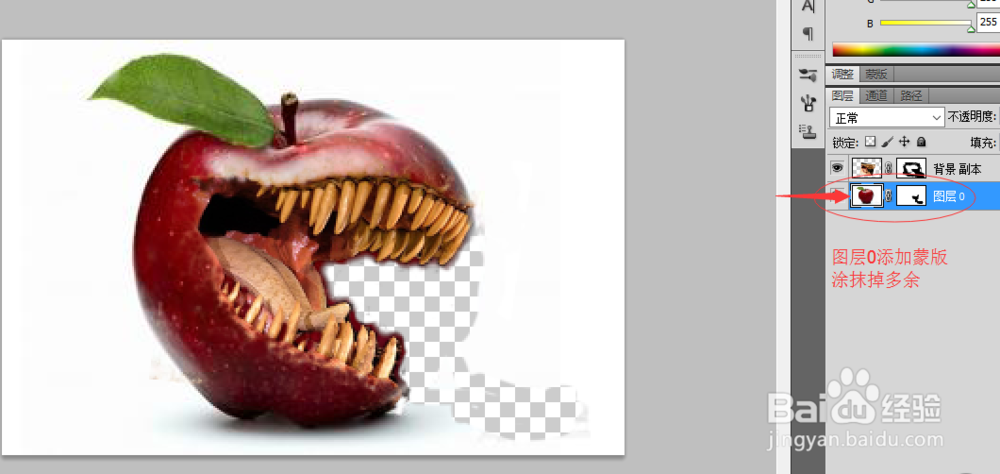
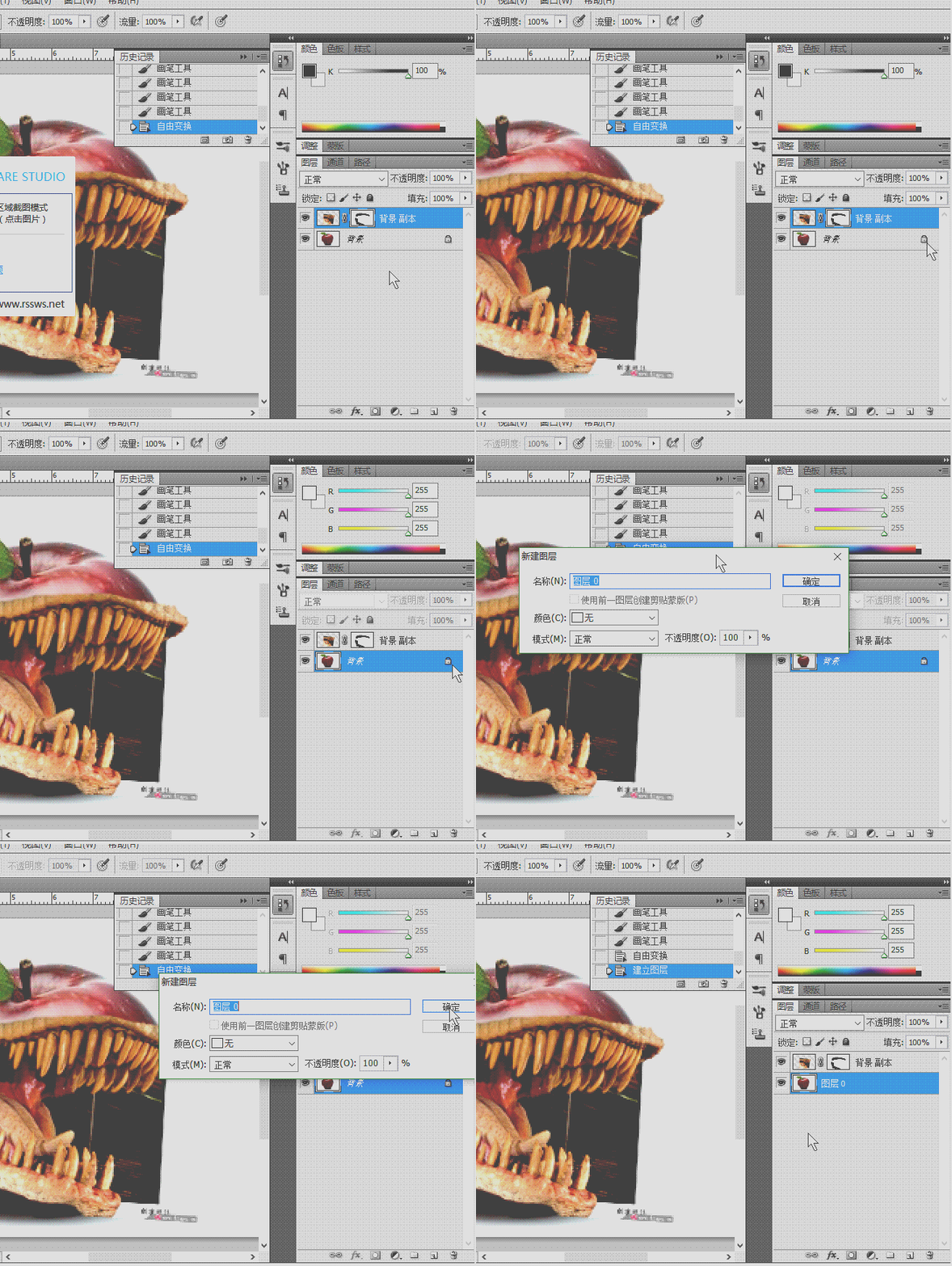
第四步:将背景图层转换成图层0,双击图层后面的“锁”符号即可,

添加图层蒙版,同牙齿素材一样处理,进行多余地方的涂抹如图所示:
Photoshop教程_动物水果效果合成

Photoshop教程_动物水果效果合成

Photoshop教程_动物水果效果合成

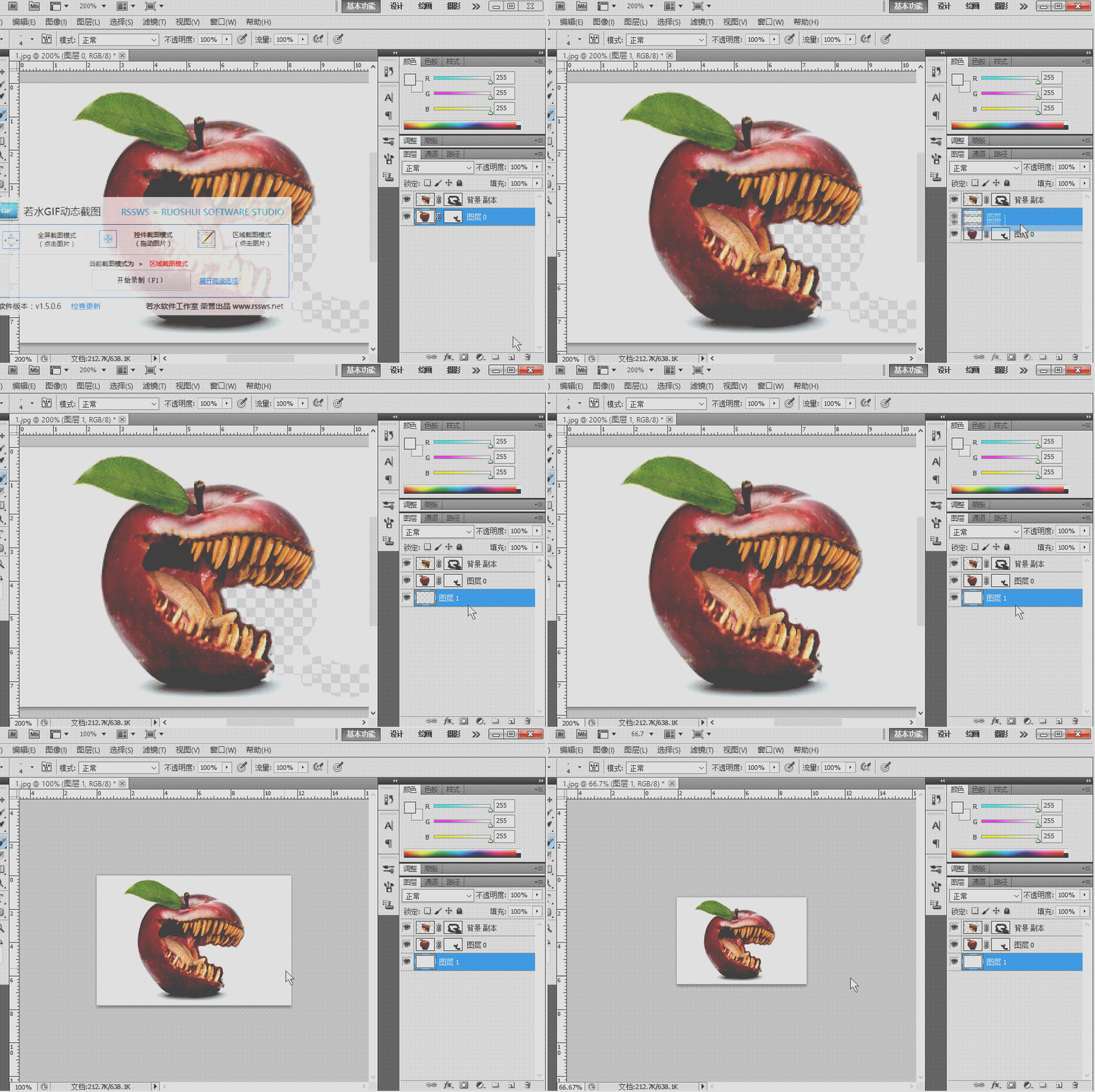
第五步:新建图层,填充白色背景,置底,如图所示:

Photoshop教程_动物水果效果合成

注意事项

希望你对您有所帮助!

  • ps钢笔工具如何抠图
  • PS中的图层样式如何复制?
  • PhotoShop怎么用钢笔抠图?【新手图文教程】
  • PS怎么制作闪电效果?
  • ps如何做发光效果
  • 热门搜索
    香港旅游指南 较场尾旅游攻略 仙桃旅游 漳州东山岛旅游攻略 旅游营销策划方案 外出旅游必备 经典旅游路线 长沙旅游景点大全 旅游ppt模板 昆明旅游团