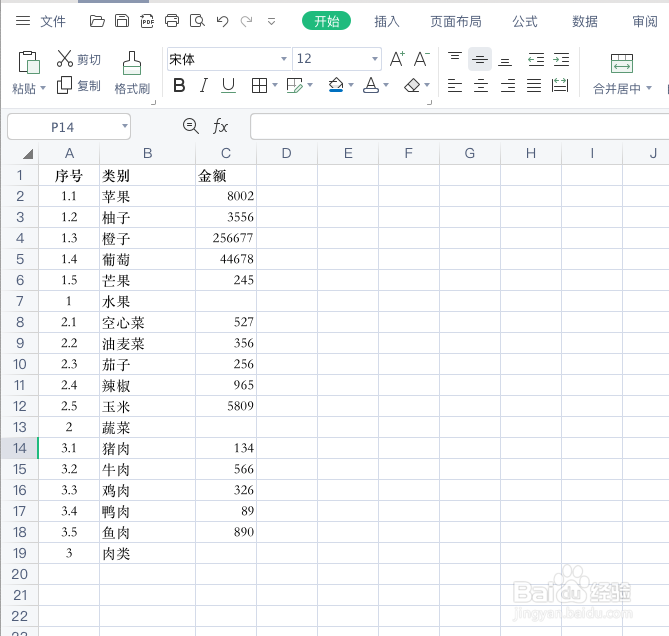
1、打开素材,如下图。
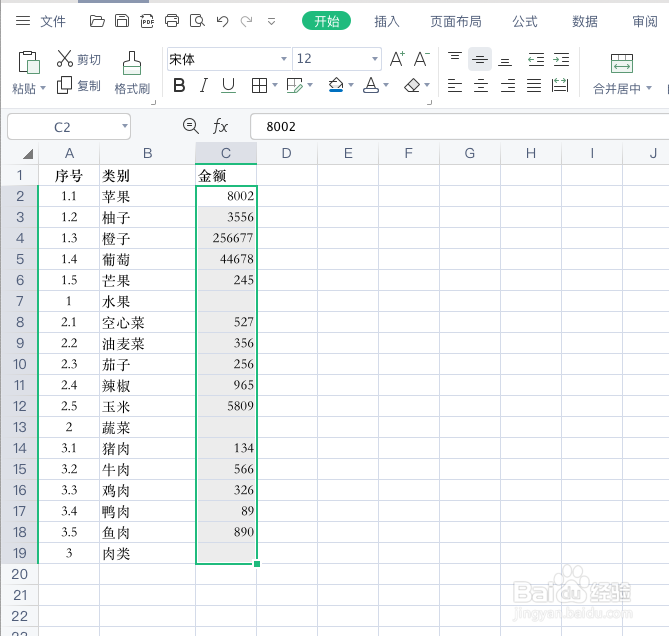
2、选择C2:C19单元格区域,如下图。
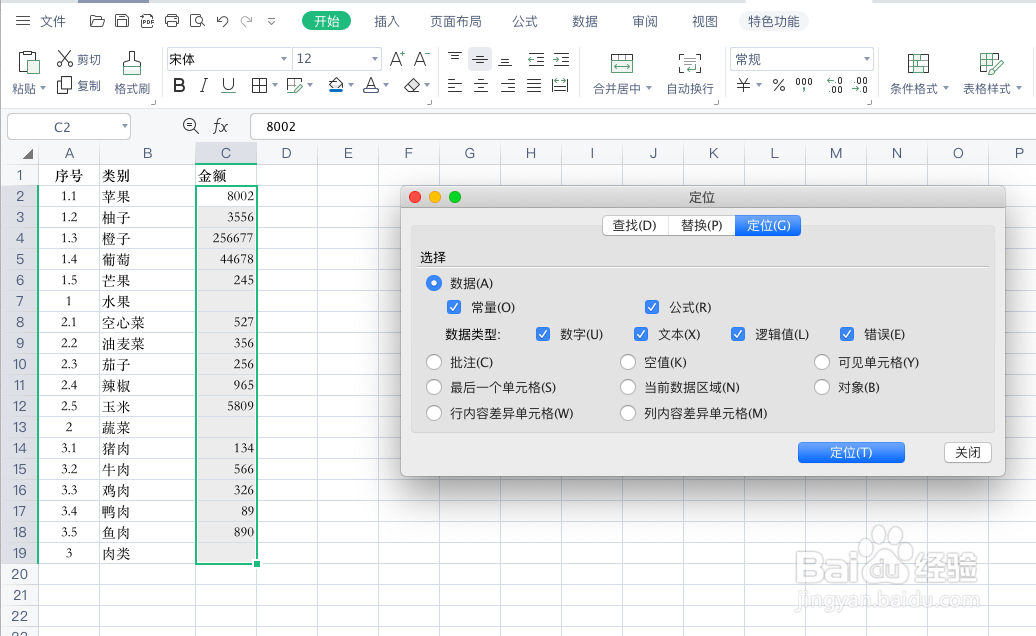
3、同时按下Ctrl+G组合键,调出“定位条件”对话框。
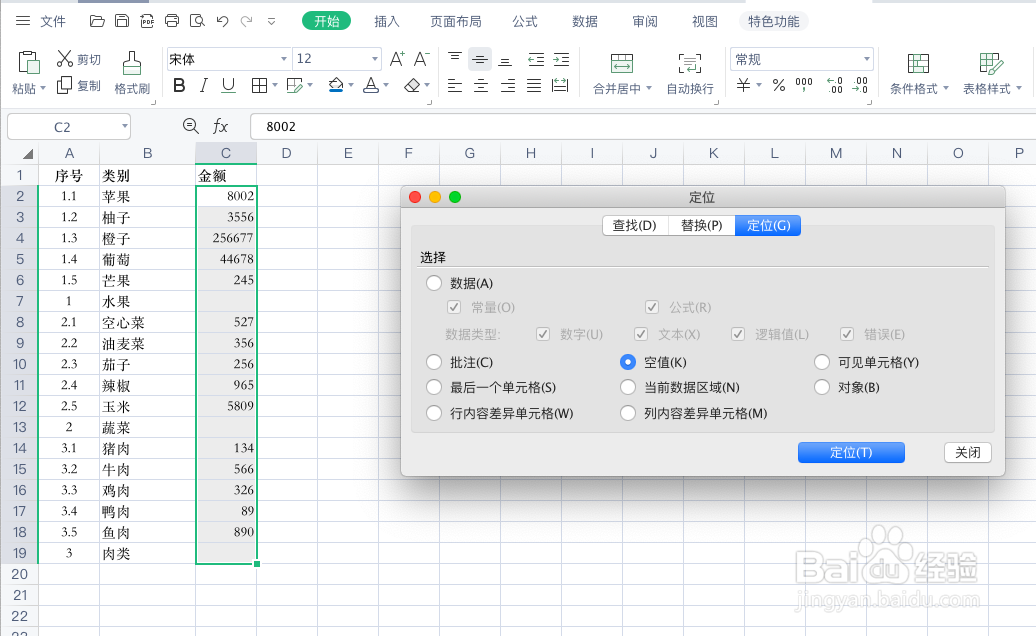
4、选择“空值”选项,点击“定位”。
5、点击“开始”选项卡下面的“求和”按钮,在第一个空格,Excel会自动合计C2:C6单元格的数值。

6、对第二个空格,点击开始”选项卡下面的“求和”按钮,Excel自动合计单元格求和。
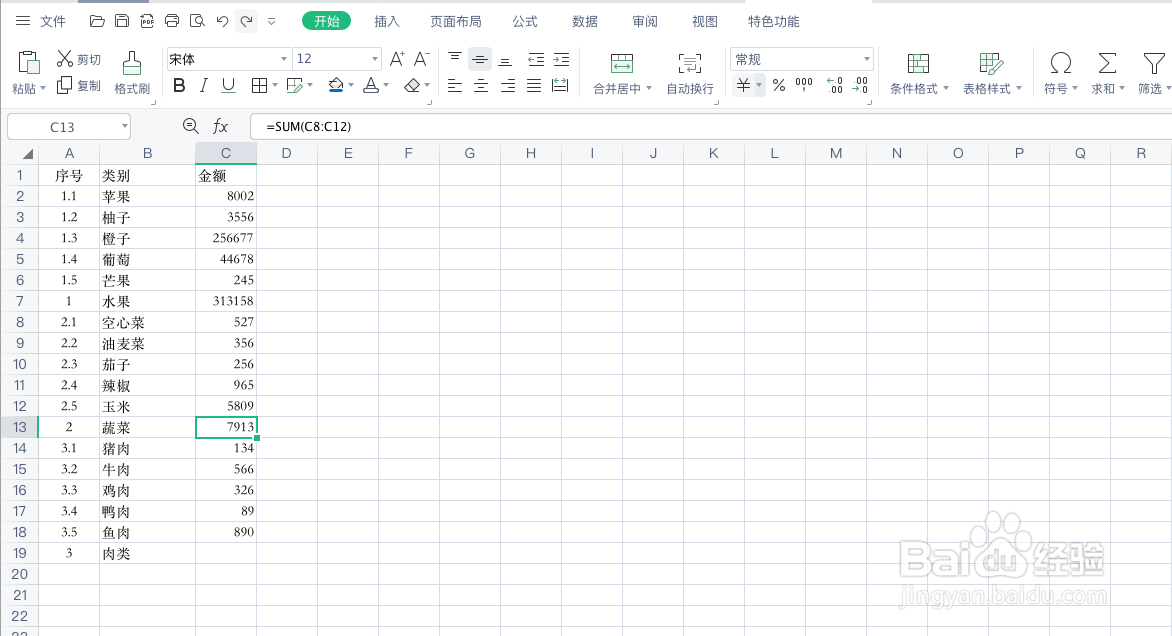
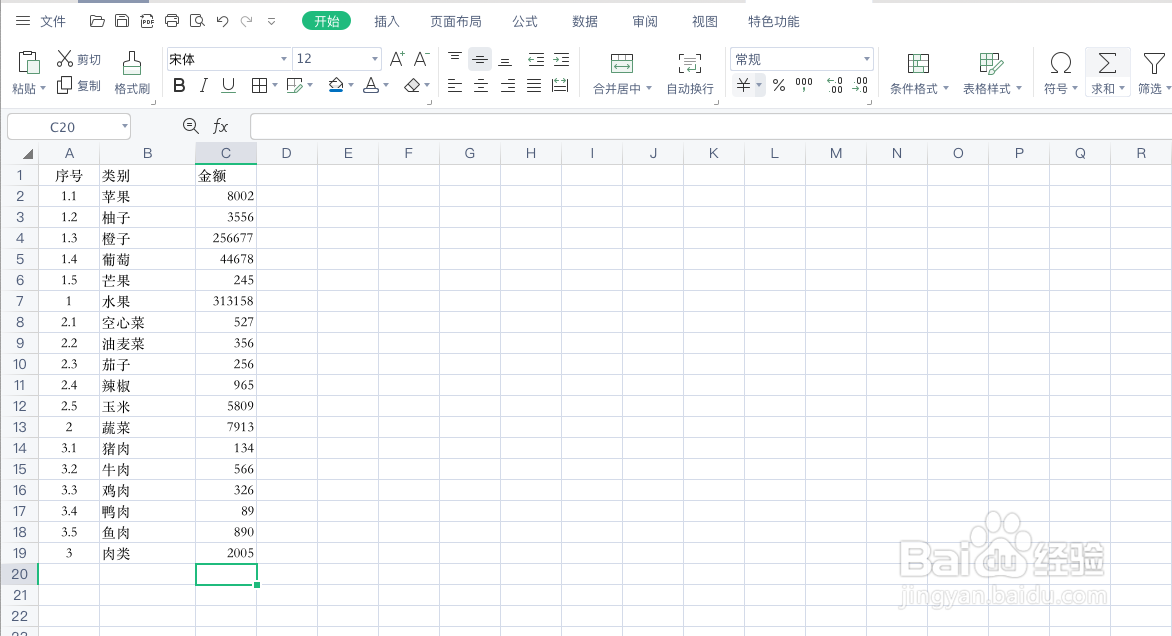
7、再按照以上的方法,对第三个空格进行求和。
时间:2026-05-18 23:35:29
1、打开素材,如下图。
2、选择C2:C19单元格区域,如下图。
3、同时按下Ctrl+G组合键,调出“定位条件”对话框。
4、选择“空值”选项,点击“定位”。
5、点击“开始”选项卡下面的“求和”按钮,在第一个空格,Excel会自动合计C2:C6单元格的数值。
6、对第二个空格,点击开始”选项卡下面的“求和”按钮,Excel自动合计单元格求和。
7、再按照以上的方法,对第三个空格进行求和。
