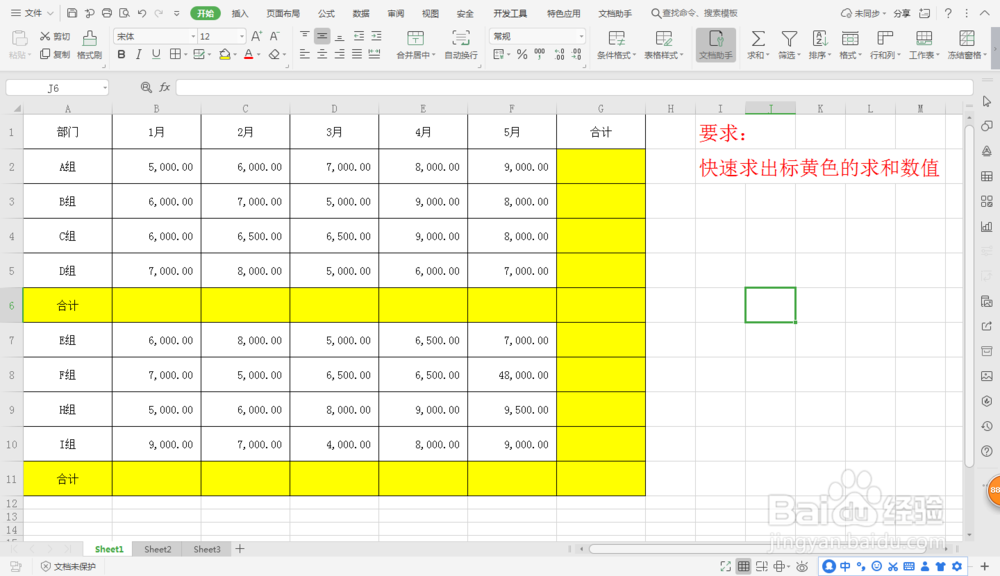
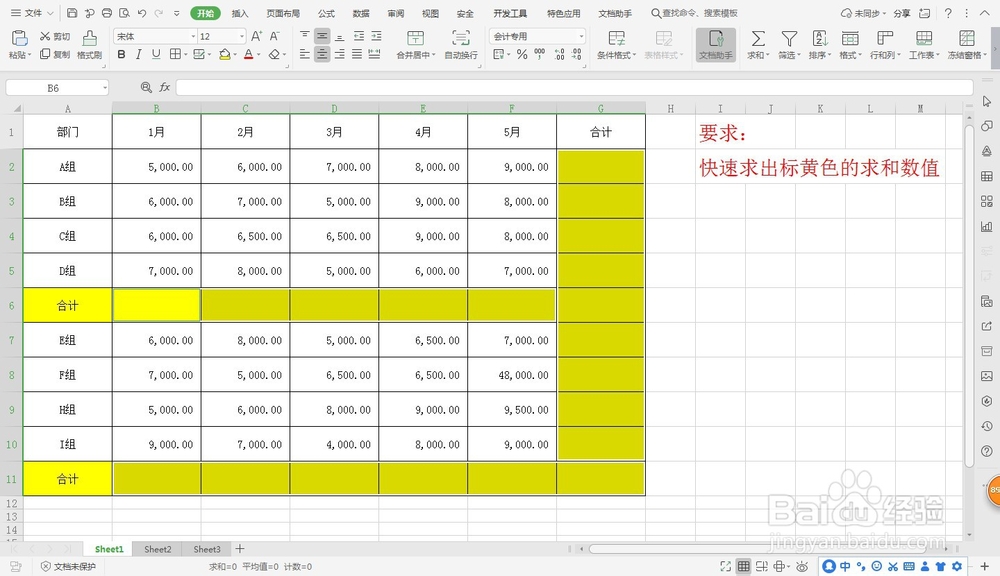
1、新建一个需要空单元格求和的【Excel表格】。
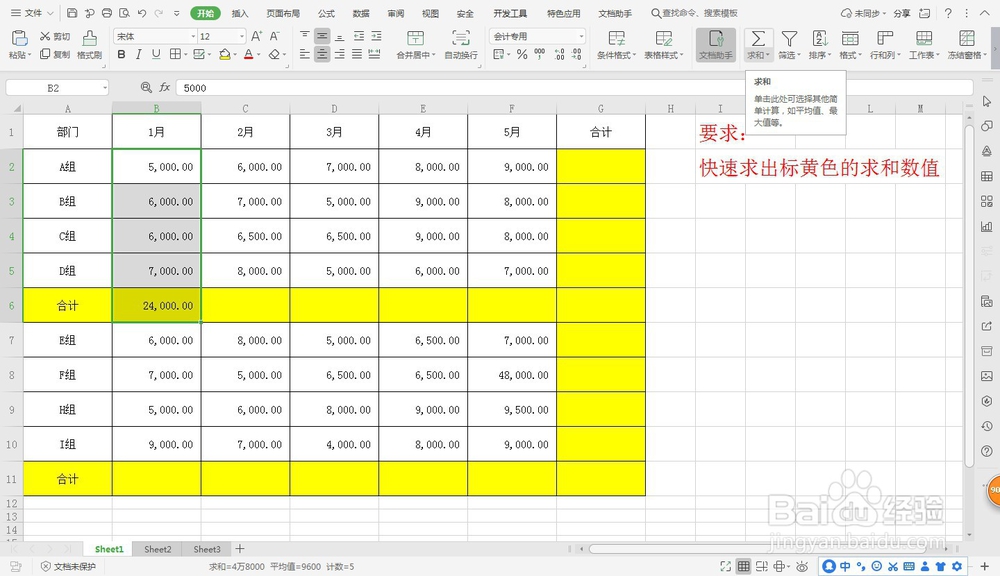
2、B6单元格中输入【sum函数】,鼠标右拉。
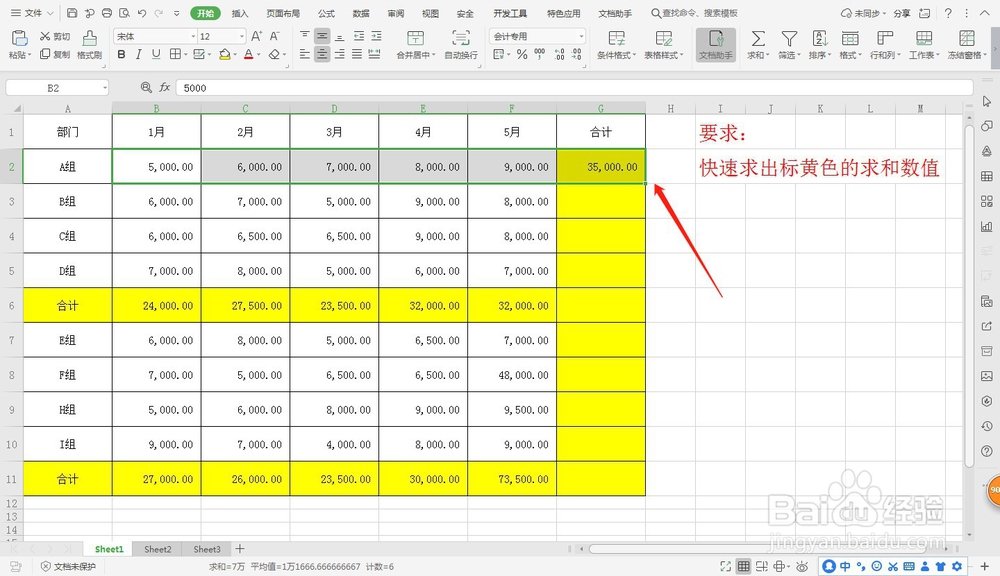
3、同理在G2单元格中输入【sum函数】,鼠标下拉。
4、第二种方法:选中所有数据,快捷键【ctrl+g】定位【空值】。
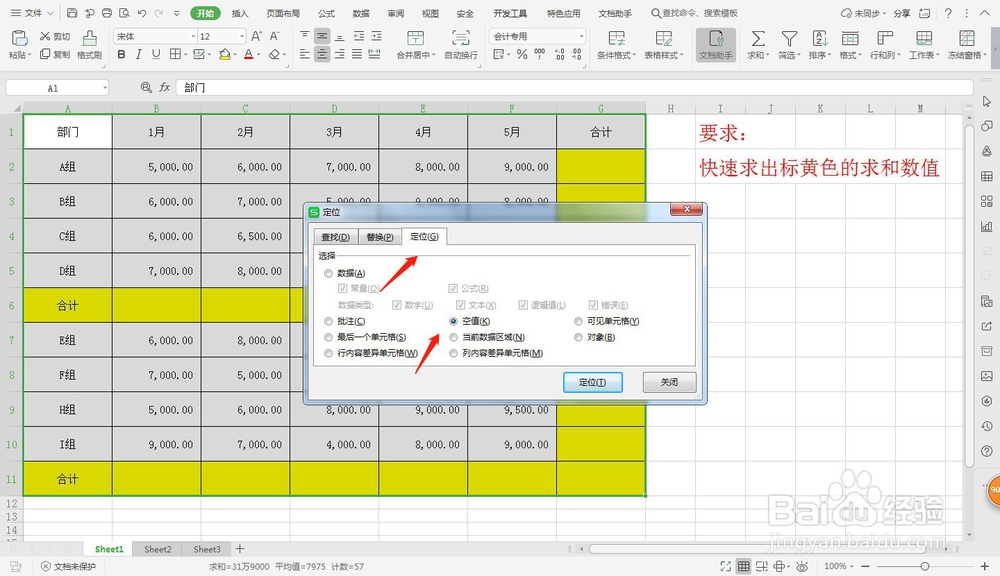
5、选择【空值】后,所有需要求和的空单元格全部被选中。
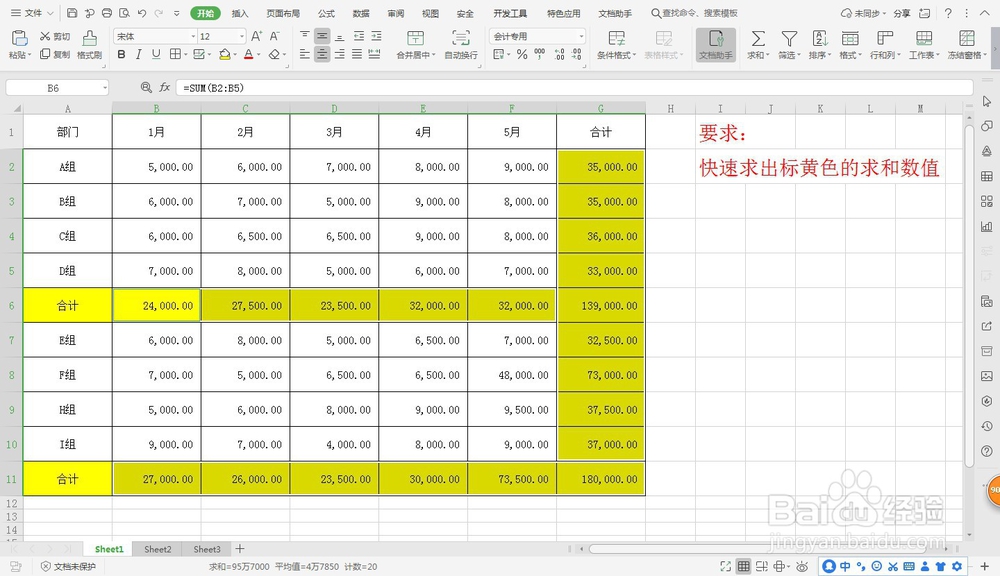
6、摁住快捷键【alt+=】快速求和,Excel中快速求出空单元格的求和完成。
时间:2026-04-23 04:04:17
1、新建一个需要空单元格求和的【Excel表格】。
2、B6单元格中输入【sum函数】,鼠标右拉。
3、同理在G2单元格中输入【sum函数】,鼠标下拉。
4、第二种方法:选中所有数据,快捷键【ctrl+g】定位【空值】。
5、选择【空值】后,所有需要求和的空单元格全部被选中。
6、摁住快捷键【alt+=】快速求和,Excel中快速求出空单元格的求和完成。
