如何用PowerPoint制作渐变效果

 时间:2026-05-02 18:34:11

1、首先我们来看一下要实现的渐变效果,如下图所示,上面是浅颜色,下面是深颜色

如何用PowerPoint制作渐变效果

2、接下来我们将要实现的图片拖拽到PPT中,如下图所示

如何用PowerPoint制作渐变效果

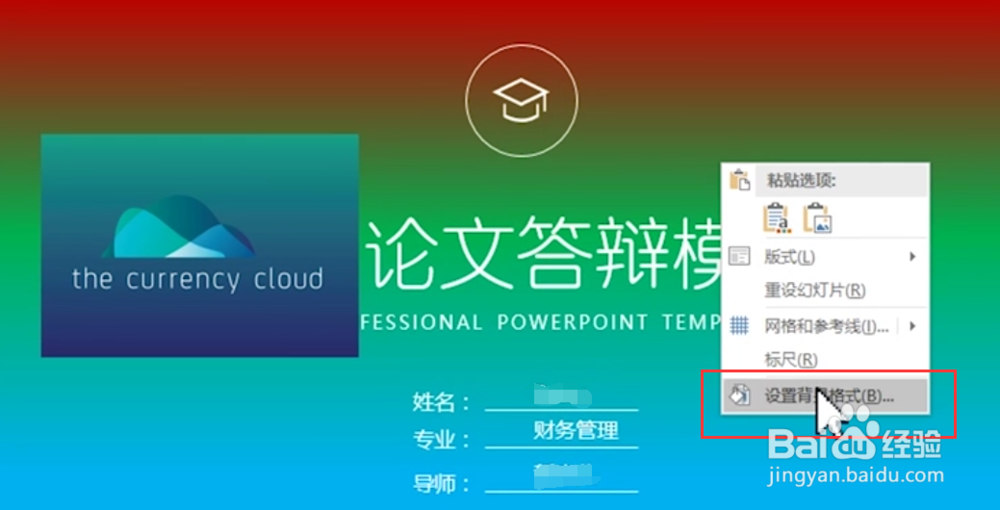
3、然后我们在PPT的页面中右键单击,选择设置背景格式选项,如下图所示

如何用PowerPoint制作渐变效果

4、然后在右侧就会出现设置背景格式的选项,如下图所示,我们需要选择渐变填充得到选项

如何用PowerPoint制作渐变效果

5、选择渐变填充以后,会出现颜色带,我们点击最左侧的颜色块,然后点击取色器,从效果图片中取顶部的颜色

如何用PowerPoint制作渐变效果

6、以此类推,颜色带各个节点都取好颜色以后,就看到PPT的页面和要实现的效果一样了,如下图所示

如何用PowerPoint制作渐变效果

7、综上所述,在PowerPoint中实现渐变效果主要运用了取色器,渐变填充两种工具。

  • PPT制作叠影字效果
  • PPT中怎样制作框架阴影字
  • ppt如何设置水墨笔刷效果?
  • 如何等比例改变幻灯片中图片的大小
  • 如何在PPT制作立体五角星
  • 热门搜索
    安徽宣城旅游 凤凰旅游多少钱 迪拜 旅游 越南旅游地图 张家口天路旅游攻略 黄山旅游攻略一日游 澳门旅游塔蹦极 湖北旅游局官网 旅游项目策划方案 泰山旅游景点介绍