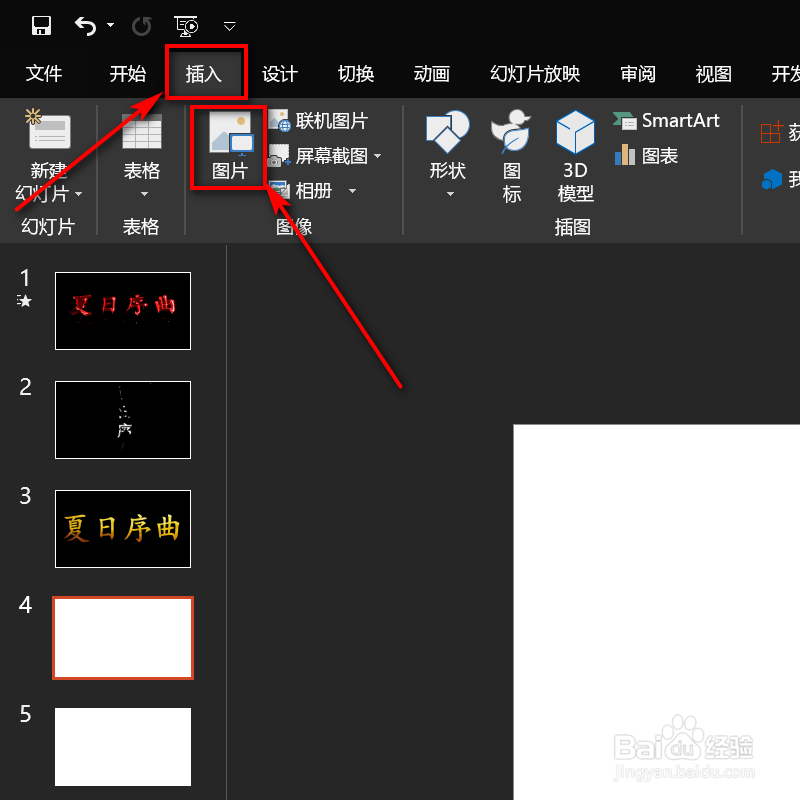
1、打开Word文档,顶部点击插入,选择图片。
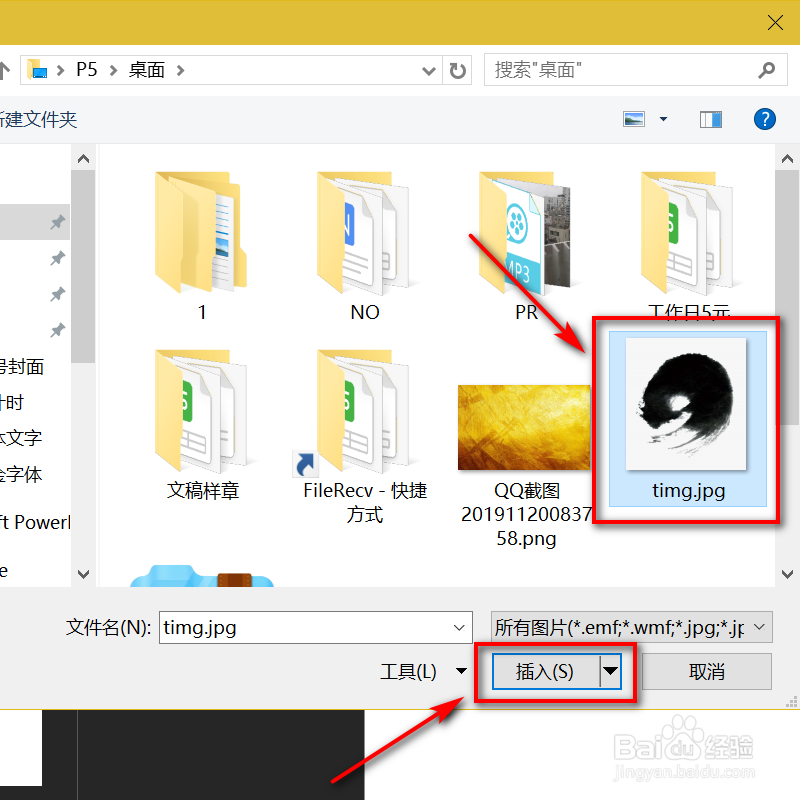
2、点击水墨笔刷照片,点击插入。
3、顶部点开格式。

4、点击左侧的颜色图标。

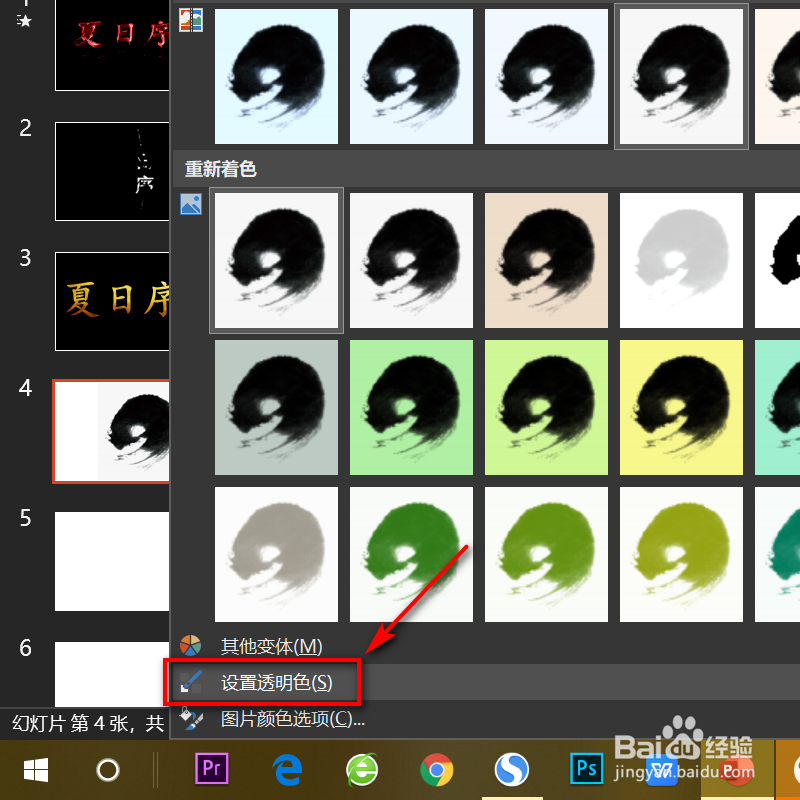
5、下拉界面中,选择设置透明色。
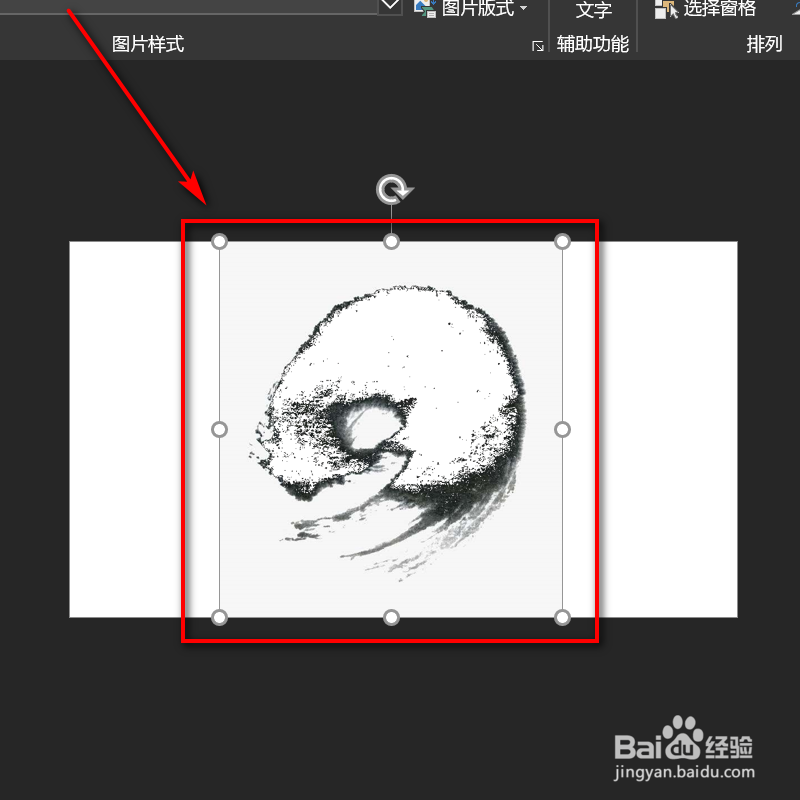
6、这样透明效果的笔刷便设置完成了。
7、光标右击,选择设置图片格式。

8、左侧点击图片或纹理填充,图片源处点击插入。
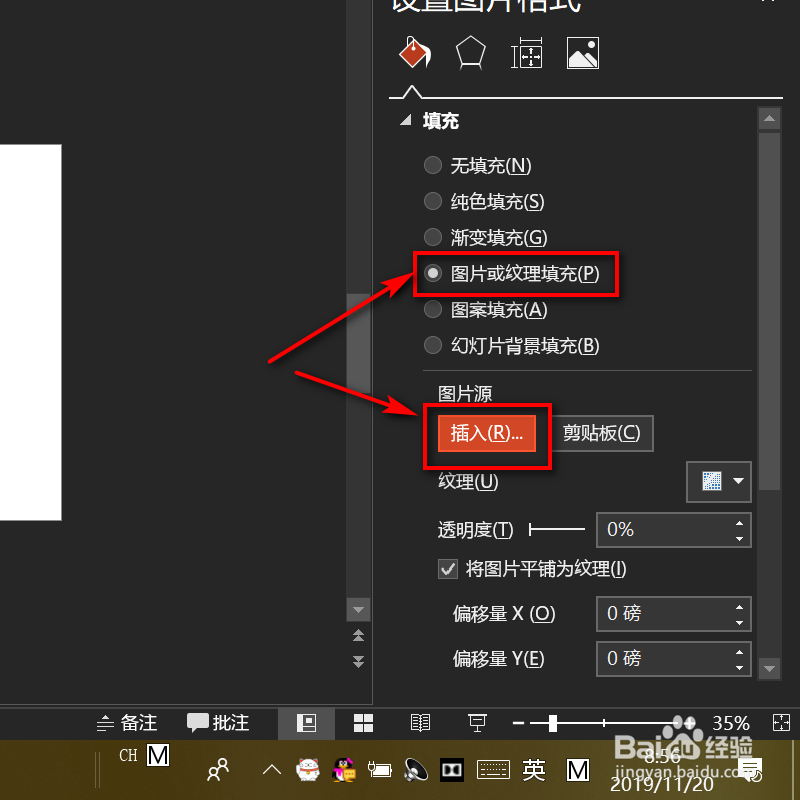
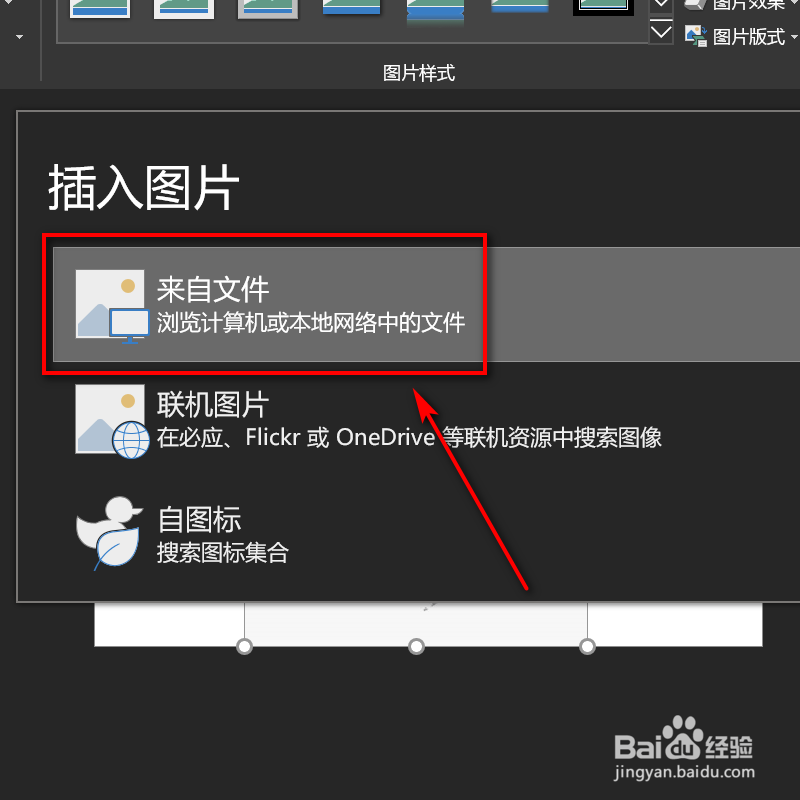
9、界面跳转,点击来自文件。
10、点击照片,点击下方插入。
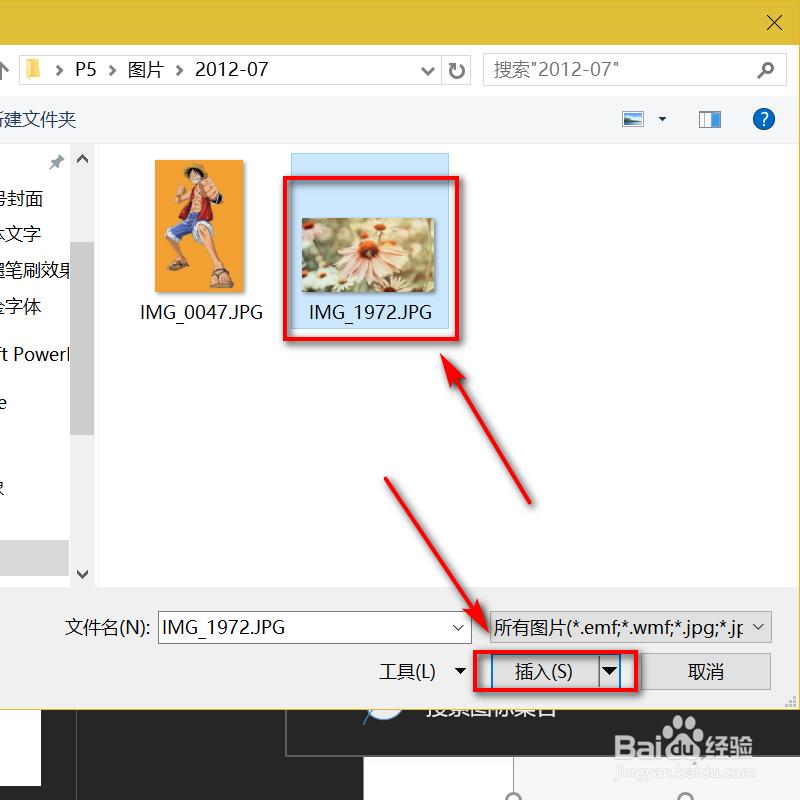
11、水墨笔刷效果的PPT便设置成功了。

1、1、顶部点击插入,选择图片。
2、点击水墨笔刷照片,点击插入。
3、顶部点开格式。
4、点击左侧的颜色图标。
5、下拉界面中,选择设置透明色。
6、这样透明效果的笔刷便设置完成了。
7、光标右击,选择设置图片格式。
8、左侧点击图片或纹理填充,图片源处点击插入。
9、点击来自文件。
10、点击照片,点击下方插入。
