Excel表格中,如何使用透视表,使数据目视化

 时间:2026-02-15 05:29:58

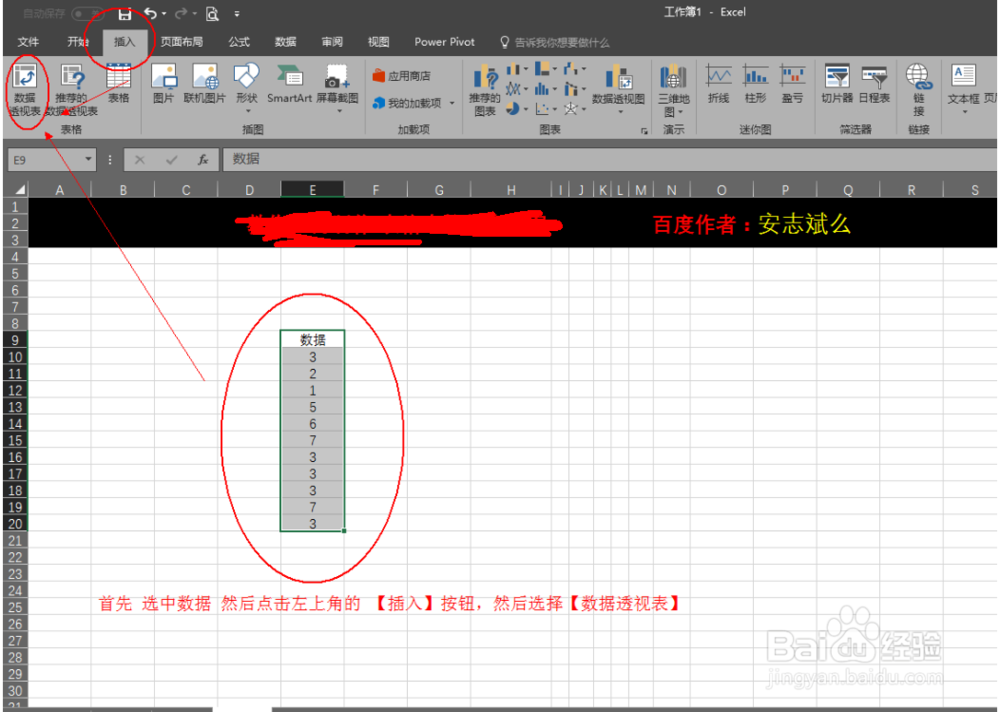
1、打开表格,找到需要用到的数据;

Excel表格中,如何使用透视表,使数据目视化

2、选中左上角的【插入】选项,

然后选中【数据透视表】

Excel表格中,如何使用透视表,使数据目视化

3、根据【创建数据表】的提示栏目,在本表格选中一个区域,然后选择需要在数据表创建完成后,需要放置的区域!

注意:一定要选择本页面,不然会自动跳转到新建页面!

Excel表格中,如何使用透视表,使数据目视化

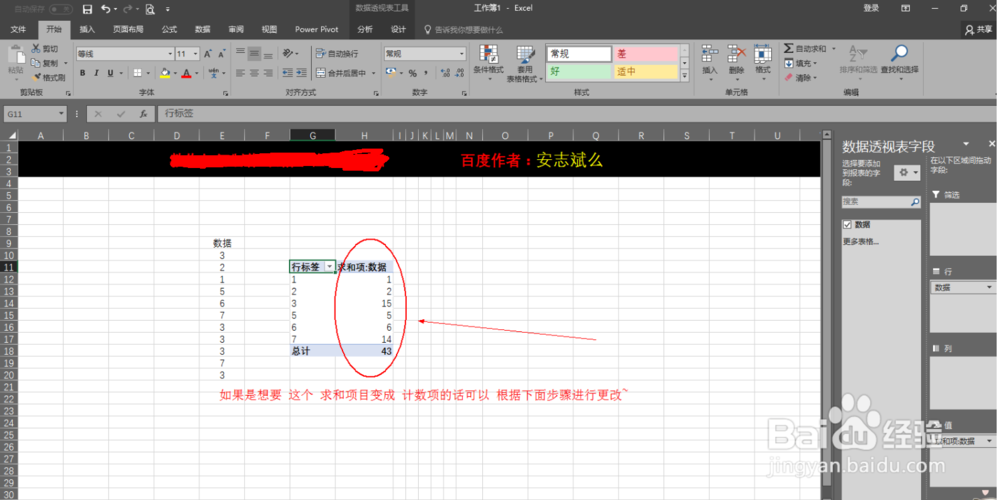
4、这得出的数据是求和项,如果想要 记数的话,那么接着看!

Excel表格中,如何使用透视表,使数据目视化

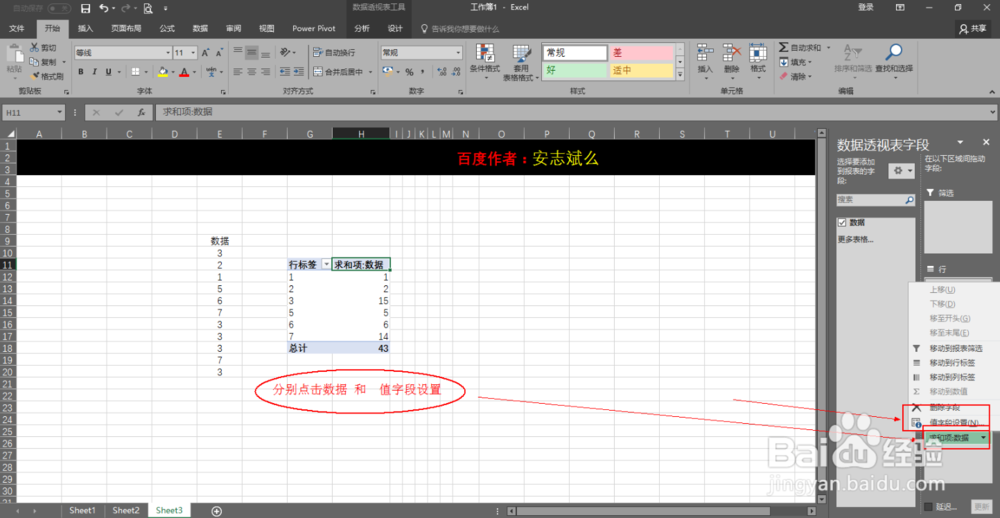
5、点击右下角的数据,然后选择  值字段选项,进行选择!

Excel表格中,如何使用透视表,使数据目视化

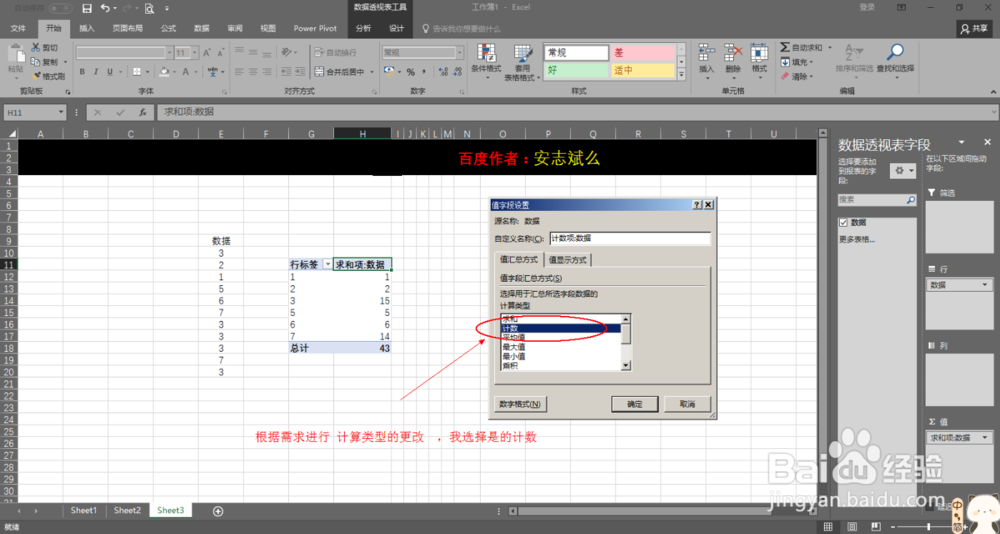
6、显示 【值字段设置】的提示框,根据需求选择需要的【计算类型】

如:我选择的是【记数】

然后点击【确定】按钮
Excel表格中,如何使用透视表,使数据目视化

7、这样就自动变成记数类型了;

Excel表格中,如何使用透视表,使数据目视化

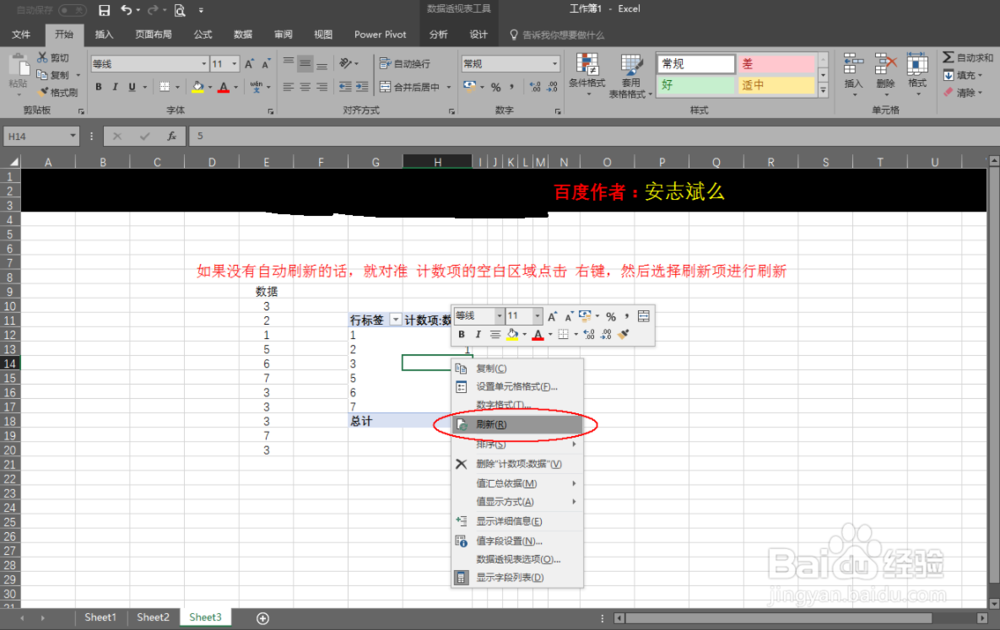
8、如果没有自动变化,那么可以对准透视表的空白区域点击鼠标右键,然后选择刷新即可!
Excel表格中,如何使用透视表,使数据目视化

Excel表格中,如何使用透视表,使数据目视化

  • excel怎么设置单元格数字有效输入范围
  • 使用“创建组”功能分析各月数据
  • WPS Excel如何改变数据条的方向?
  • 多个Excel图表如何快速排列和对齐边缘
  • WPS演示如何DIY目录
  • 热门搜索
    桐城旅游 儋州旅游 西樵山旅游攻略 去北京旅游要多少钱 旅游团价格表 青城山旅游 中卫旅游 巴基斯坦旅游签证 短线旅游 东江湖旅游攻略