多个Excel图表如何快速排列和对齐边缘

 时间:2026-04-30 12:02:51

1、打开桌面WPS

多个Excel图表如何快速排列和对齐边缘

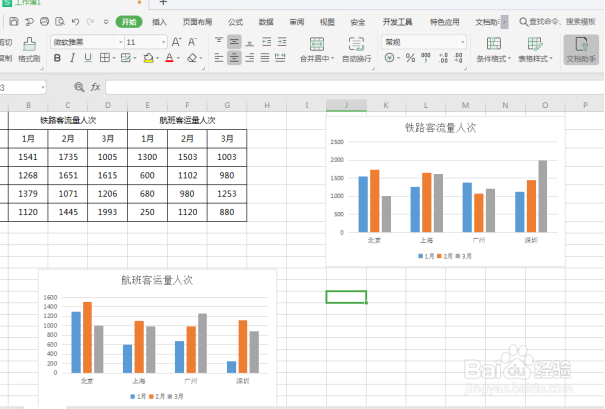
2、首先打开一个Excel文件,小编以下列表格内的图表为例:

多个Excel图表如何快速排列和对齐边缘

3、按住【Ctrl】键,选中图内两个图表,在【绘图工具】的菜单栏中依次点击【对齐】-【右对齐】:

多个Excel图表如何快速排列和对齐边缘

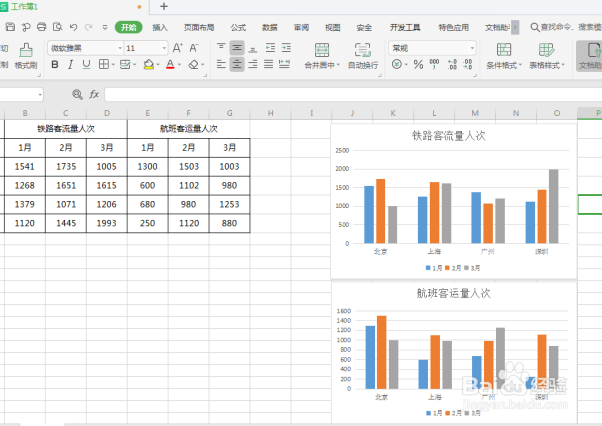
4、如下图所示,点击完成后两个图表便会自动靠右对齐边缘:

多个Excel图表如何快速排列和对齐边缘

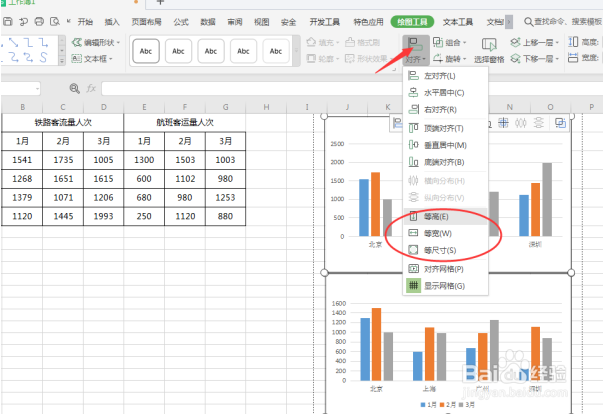
5、在图表大小相差较大的时候可以再次调整,按住【Ctrl】键,选中图内两个图表,在【绘图工具】的菜单栏中依次点击【对齐】-【等高】-【等宽】-【等尺寸】:
多个Excel图表如何快速排列和对齐边缘

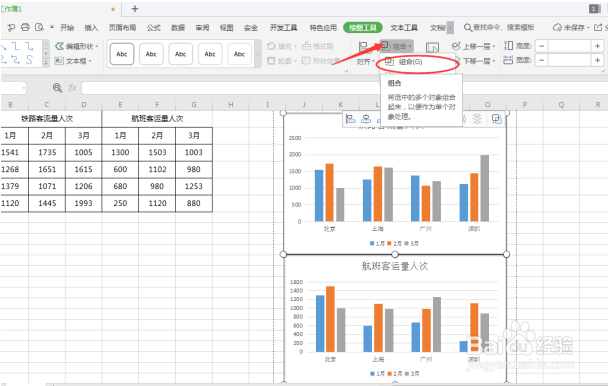
6、为了方便拖动可以在选中两个图表后,点击【组合】,将两个图表组合在一起,需要拖动时就不需要二次调整距离了:
多个Excel图表如何快速排列和对齐边缘

  • Mac版WPS文稿如何取消使用字符单位?
  • 房地产销售现场接待流程
  • Excel表格中Average函数怎么使用
  • Word文档怎样为段落添加边框
  • 怎样做一个受学生尊敬的老师
  • 热门搜索
    旅游婚纱摄影 广州旅游路线 山东济南旅游景点 北京自助旅游 桂林旅游景点介绍 吴哥旅游 春节台湾旅游 武汉旅游攻略三日游 淮北旅游 西安华山旅游攻略