用PS快速制作出“木纹”效果

 时间:2026-02-15 13:27:40

1、按照如下新建一个文件  即<文件>-<新建>

用PS快速制作出“木纹”效果

2、设置前景色(R:250 G:174 B:106)  背景色(R:108 G:64 B:22)  这个数据可以有所区别,但是不能差别太大。 

用PS快速制作出“木纹”效果

用PS快速制作出“木纹”效果

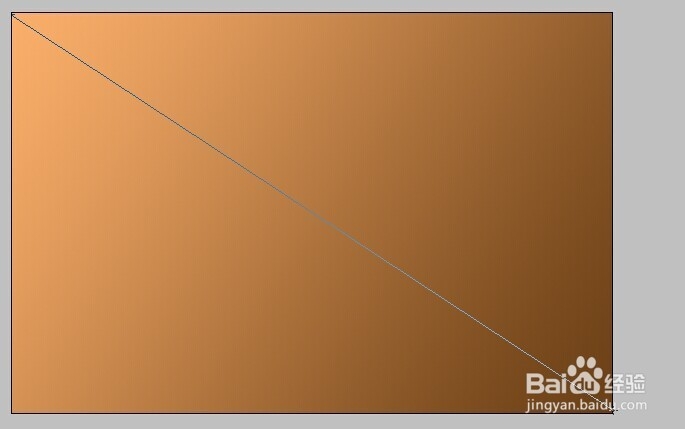
3、然后在工具箱中选择”渐变工具“。在选项栏里面选择”线性渐变按钮“。在画面中”左上角“向右下角拖动进行渐变色的填充

用PS快速制作出“木纹”效果

用PS快速制作出“木纹”效果

用PS快速制作出“木纹”效果

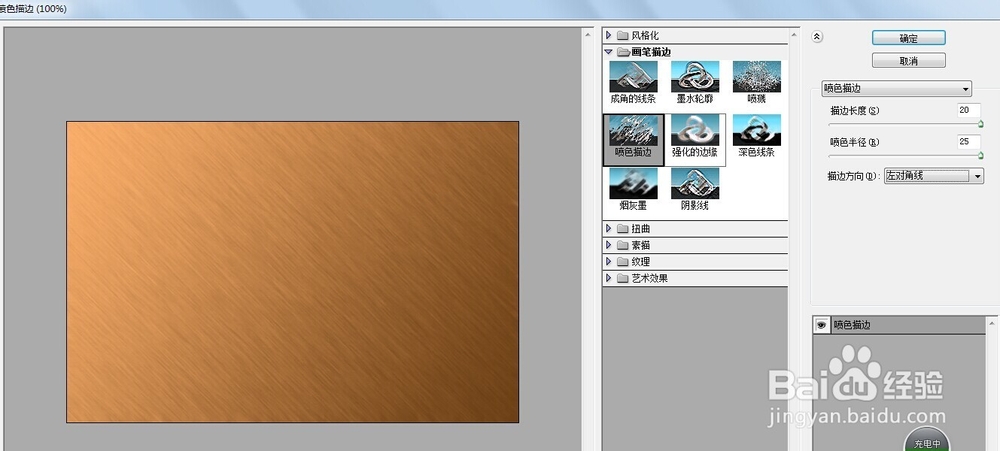
4、在菜单栏里面执行:【 滤镜】—【画笔描边】—【喷色描边】 命令。按照下图进行设置参数。设置完【确定】
用PS快速制作出“木纹”效果

5、在菜单栏执行:【滤镜】—【艺术效果】—【绘画涂抹】命令。按照下图参数设置。设置完【确定】

用PS快速制作出“木纹”效果

6、在菜单栏执行;;【滤镜】—【液化】。用那个圆形在画面里面任意涂抹。使它像树木纹理就好了。。最后点击【确定】就完成了。。最后保存文件。

用PS快速制作出“木纹”效果

  • ps画花朵,ps制作绚丽花朵,很漂亮(一)
  • PS如何应用污点修复画笔和仿制图章修图片
  • 如何用ps制作一个动感画面效果?
  • PS如何快速做出药瓶图案
  • PS CC滤镜消失点如何创建网格?
  • 热门搜索
    金马旅游 这个季节去哪旅游最好 山水旅游黄页 十一旅游推荐 去昆明旅游 西安市旅游景点 埃及旅游注意事项 华西村旅游 旅游大礼包 柳州旅游景点