910S5J系列如何还原浏览器默认设置?(Win8.1)

 时间:2026-02-14 21:22:37

在使用浏览器的过程中我们可能会遇到各种各样的问题,如果不知道该如何解决,首先可以尝试通过还原浏览器默认设置,来纠正自己设置方面的错误。详细步骤如下:

步骤

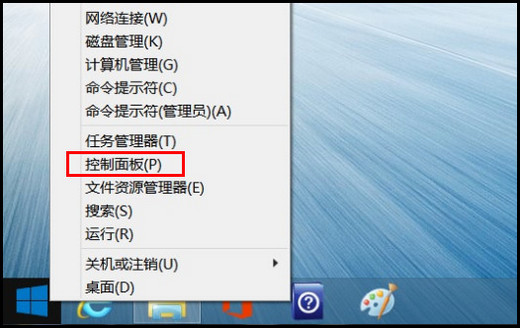
1. 在桌面模式下右键单击左下角的【开始】图标。

910S5J系列如何还原浏览器默认设置?(Win8.1)

2.选择【控制面板】。

910S5J系列如何还原浏览器默认设置?(Win8.1)

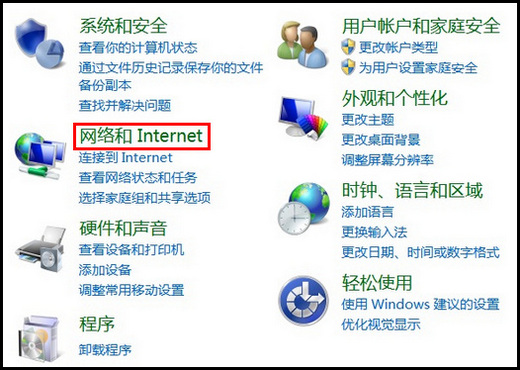
3.在“控制面板”中单击【网络和Internet】。

910S5J系列如何还原浏览器默认设置?(Win8.1)

4.点击下面的【Internet 选项】。

910S5J系列如何还原浏览器默认设置?(Win8.1)

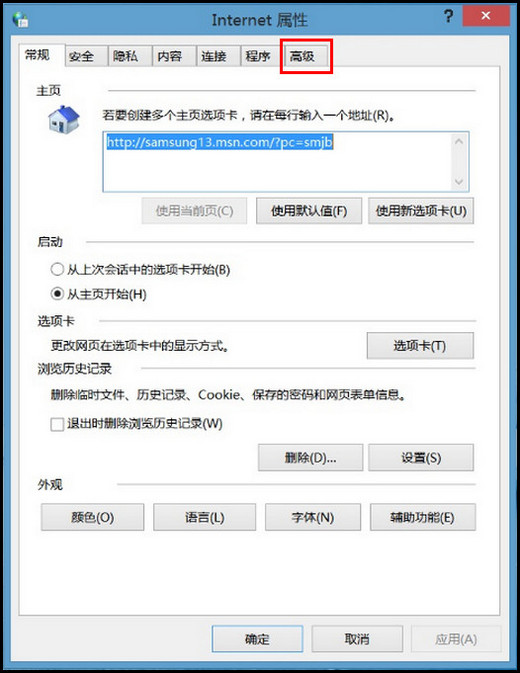
5.在弹出的“Internet 属性”窗口中切换到【高级】选项。

910S5J系列如何还原浏览器默认设置?(Win8.1)

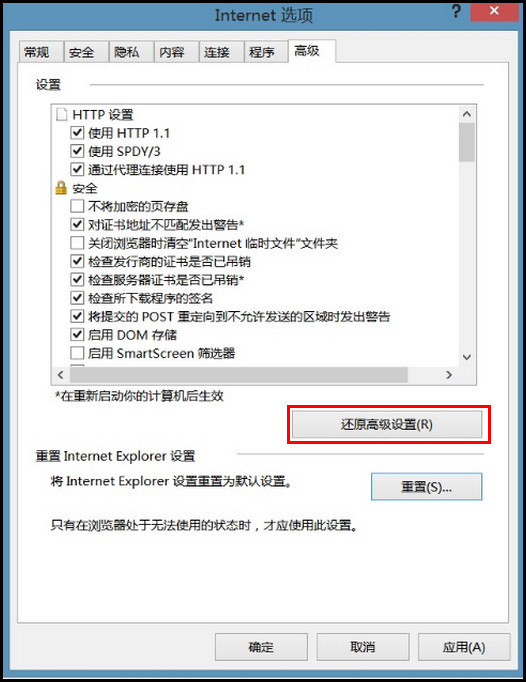
6.点击【还原高级设置】。

910S5J系列如何还原浏览器默认设置?(Win8.1)

7.点击【重置】。

910S5J系列如何还原浏览器默认设置?(Win8.1)

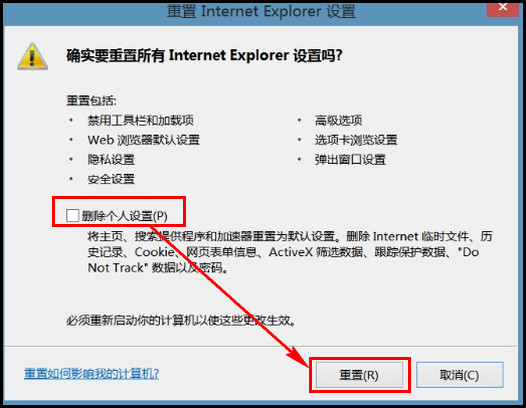
8. 此时会提示“确实要重置所有Internet Explorer设置吗?”,若需要删除个人设置,将其勾选即可;若不需要直接点击右下方的【重置】即可。
910S5J系列如何还原浏览器默认设置?(Win8.1)

9.此时会弹出重置完毕的对话框,点击下方的【关闭】即可。

910S5J系列如何还原浏览器默认设置?(Win8.1)

提示:必须重新启动您的计算机,才可使这些设置生效。

  • 910S5J系列如何还原电源选项的默认设置?(Win8.1)
  • 910S5J系列如何删除浏览器的历史记录?(Win8.1)
  • 910S5J系列如何删除计时器?(Win8.1)
  • 910S5J系列如何优化磁盘驱动器?(Win8.1)
  • 910S5J系列如何设置闹钟的提醒模式?(Win8.1)
  • 热门搜索
    泰国旅游团 唐山旅游景点 黄果树瀑布旅游 南沙群岛旅游 黄山旅游攻略二日游 德清旅游 月坨岛旅游攻略 绵阳旅游景点大全 宝中旅游 承德避暑山庄旅游攻略