磁盘使用久了空间就会七零八落,到处都有数据,这种现象称为“碎片”现象。使用“优化驱动器”可以重新安排文件使其连续起来,以提高系统的运行速度,下面为您介绍一下优化驱动器的使用方法:
步骤
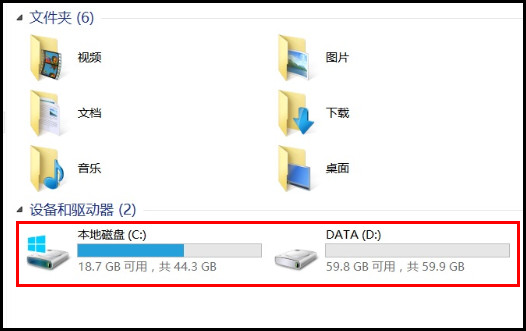
1.双击打开桌面上的【这台电脑】。

2.此时可以看到所有磁盘分区。
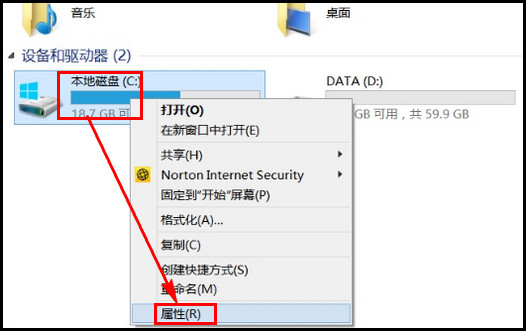
3.右键单击任意分区选择【属性】。
4.切换到【工具】选项。

5选择【优化】。

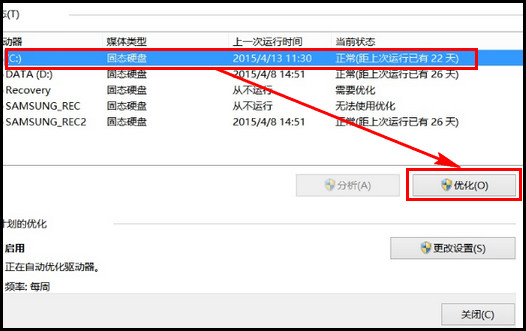
6.选择需要优化的磁盘,点击下方的【优化】即可。
时间:2026-04-22 11:40:17
磁盘使用久了空间就会七零八落,到处都有数据,这种现象称为“碎片”现象。使用“优化驱动器”可以重新安排文件使其连续起来,以提高系统的运行速度,下面为您介绍一下优化驱动器的使用方法:
1.双击打开桌面上的【这台电脑】。
2.此时可以看到所有磁盘分区。
3.右键单击任意分区选择【属性】。
4.切换到【工具】选项。
5选择【优化】。
6.选择需要优化的磁盘,点击下方的【优化】即可。
