Excel2016高级筛选将结果复制到其他位置怎么做

 时间:2026-02-15 19:18:14

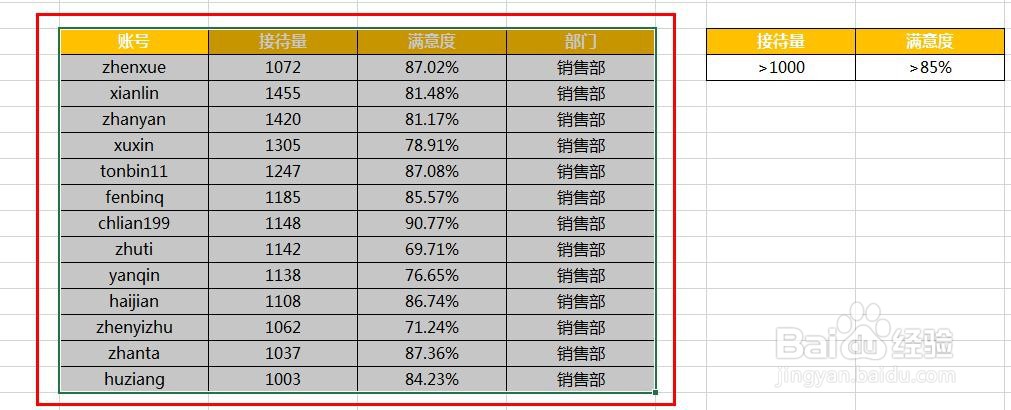
1、打开Excel文档,查看数据,如图

Excel2016高级筛选将结果复制到其他位置怎么做

2、计划使用筛选的高级功能筛选数据并将筛选结果复制到其他地方。

首先准备好筛选的条件区域,如图

Excel2016高级筛选将结果复制到其他位置怎么做

3、然后选中筛选数据源区域,如图

Excel2016高级筛选将结果复制到其他位置怎么做

4、点击【数据】【高级】,如图

Excel2016高级筛选将结果复制到其他位置怎么做

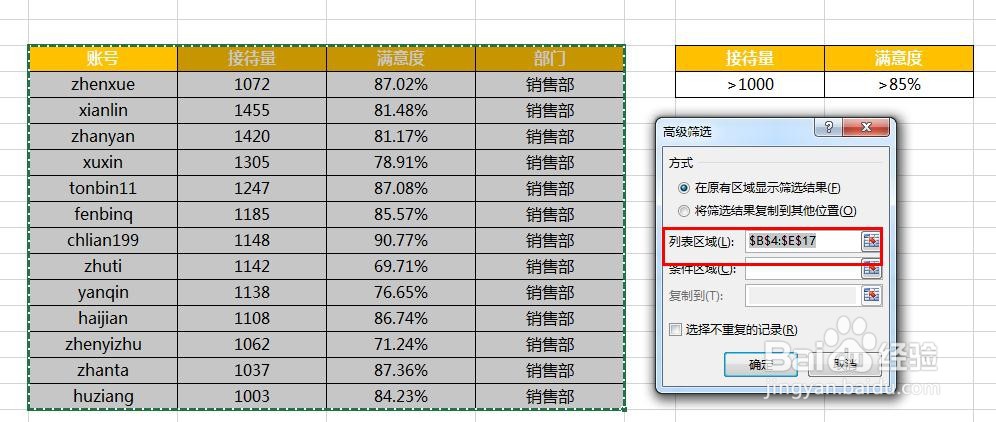
5、弹出【高级筛选】窗口,数据源已自动选择,如图。

Excel2016高级筛选将结果复制到其他位置怎么做

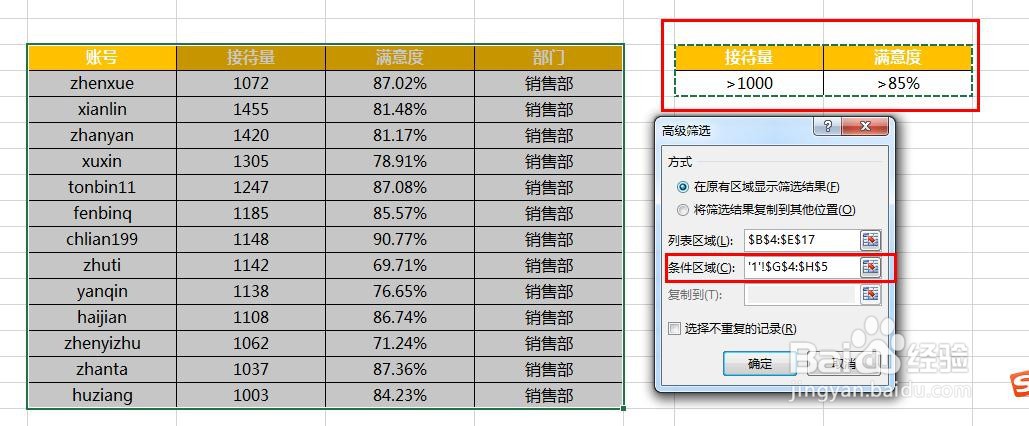
6、选择条件区域,如图

Excel2016高级筛选将结果复制到其他位置怎么做

7、然后设置筛选结果显示位置:

默认是在原有区域显示,本次我们需要将筛选结果复制到其他位置,怎么做呢?

勾选【将筛选结果复制到其它位置】,如图

Excel2016高级筛选将结果复制到其他位置怎么做

8、选择任意空白区域作为筛选结果位置,如图

Excel2016高级筛选将结果复制到其他位置怎么做

Excel2016高级筛选将结果复制到其他位置怎么做

9、设置好后,点击【确定】,可查看到筛选结果显示在选定的其他地方,如图

Excel2016高级筛选将结果复制到其他位置怎么做

  • excel高级筛选条件区域怎么写?
  • 使用高级筛选把符合大于等于条件的行筛选出来
  • 高级筛选大于等于80的数据
  • Excel如何筛选出分数大于90的数据?
  • 如何利用excel中的高级筛选功能筛选数据
  • 热门搜索
    旅游商报网 北疆旅游攻略 沂水旅游 冲绳旅游 冬天旅游 巴中旅游 达州旅游 崇明旅游 青岛旅游学校 马来西亚旅游攻略