蓝牙连接电脑,连接不成功或者掉线处理

 时间:2026-02-13 23:29:03

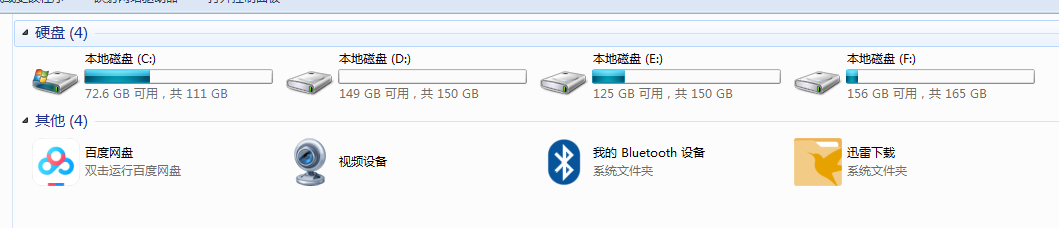
1、将蓝牙适配器加入电脑,通常在桌面右下角会出现蓝牙图标,但此时没出现,别着急,双击“我的电脑”,因为我们之前已经安装过蓝牙适配器驱动,所以里面有“我的Bluetooth设备”图标,双击
蓝牙连接电脑,连接不成功或者掉线处理

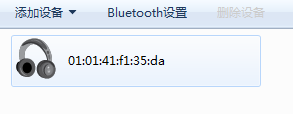
2、因为之前成功连接过蓝牙耳机,所以里面会有图标,但是灰色的因为没有连接成功,双击此图标打开
蓝牙连接电脑,连接不成功或者掉线处理

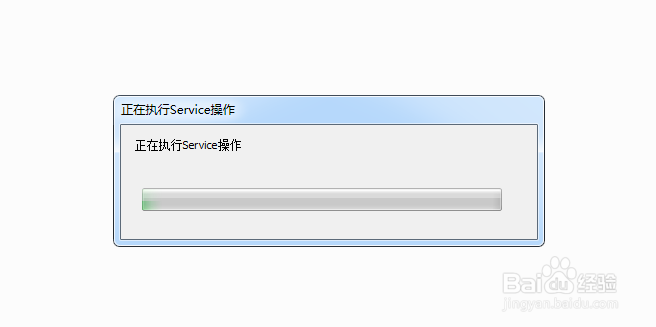
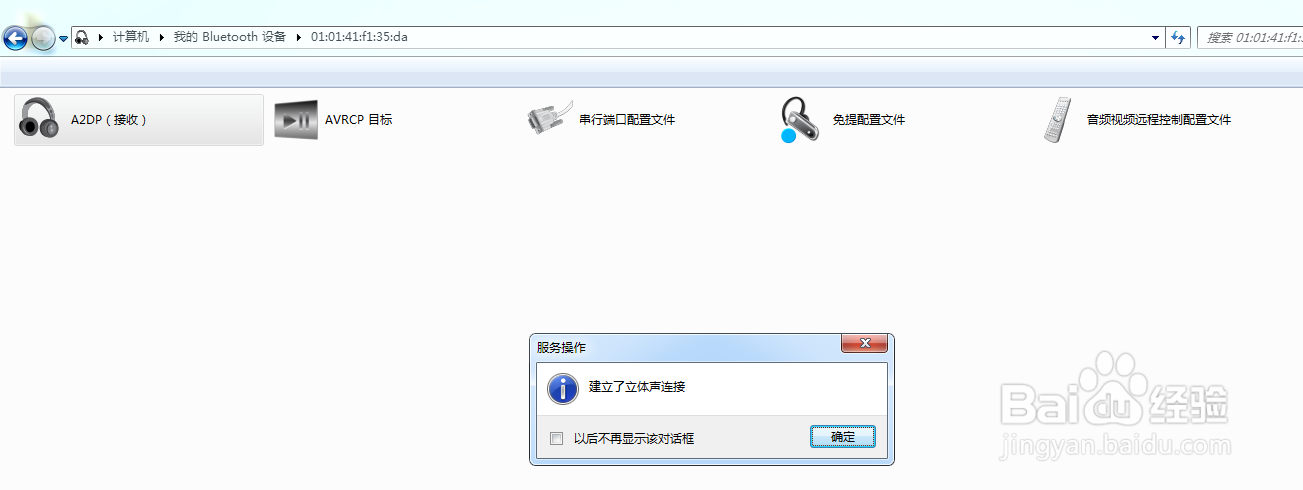
3、里面有五个选项,我们选择第一个“A2DP(接收)”,双击,页面就会执行“Service”操作,进行连接

蓝牙连接电脑,连接不成功或者掉线处理

蓝牙连接电脑,连接不成功或者掉线处理

4、当连接成功后,就会显示“连接成功”,免提配置文件处变成蓝色,蓝牙耳机就可以使用了。

如果在使用途中掉线,也不必拔出适配器,用此方法连接即可。
蓝牙连接电脑,连接不成功或者掉线处理

  • 电脑的蓝牙找不到外围设备的解决方法
  • 蓝牙适配器使用操作方法
  • Win10系统如何连接音箱?
  • 笔记本搜索不到蓝牙音箱怎么办
  • win10怎么显示蓝牙图标?
  • 热门搜索
    关于进一步促进旅游投资和消费的若干意见 若尔盖旅游 乡村旅游网 南岳衡山旅游 东三省旅游 旅游概论 黔西南旅游 湄洲岛旅游 上海到海南旅游 三亚旅游地图