1、首先我们在桌面右下角找到蓝牙图标;

2、如果找到蓝牙图标也可以设置将其图标显示出来。进入网络适配器设置,找到蓝牙图标,鼠标右击进入设置选项,勾选下方即可显示出来;
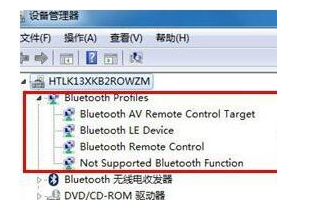
3、然后我们在蓝牙图标右击选择【显示蓝牙设备】,随后系统会自动检测到小米音箱mini设备;
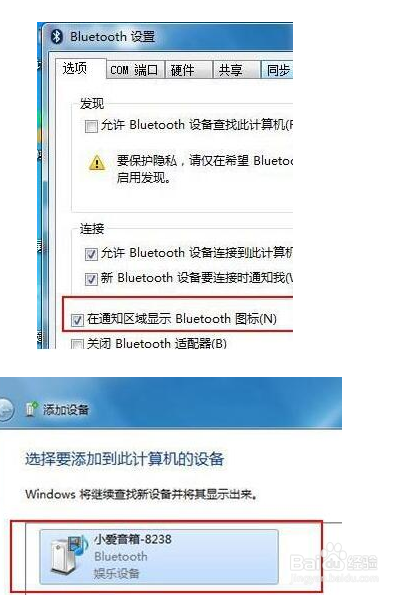
4、值得一提的是,忘记了一个前提条件,我们同样需要进入小米Ai App应用——个人中心——蓝牙设置——打开蓝牙开关;
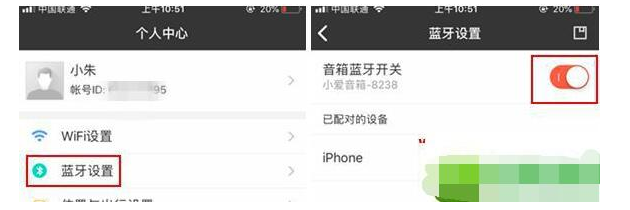
5、下载好小米AI软件。下载好小米AI之后,安装好了,即可。在手机页面找到小米音箱软件。进入软件之后,点击个人中心。
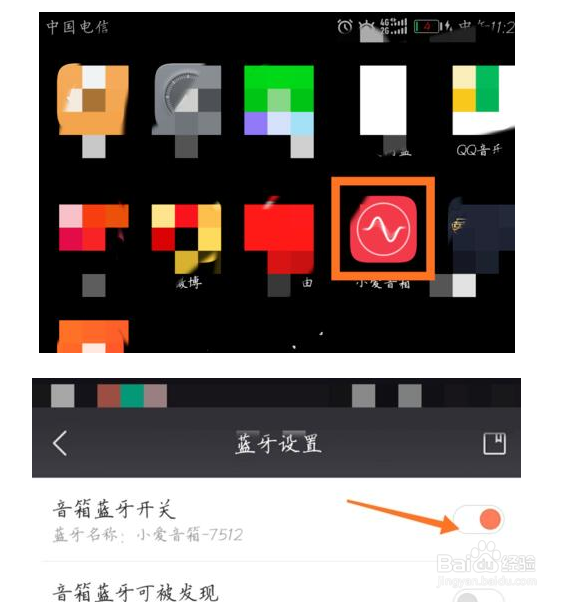
6、进入个人中心之后,这里小米账号已经设置好了。然后点击蓝牙设置,为小米音箱设置蓝牙。
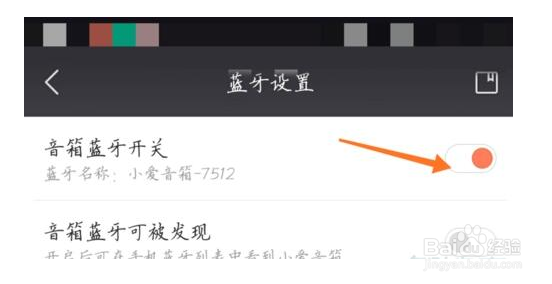
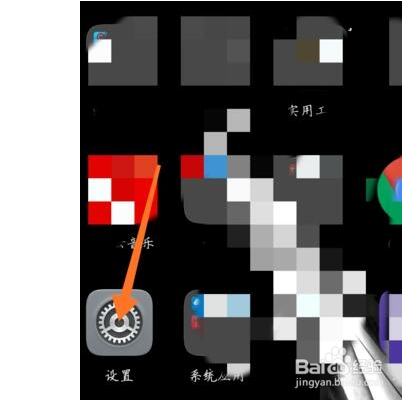
7、设置好小米AI软件之后,打开你的手机,开始设置手机,点击设置,进入设置页面。
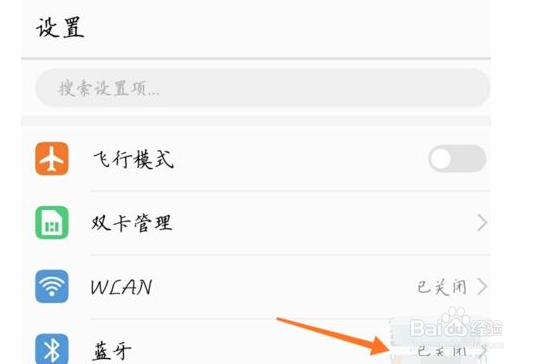
8、进入设置页面后,点击蓝牙设置,即可进入蓝牙设置页面。
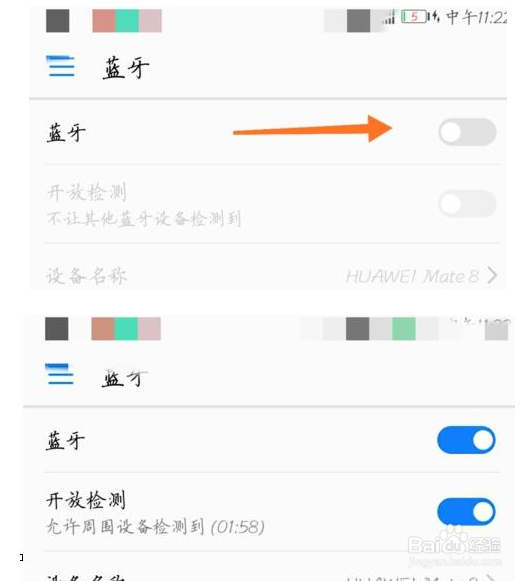
9、 打开蓝牙,即可显示近期连接的蓝牙设备。
10、点击小米音箱,连接小米音箱,静待几秒,当听到小米音箱提示“蓝牙已连接”之后,则表示设备已经连接小米音箱,接下来就可以使用小米音箱作为蓝牙音箱了。
11、接下来点击一下小爱音箱mini,系统会自动进入到正在配置设备状态;

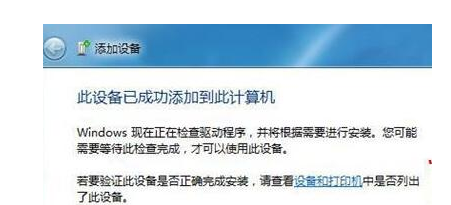
12、不出意外的是,基本上会配对成功,添加小爱音箱mini设备成功;

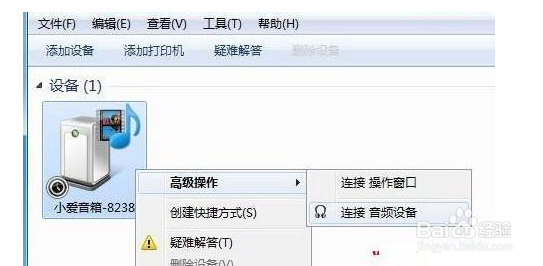
13、接下来就是鼠标右击小爱音箱mini,选择高级操作--连接音频设备即可;
14、、最后一切配对连接都ok了,我们就可以打开电脑音乐播放软件播放音频了,当然了我们也会发现小Ai App应用显示连接上电脑设备。
1、首先我们在桌面右下角找到蓝牙图标;
2、如果找到蓝牙图标也可以设置将其图标显示出来。进入网络适配器设置,找到蓝牙图标,鼠标右击进入设置选项,勾选下方即可显示出来;
3、然后我们在蓝牙图标右击选择【显示蓝牙设备】,随后系统会自动检测到小米音箱mini设备;
4、值得一提的是,忘记了一个前提条件,我们同样需要进入小米Ai App应用——个人中心——蓝牙设置——打开蓝牙开关;
下载好小米AI软件。下载好小米AI之后,安装好了,即可。在手机页面找到小米音箱软件。进入软件之后,点击个人中心。
进入个人中心之后,这里小米账号已经设置好了。然后点击蓝牙设置,为小米音箱设置蓝牙。
设置好小米AI软件之后,打开你的手机,开始设置手机,点击设置,进入设置页面。
进入设置页面后,点击蓝牙设置,即可进入蓝牙设置页面。
打开蓝牙,即可显示近期连接的蓝牙设备。
点击小米音箱,连接小米音箱,静待几秒,当听到小米音箱提示“蓝牙已连接”之后,则表示设备已经连接小米音箱,接下来就可以使用小米音箱作为蓝牙音箱了。
5、接下来点击一下小爱音箱mini,系统会自动进入到正在配置设备状态;
6、不出意外的是,基本上会配对成功,添加小爱音箱mini设备成功;
7、接下来就是鼠标右击小爱音箱mini,选择高级操作--连接音频设备即可;
8、最后一切配对连接都ok了,我们就可以打开电脑音乐播放软件播放音频了,当然了我们也会发现小Ai App应用显示连接上电脑设备。
