PPT中如何设置荧光字体?

 时间:2026-02-13 01:06:51

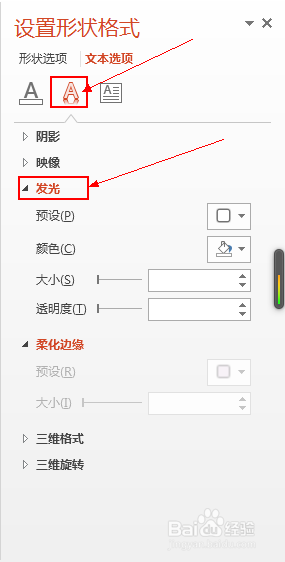
1、输入文本文字,右击选择设置文字效果,选择文本效果下的发光选项。

PPT中如何设置荧光字体?

PPT中如何设置荧光字体?

2、设置发光选项及设置字体格式。

PPT中如何设置荧光字体?

PPT中如何设置荧光字体?

3、设置好后就可以看到发光的文字啦!(注意:这样的话只能显示一种文字哦,想要多种颜色的混拼,请看方法2 )

PPT中如何设置荧光字体?

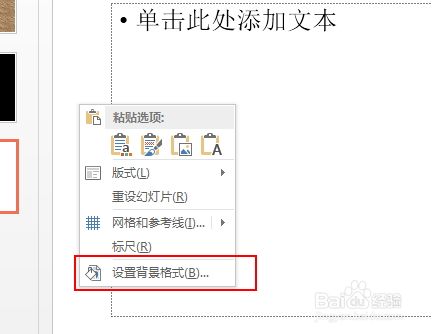
1、为了让文字多种颜色的发光更加的明显,首先需要将背景色填充为黑色。在空白处右击选择设置背景格式,在填充选择纯色填充,颜色选择黑色。(看到方法1 做出来的发光字也有了一些明显哦!)
PPT中如何设置荧光字体?

PPT中如何设置荧光字体?

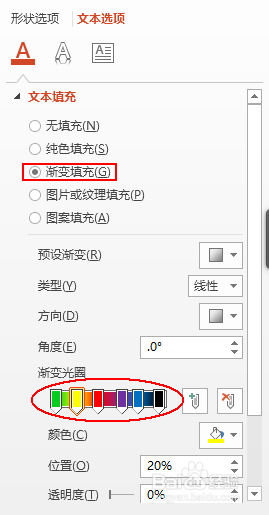
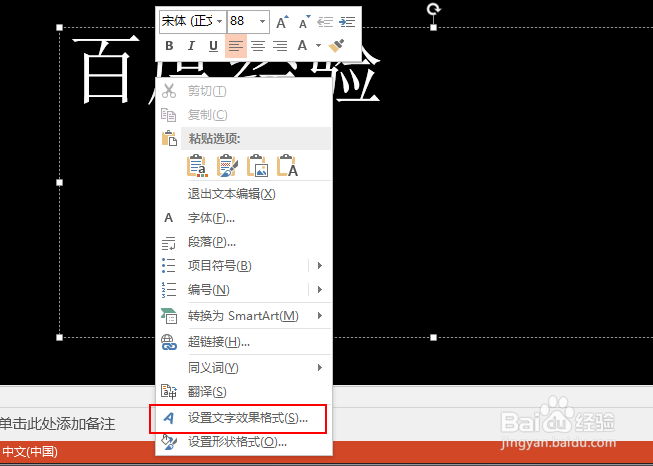
2、输入文字,将文字颜色选择为白色,调整大小。右击选择设置文字效果格式。在文本填充轮廓中选择文本填充。文本填充中选择渐变填充,选择较为合适的渐变光圈,其它选项自己多试试,选择好。
PPT中如何设置荧光字体?

PPT中如何设置荧光字体?

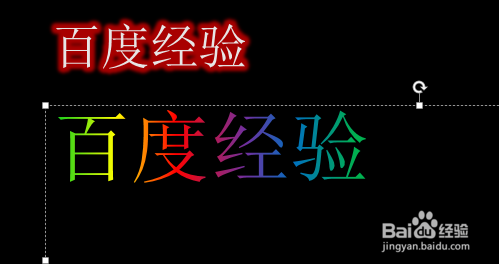
3、设置好个性化的参数后就可以看到荧光字体的效果啦,对比方法1的单色,方法2的多色渐变确实更加美观、绚丽呢。
PPT中如何设置荧光字体?

  • 怎么在ppt中加入表格
  • ppt图片怎么设置只显示一部分
  • PPT图片怎么制作墨迹效果
  • PPT中怎样制作立体文字效果
  • PPT中怎样设置文字部分笔画的渐变效果
  • 热门搜索
    南雄旅游景点大全 青岛旅游图片 天津市旅游局 钦州旅游景点大全 济南旅游指南 法国巴黎旅游攻略 街子古镇旅游攻略 广州旅游网 摄影旅游团 梅县旅游