Illustrator中怎样把图片转为矢量图形

 时间:2024-10-18 20:25:16

1、启动Illustrator CS6。
Illustrator中怎样把图片转为矢量图形

2、建立一个空白文档。

Illustrator中怎样把图片转为矢量图形

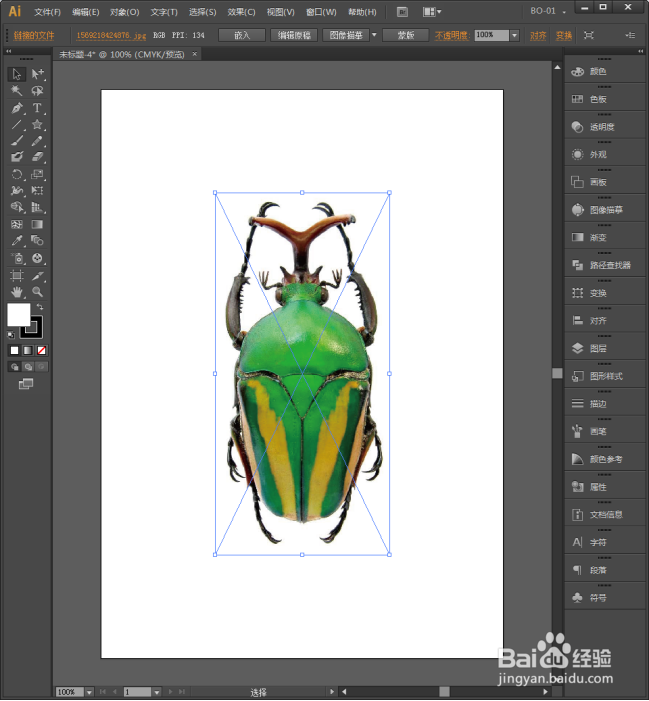
3、置入一张图片。图片最好使用体积小的,避免软件后续卡顿。

Illustrator中怎样把图片转为矢量图形

4、点击工具菜单栏中图像描摹旁边的箭头,将出现多种描摹类型。

Illustrator中怎样把图片转为矢量图形

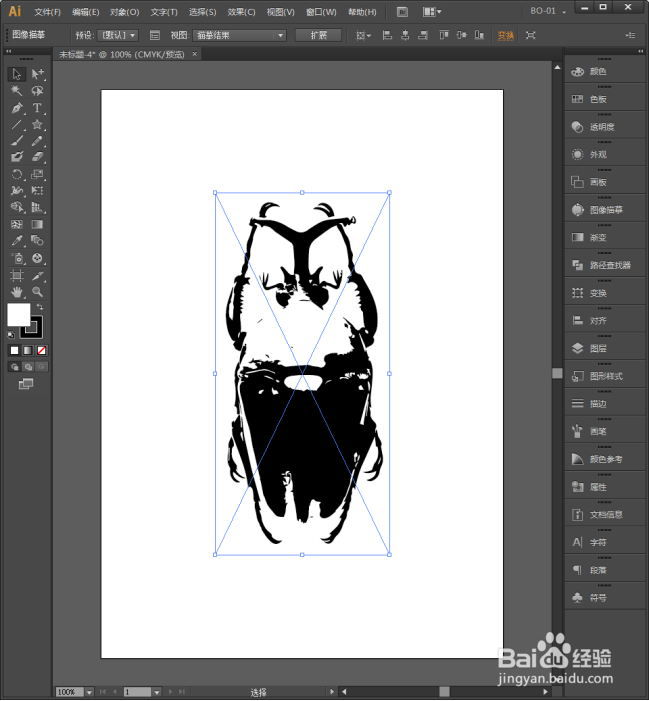
5、可以直接点击【默认】类型。

Illustrator中怎样把图片转为矢量图形

6、则图片就按照默认的设置变成了矢量图。

Illustrator中怎样把图片转为矢量图形

7、接着点击扩展。

Illustrator中怎样把图片转为矢量图形

8、则描摹后的图形变成了可编辑的路径。

Illustrator中怎样把图片转为矢量图形

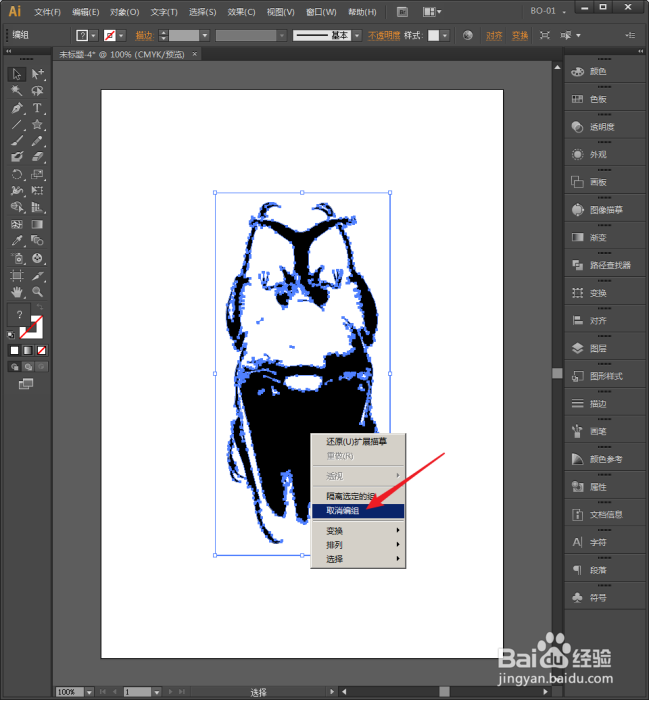
9、再在图形上右键点击取消编组。

Illustrator中怎样把图片转为矢量图形

10、然后可以看到,图形被分离成黑色的部分和镂空的路径部分,这部分是因为原图存在白底的缘故,将其删除。

Illustrator中怎样把图片转为矢量图形

11、接着,选中剩余的部分。

Illustrator中怎样把图片转为矢量图形

12、就可以进行填充颜色等矢量操作了。

Illustrator中怎样把图片转为矢量图形
  • Illustrator怎样使用复合字体
  • AI画基本图形之心形
  • AI变换制作出漩涡效果
  • 【AI技巧】用AI绘制一个渐变圆环
  • ai制作圆形环绕标志图标
  • 热门搜索
    10月份适合去哪里旅游 三天旅游 日本国家旅游局 阆中古城旅游攻略 春节期间旅游 北京旅游区 东营旅游景点 到敦煌旅游 北海旅游景点介绍 巴塞罗那旅游攻略