AI画基本图形之心形

 时间:2026-02-13 20:43:58

1、我们在工具栏点击"椭圆工具"(快捷键是L),在画板上画一个圆,如图所示;

AI画基本图形之心形

2、然后点击"直接选择工具"删除圆的两个点,如图所示;

AI画基本图形之心形

AI画基本图形之心形

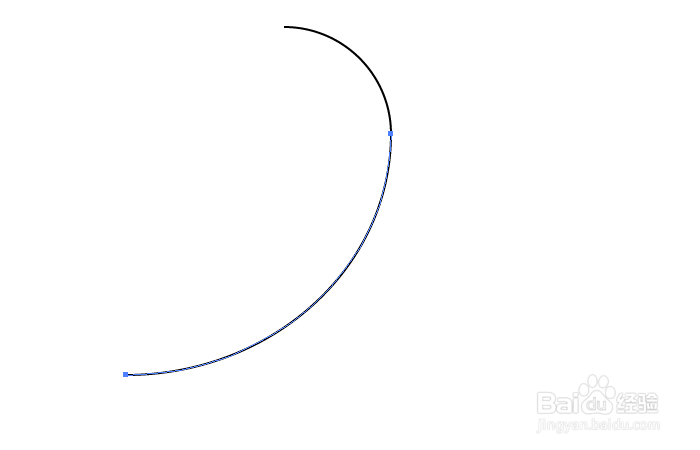
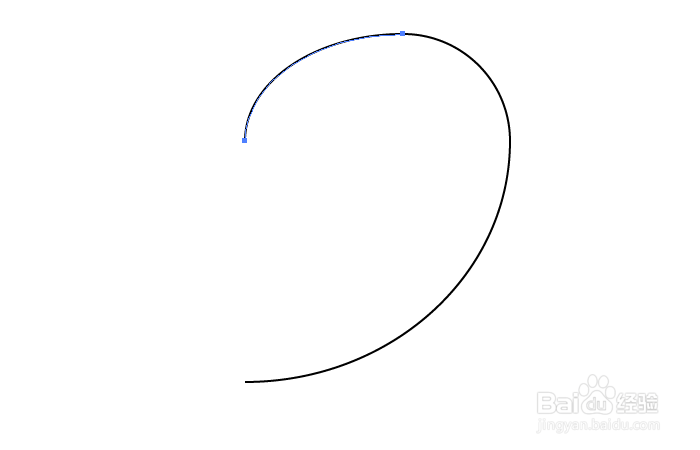
3、我们再选择"弧形工具",画出两段圆弧,如图所示;

AI画基本图形之心形

AI画基本图形之心形

AI画基本图形之心形

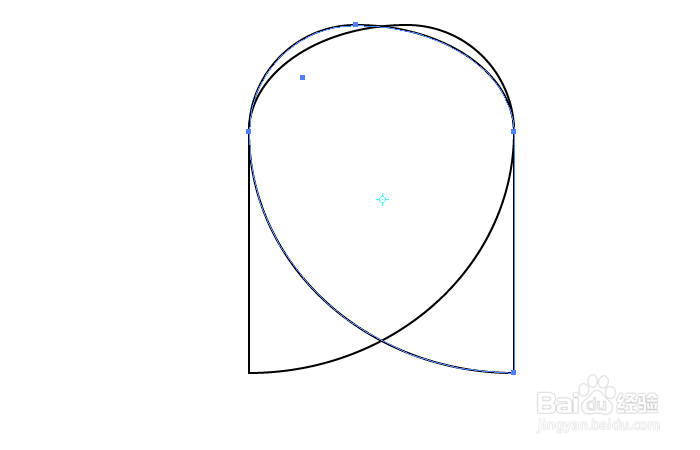
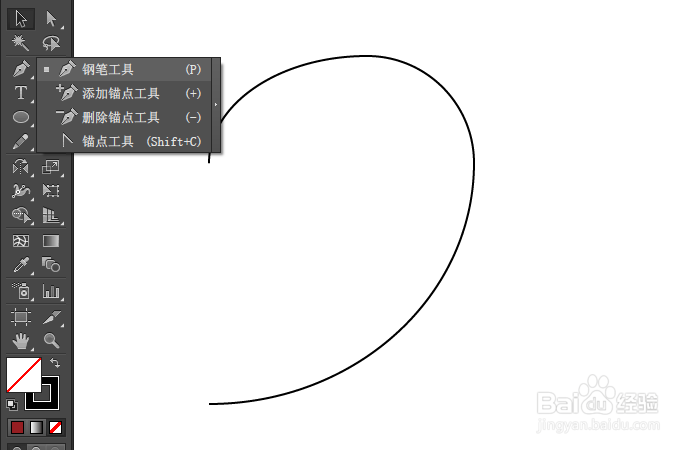
4、下面我们再选择钢笔工具,把圆弧连接起来,然后选择图形,选择镜像工具敲回车,选择垂直,复制一个图形,如图所示;
AI画基本图形之心形

AI画基本图形之心形

AI画基本图形之心形

AI画基本图形之心形

AI画基本图形之心形

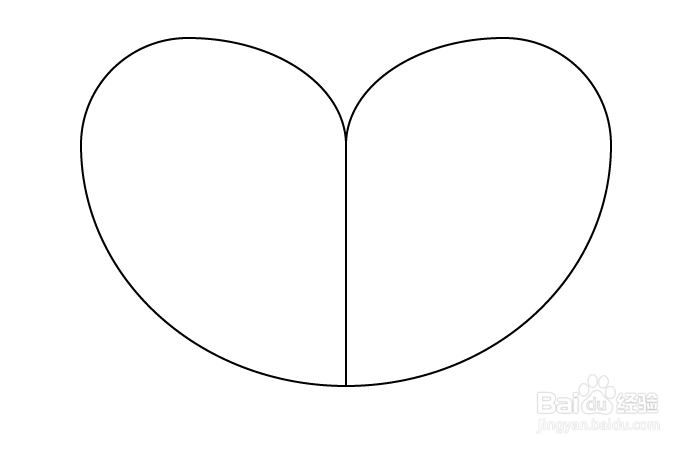
5、然后拖动图形,使两个图形拼接在一起,选择整个图形,点击"对象/路径/连接",如图所示;

AI画基本图形之心形

6、接着再找到"窗口/路径查找器",点击联集,使图形成为一个整体;

AI画基本图形之心形

7、最后调整节点,填充颜色,得到爱心图形;

AI画基本图形之心形

AI画基本图形之心形

  • ai渐变工具怎么用,ai渐变色怎么调
  • AI里怎么制作倒影,不透明蒙版怎么使用
  • 在AI中给文字添加蓝色和塑料包装效果
  • ai制作圆形环绕标志图标
  • AI教程【1】 | 如何使用AI快速绘制太极图
  • 热门搜索
    东北三省旅游 镜泊湖旅游攻略 西安旅游景区 湖南 旅游 宿州旅游 韩国旅游价格 欧洲旅游景点 嵊泗旅游 中国十大旅游城市 旅游三亚