1、首先,新建画板,更换文字颜色。

2、接着,新建一个空白图层。

3、然后,按住“CTRL”键提取选区。

4、再然后,选中选区工具。

5、跟着,单击鼠标右键,调出描边。

6、接着,填充白色。

7、然后,选中移动工具,把选区往下移动一些。

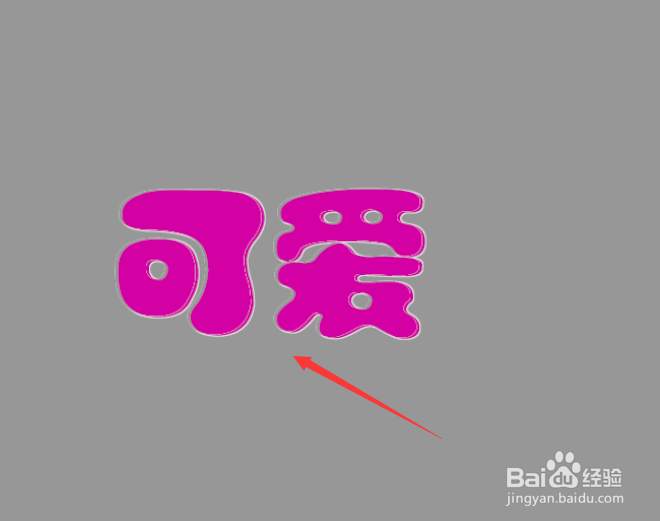
8、最后,看一下效果。
1、1.新建画板,更换文字颜色。
2.新建一个空白图层。
3.按住“CTRL”键提取选区。
4.选中选区工具。
5.单击鼠标右键,调出描边。
6.填充白色。
7.选中移动工具,把选区往下移动一些。
8.看一下效果。
时间:2026-04-30 22:24:45
1、首先,新建画板,更换文字颜色。
2、接着,新建一个空白图层。
3、然后,按住“CTRL”键提取选区。
4、再然后,选中选区工具。
5、跟着,单击鼠标右键,调出描边。
6、接着,填充白色。
7、然后,选中移动工具,把选区往下移动一些。
8、最后,看一下效果。
1、1.新建画板,更换文字颜色。
2.新建一个空白图层。
3.按住“CTRL”键提取选区。
4.选中选区工具。
5.单击鼠标右键,调出描边。
6.填充白色。
7.选中移动工具,把选区往下移动一些。
8.看一下效果。
