PS中,怎样用画笔制作文字阴影

 时间:2026-02-12 21:44:55

1、打开PS,

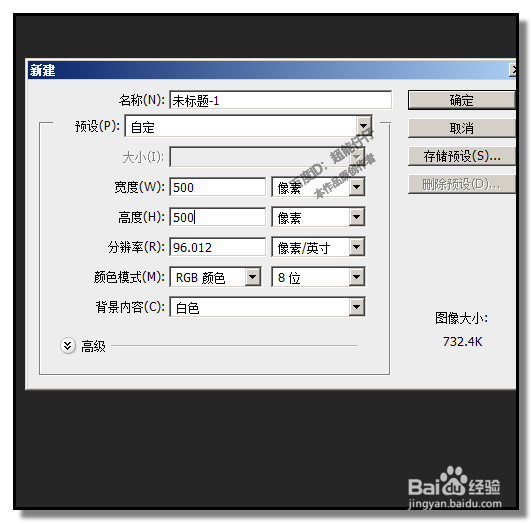
新建文件,设置画布大小为500X500像素

画布大小随意,按自己实际需要设置。
PS中,怎样用画笔制作文字阴影

2、选取文字工具,

在画布上打出文字,比如:W

把"W"调好字体与大小。

PS中,怎样用画笔制作文字阴影

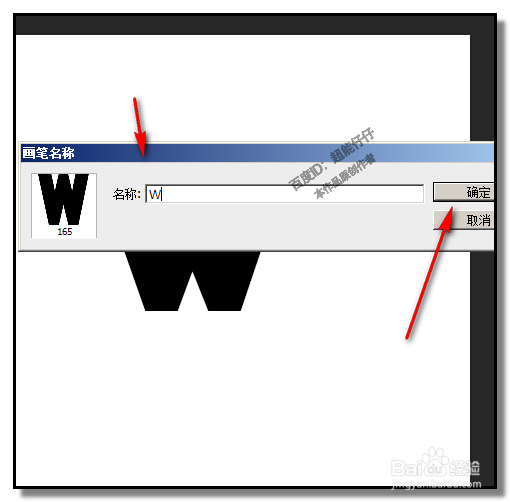
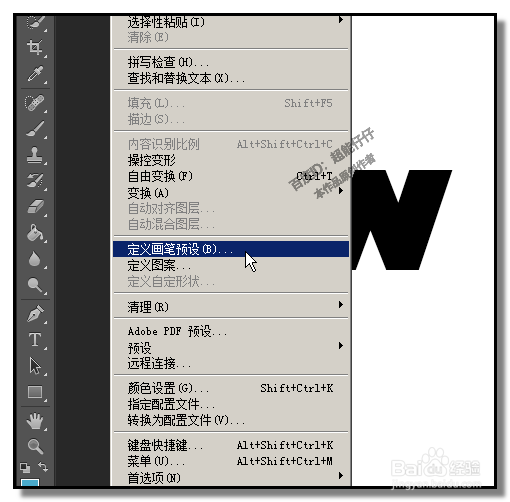
3、然后,顺序点击:编辑-定义画笔预设

弹出的对话框中,设置好画笔名称再点确定。
PS中,怎样用画笔制作文字阴影

PS中,怎样用画笔制作文字阴影

4、新建图层为图层1;

再选取钢笔工具,按文字阴影方向画出路径。(按自己实际需要来画路径哈)

PS中,怎样用画笔制作文字阴影

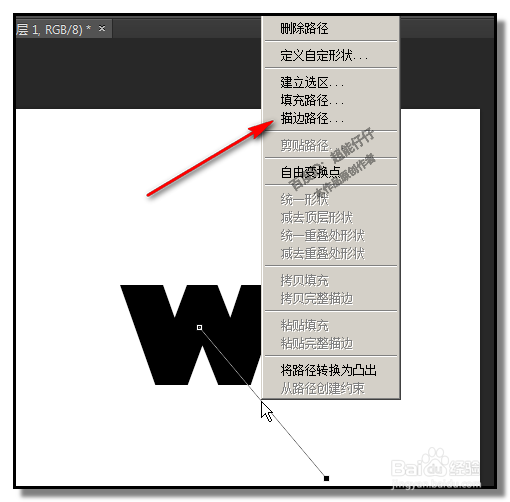
5、钢笔放在路径上右击,弹出菜单中点:描边路径。

弹出的对话框中,在下拉按钮点一下,弹出菜单中点:画笔

点击确定。
PS中,怎样用画笔制作文字阴影

PS中,怎样用画笔制作文字阴影

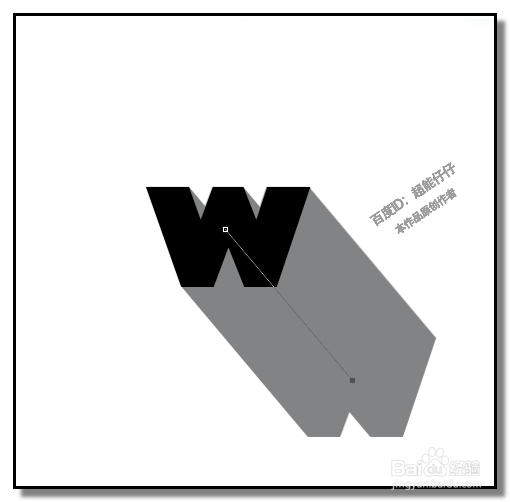
6、得出如本步骤第一图的效果。

把阴影图层移到文字图层下方,如下面第二张图效果。

注:画笔间距要设置为最小。

(本文首发:百度经验;本文禁止转载,违者必究!)

PS中,怎样用画笔制作文字阴影

PS中,怎样用画笔制作文字阴影

7、在阴影图层添加图层蒙版;

选取渐变工具,选择黑白的渐变。在阴影上拉出效果。

PS中,怎样用画笔制作文字阴影

PS中,怎样用画笔制作文字阴影

8、操作到这里完成;

时间关系,小编在这里也就粗略制作一下,演示下操作方法。

朋友们自己可以再做得精细下。

  • PS制作立体相机
  • 【PS技巧】用PS绘制逼真的空白页书本
  • PS怎样制作特效水火相融图片
  • Photoshop教程——制作墨镜
  • PS渐变色怎么弄?
  • 热门搜索
    温州市旅游局 港澳旅游注意事项 澳大利亚旅游注意事项 澳新旅游 虚拟旅游网站 九华山旅游地图 广宁竹海大观旅游区 临沂竹泉村旅游度假区 四川省旅游局官网 河南旅游景点地图