通过nPlayerAPP播放局域网电脑的本地电影

 时间:2026-02-14 15:20:52

1、打开我的电脑>控制面板>网络和Internet>网络和共享中心>高级共享设置中,勾选“启用网络发现”和“密码保护共享”。如下图:

通过nPlayerAPP播放局域网电脑的本地电影

通过nPlayerAPP播放局域网电脑的本地电影

2、然后,打开我的电脑,找到要看电影所在的文件夹,右键>属性>共享>高级共享,勾选共享此文件夹。

通过nPlayerAPP播放局域网电脑的本地电影

通过nPlayerAPP播放局域网电脑的本地电影

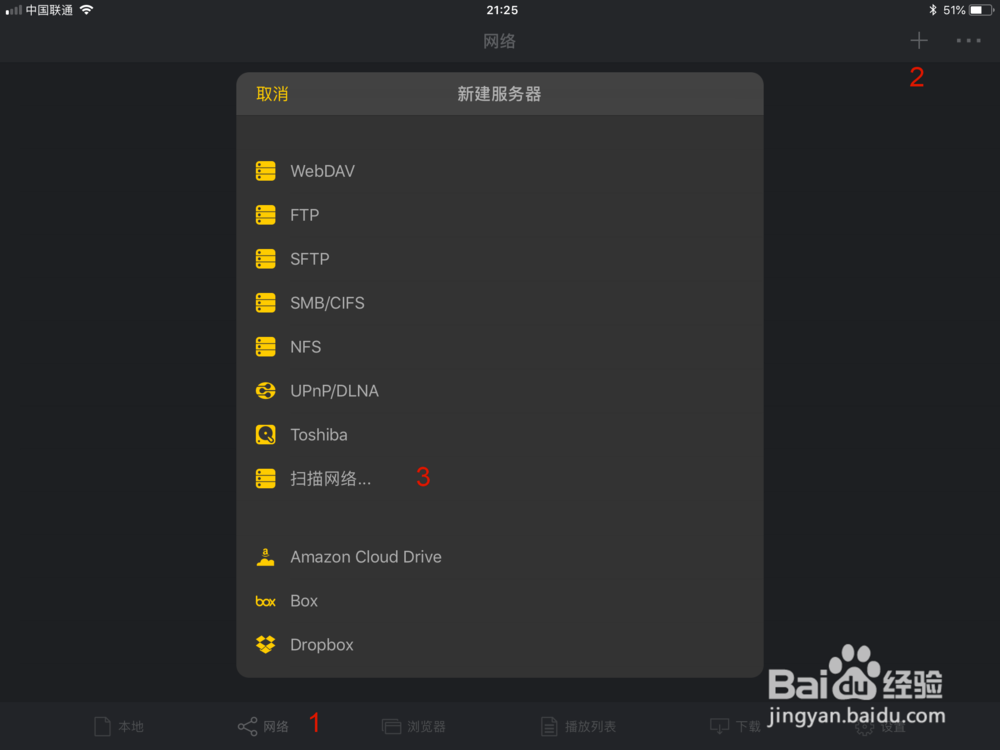
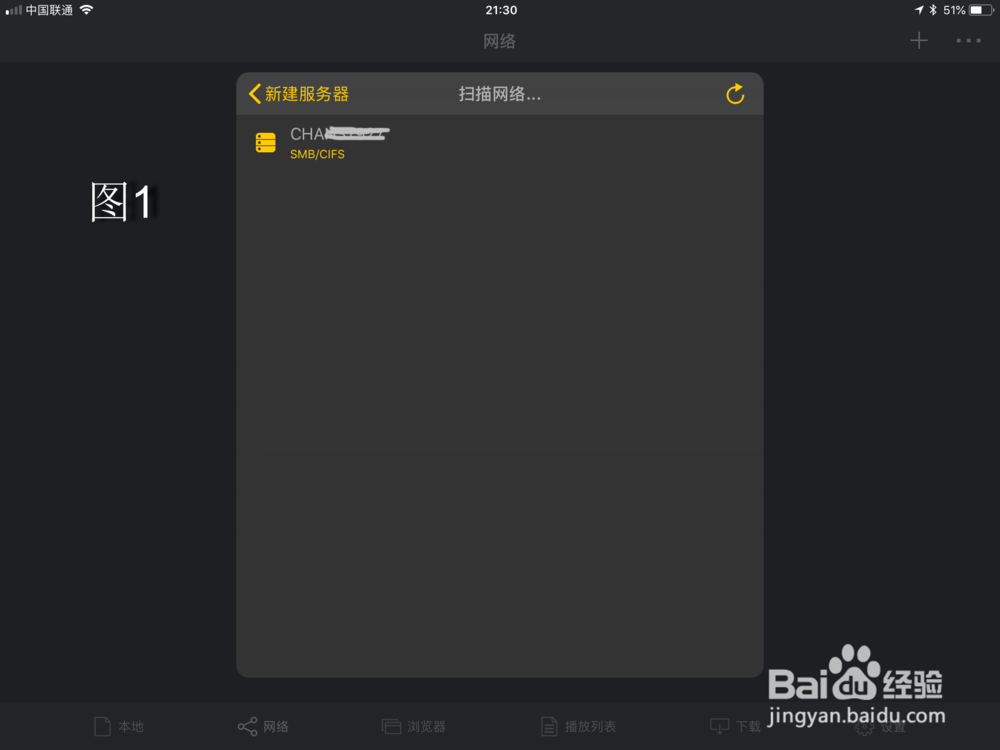
1、打开nPlayerAPP,点击:网络>右上角的'+'号>扫描网络。

通过nPlayerAPP播放局域网电脑的本地电影

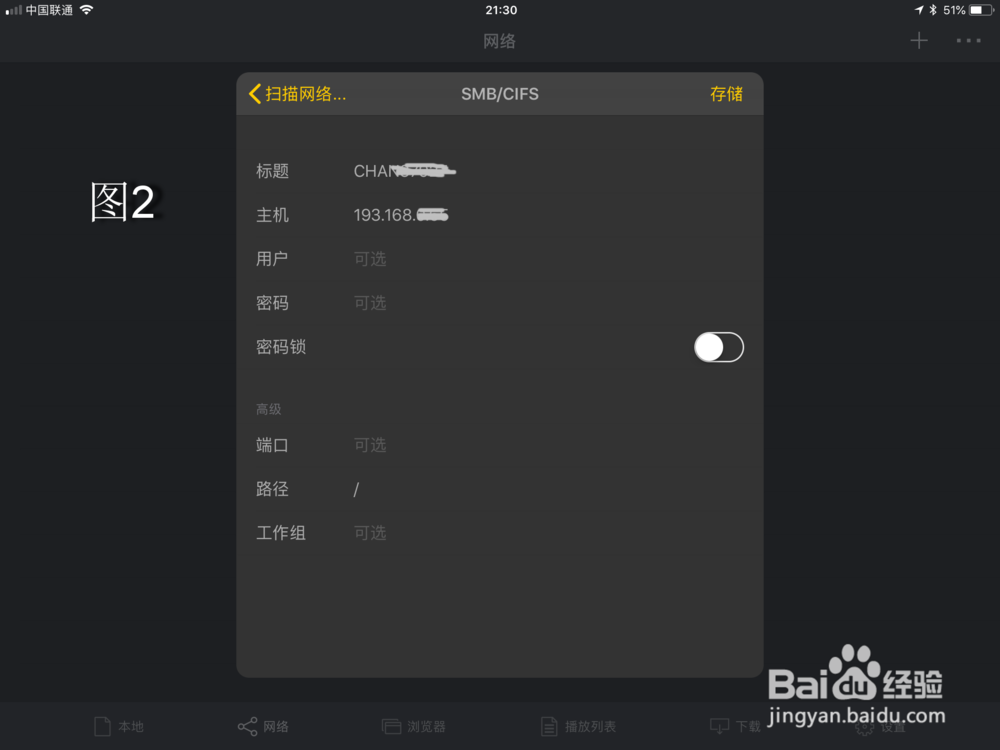
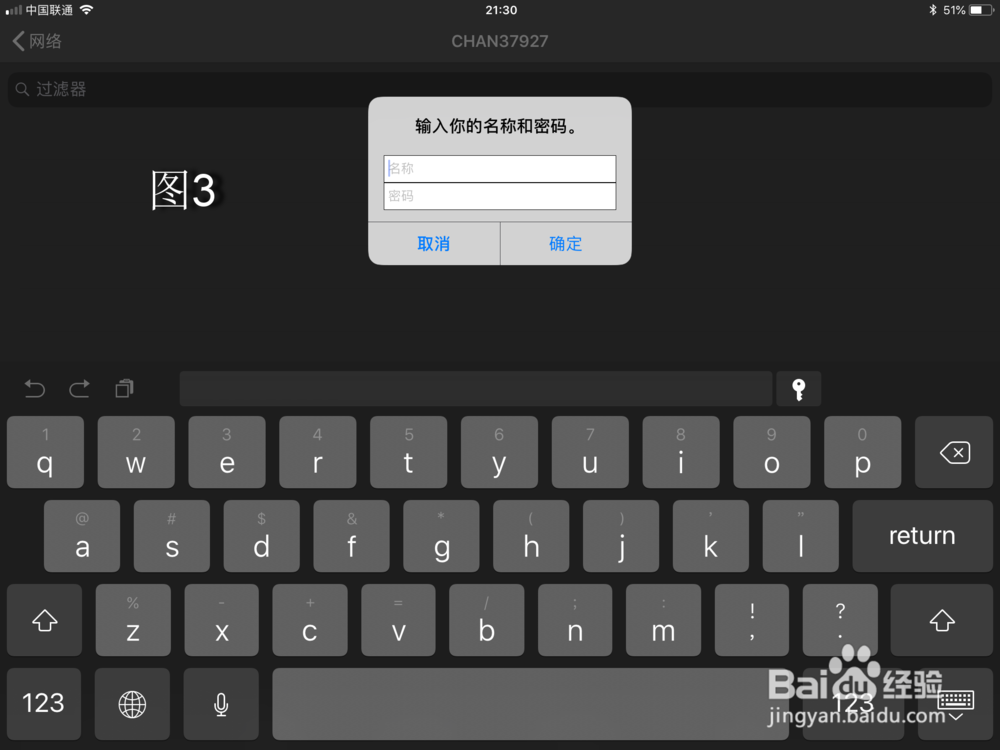
2、然后选取图1扫描出来结果,图2直接点储存,这里不用填用户密码,在图3的界面填电脑管理员的账号和密码就可以进去了。
通过nPlayerAPP播放局域网电脑的本地电影

通过nPlayerAPP播放局域网电脑的本地电影

通过nPlayerAPP播放局域网电脑的本地电影

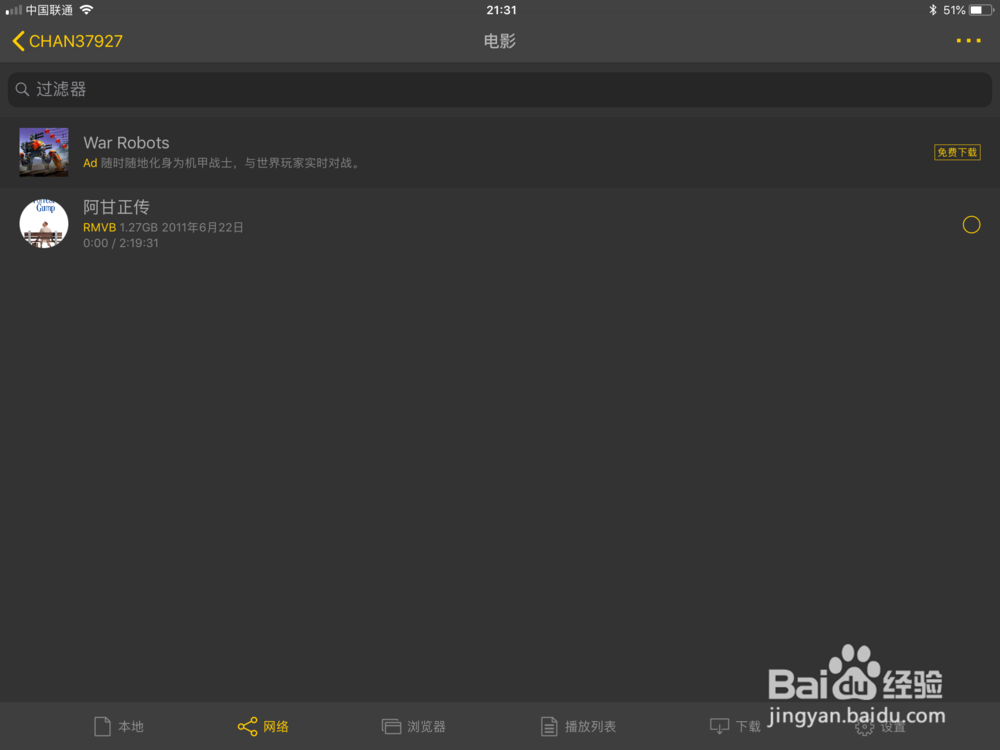
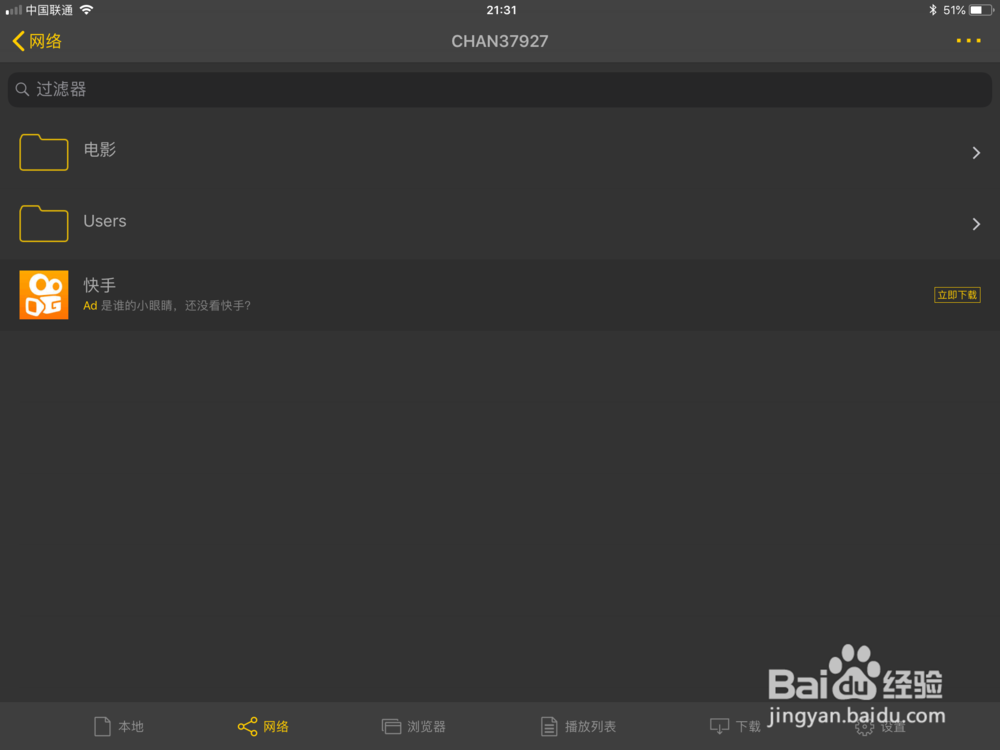
3、最后可以看到共享的文件夹已经出现在nPlayerAPP的界面里了,点进去就可以看到电影了!请忽视免费版的nPlayer自带的广告。
通过nPlayerAPP播放局域网电脑的本地电影

通过nPlayerAPP播放局域网电脑的本地电影

  • Win10 如何启用媒体流在电视上共享视频和音乐
  • nplayer扫描网络找不到host怎么办
  • PotPlayer怎么设置DTSAC3仅用48000Hz
  • 群晖Video Station设置教程
  • 群晖NAS家庭私有云如何设置自动开关机
  • 热门搜索
    旅游网站建设 日本北海道旅游 海南自助旅游 厦门 旅游 海南国际旅游岛先行试验区 西安旅游攻略5天 石家庄旅游局 烟台旅游学校 枣庄旅游景点大全 品质旅游