1、安装Video Station套件
在群晖管理界面中,点击左侧导航栏中的“套件中心”。
搜索“Video Station”,选择该套件并点击“安装”按钮。
等待安装完成。

2、添加视频文件夹
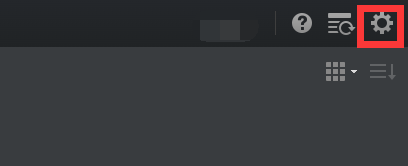
打开Video Station,点击右上角的“设置”图标。
在“通用”选项卡中,点击“添加文件夹”按钮。
选择要添加的视频文件夹,点击“确定”按钮。

3、设置视频信息
在Video Station中,已经可以看到添加的文件。
选中一个视频文件,右下角点击鼠标。
选择“编辑”选项,设置视频信息,如名称、海报、演员等。
点击“保存”按钮保存设置。

4、视频播放和共享
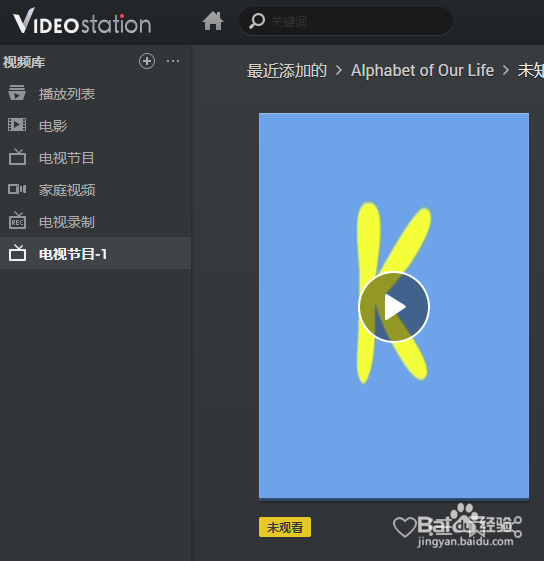
在Video Station中,选中一个视频文件,点击播放按钮进行播放。
在播放页面中,点击分享按钮,获取分享链接,分享给其他用户观看。

5、高级设置
添加后原始的文件是无海报搜刮的,这需要我们来完善信息
在Video Station中,点击右上角的“设置”图标。
在“高级”选项卡中,可以设置如视频质量、字幕、音频、网络等高级设置。

6、视频转码
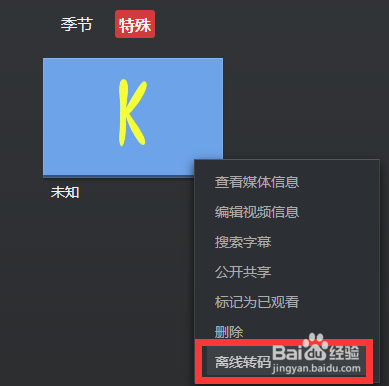
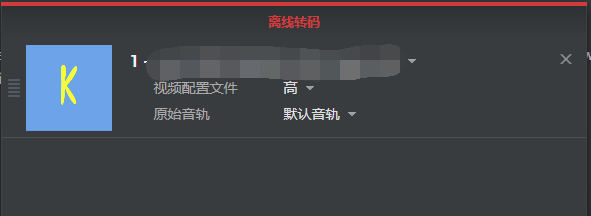
在Video Station设置中启用转码功能,选中一个视频文件,点击转码按钮。
选择要转码的格式和分辨率,点击“开始转码”按钮。
等待转码完成后,可在转码文件夹中找到转码后的视频文件。