如何关闭win10系统自动更新功能,不让系统更新

 时间:2026-02-12 06:15:00

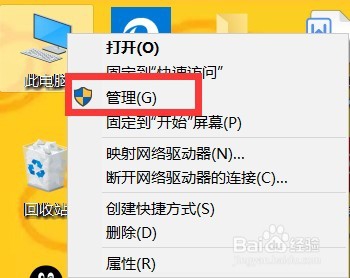
1、鼠标右击【掩净此电脑】,点击【管理】
如何关闭win10系统自动更新功能,不让系统更新

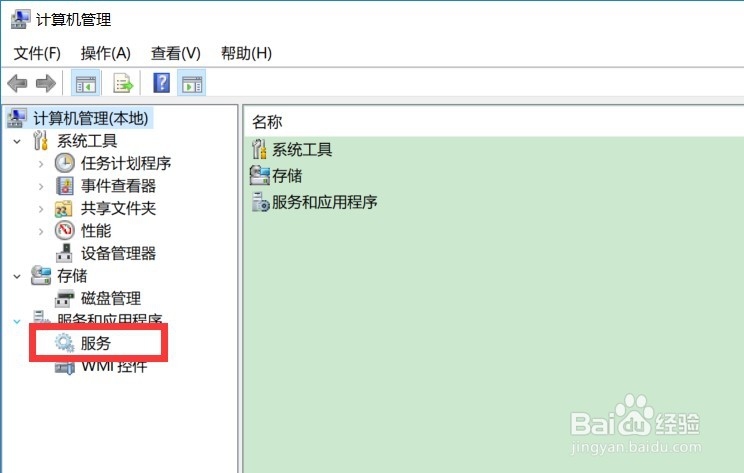
2、在计算机管理界面,点击服务和应用程序下面的【服务】

如何关闭win10系统自动更新功能,不让系统更新

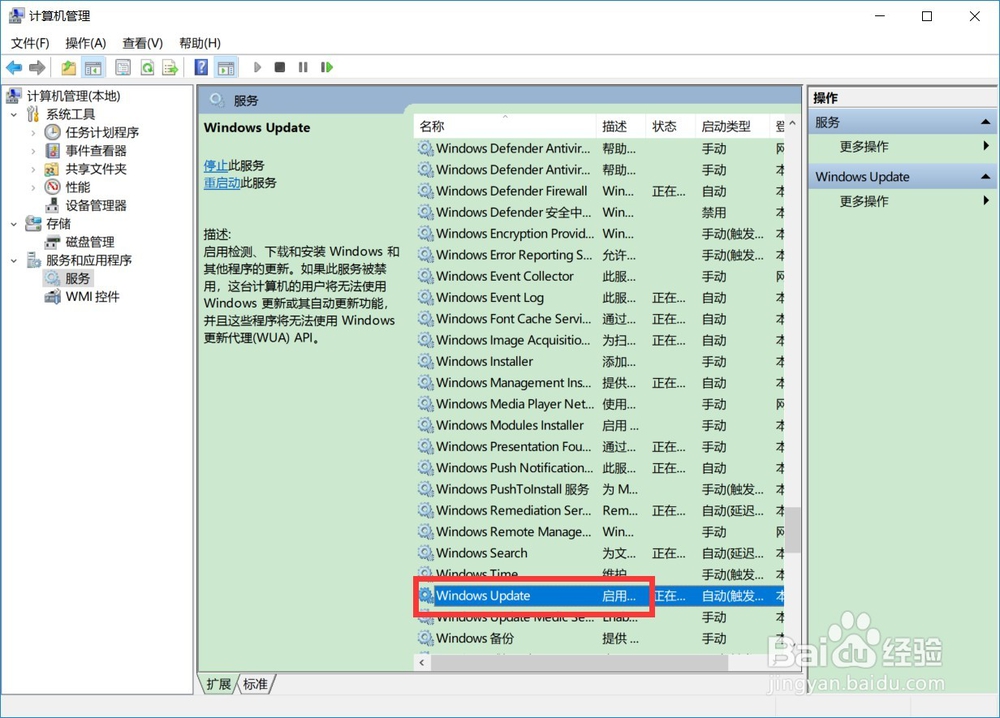
3、在右边服务列表找到并双击打开【Windows update】

如何关闭win10系统自动更新功能,不让系统更新

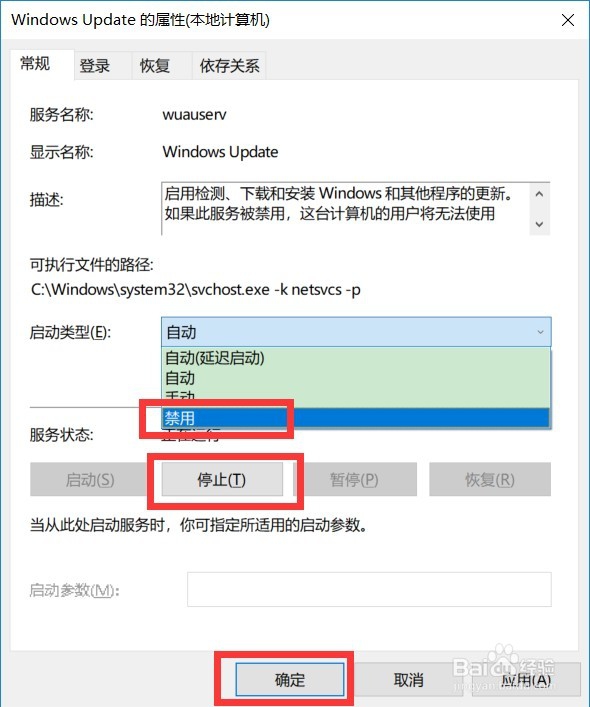
4、在常规里面,启动类型选择【禁用】,服务状态点击【停戴散激止】,点击【应用】
如何关闭win10系统自动更新功能,不让系统更新

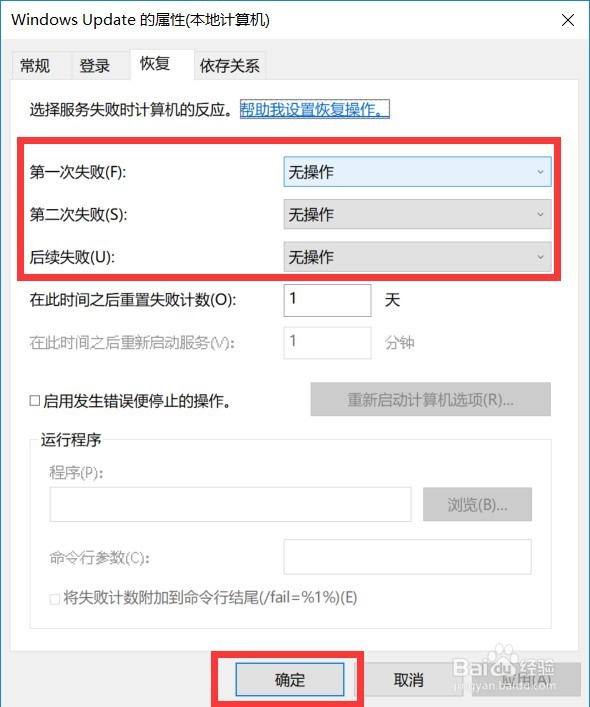
5、点击上面的【恢复】,第一次、第二次和后续失败都选择【无操作】,点击【确定】
如何关闭win10系统自动更新功能,不让系统更新

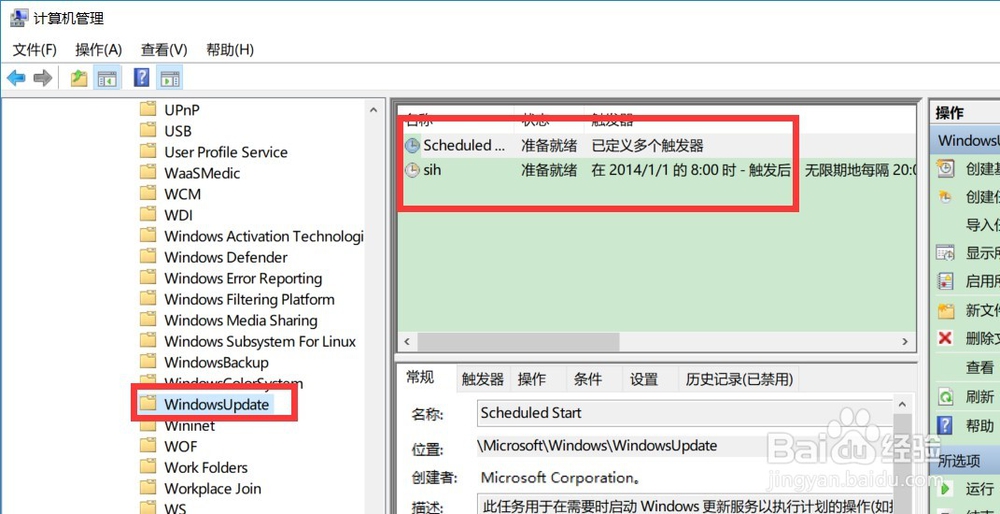
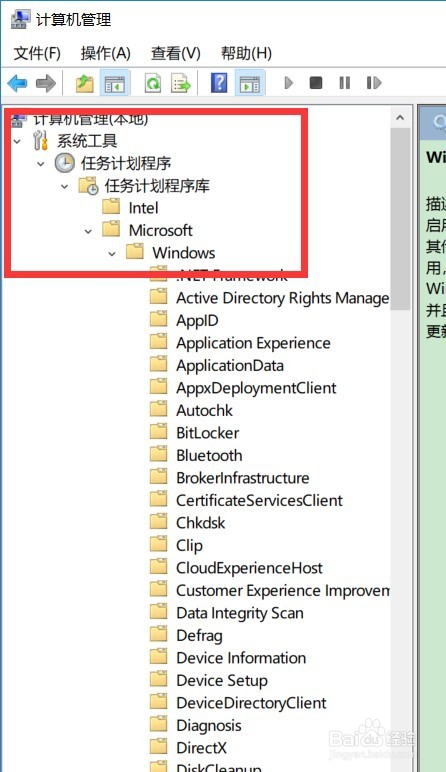
6、回到计算机管理界面,找到系统工具->任务计划程序->任务计划程序库->Microsoft->Windows下面的【Windowsupdate】,双击【Windowsupdate】
如何关闭win10系统自动更新功能,不让系统更新

如何关闭win10系统自动更新功能,不让系统更新

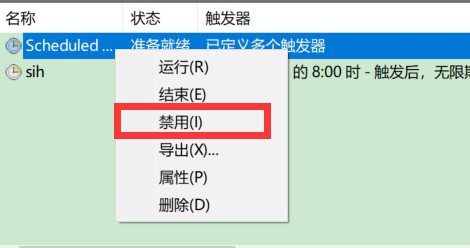
7、在右边的列表可以看到Scheduled Start和sih两囊胳个计划任务,鼠标分别右击这两个计划任务,点击【禁用】
如何关闭win10系统自动更新功能,不让系统更新

  • win10自动重启怎么关闭
  • windows更新怎么关闭
  • Win10关闭自动更新的三种方法
  • win10控制面板怎么调出来 Win10控制面板在哪里
  • Windows更新怎么关掉
  • 热门搜索
    河北旅游资讯网 郴州旅游景点大全 葫芦岛旅游景点 鼓浪屿旅游区 香港旅游团 东营旅游景点 旅游团查询 中国旅游业发展现状 台湾岛旅游网 黄山旅游图