Win10关闭自动更新的三种方法

 时间:2026-02-12 15:47:56

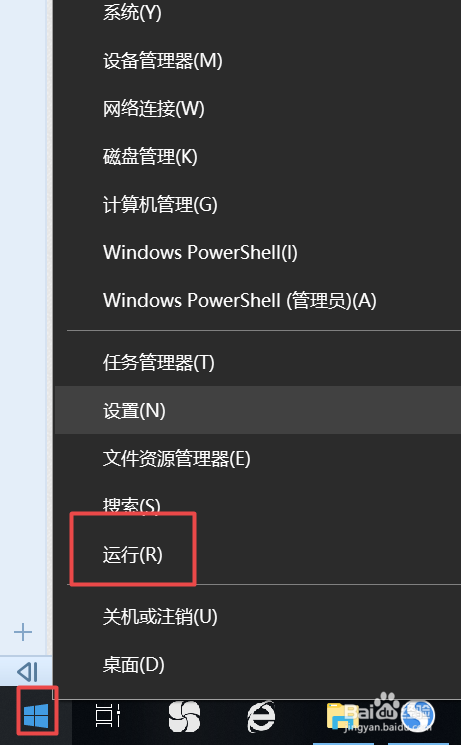
1、我们右击电脑左下角的微软按钮,弹出的界面,我们点击运行;
Win10关闭自动更新的三种方法

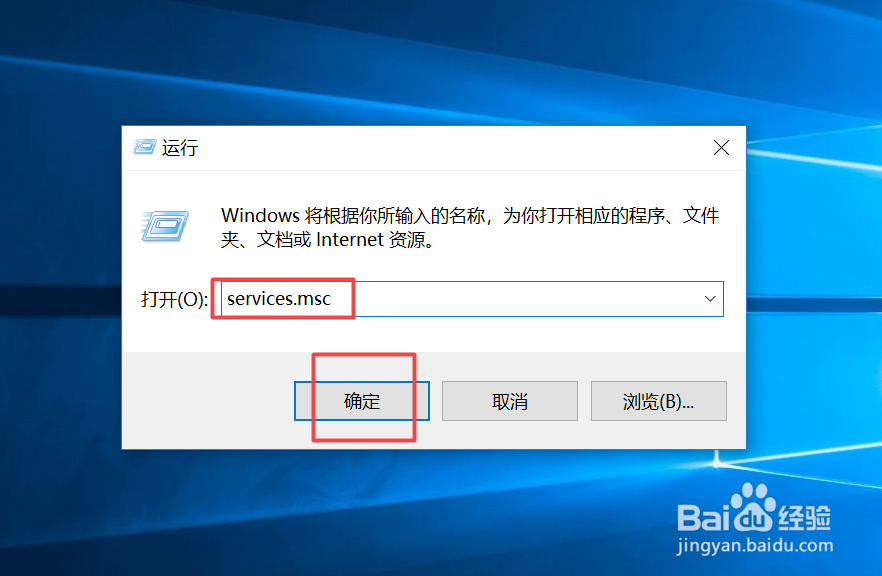
2、弹出的运行中,我们输入services.msc,之后点击确定;

Win10关闭自动更新的三种方法

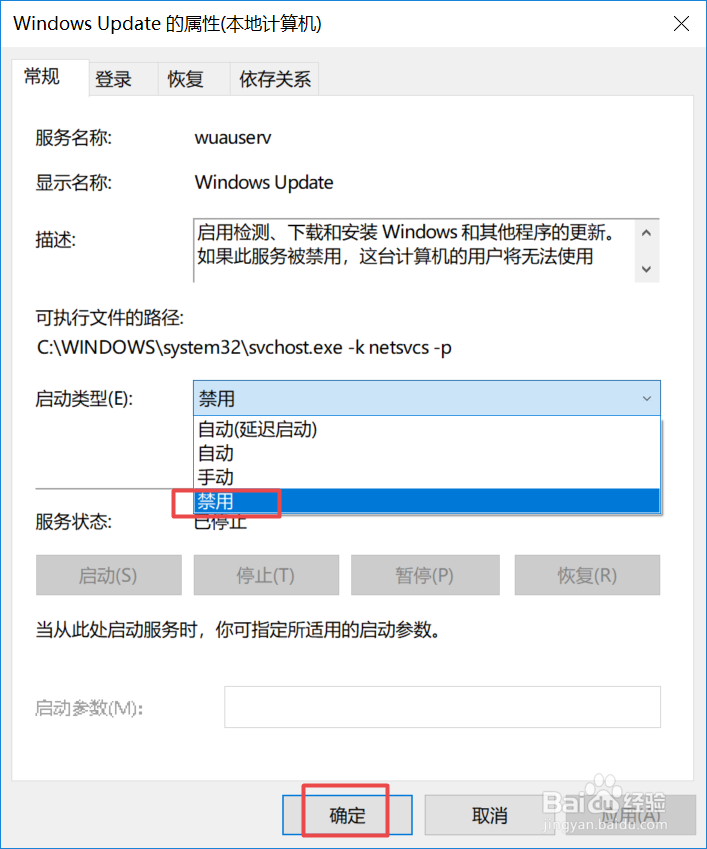
3、弹出的界面,我们双击Windows Update;

Win10关闭自动更新的三种方法

4、弹出的界面,我们将启用状态改为禁用,之后点击确定即可。

Win10关闭自动更新的三种方法

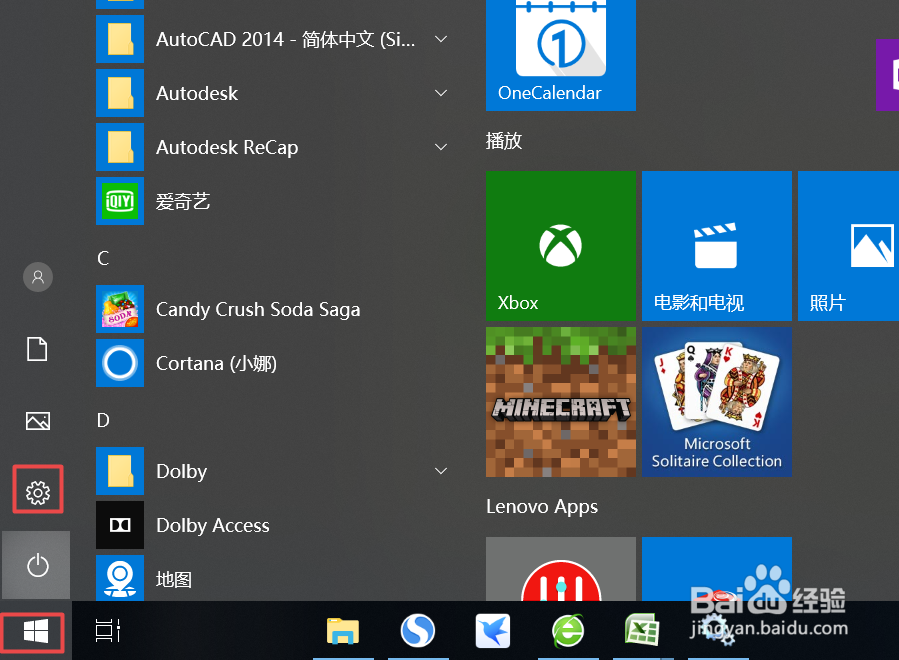
1、我们点击电脑左下角的微软按钮,弹出的界面,我们点击设置;

Win10关闭自动更新的三种方法

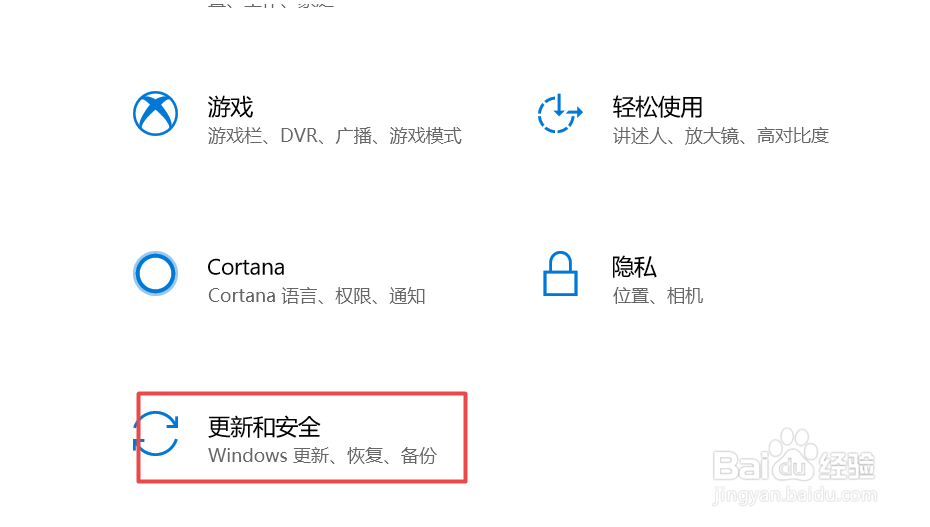
2、弹出的界面,我们点击更新和安全;

Win10关闭自动更新的三种方法

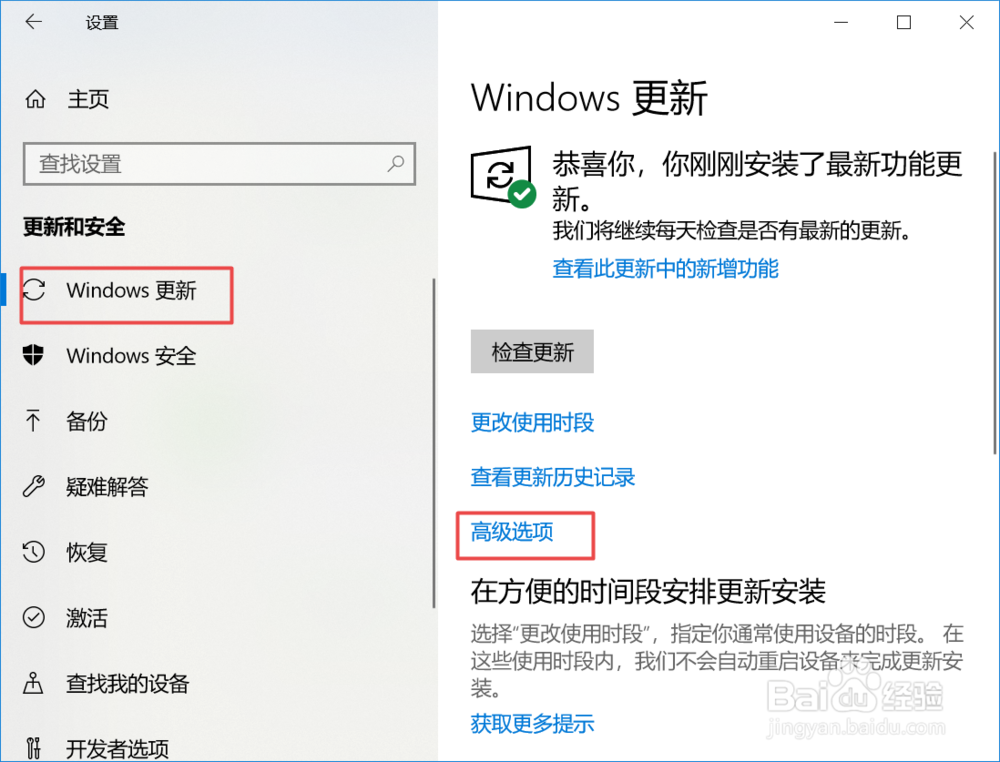
3、弹出的界面,我们Windows更新,然后点击高级选项;

Win10关闭自动更新的三种方法

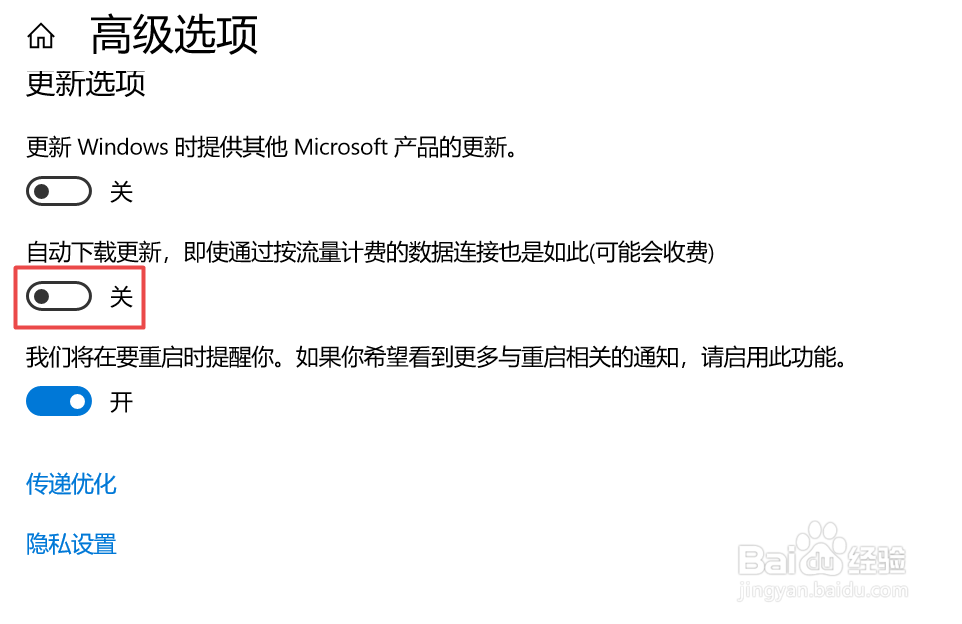
4、在高级选项中,我们将自动更新关闭即可。

Win10关闭自动更新的三种方法

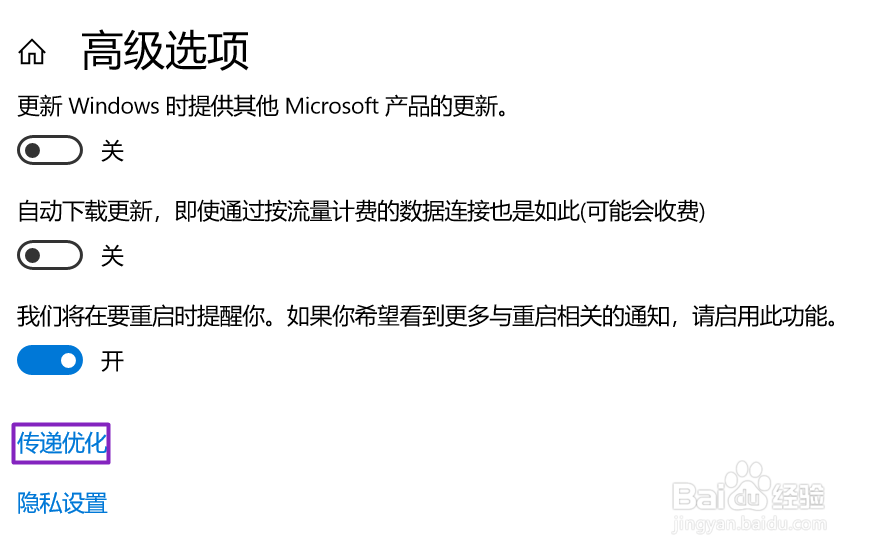
1、还是在刚刚的那个高级选项中,我们点击传递优化;

Win10关闭自动更新的三种方法

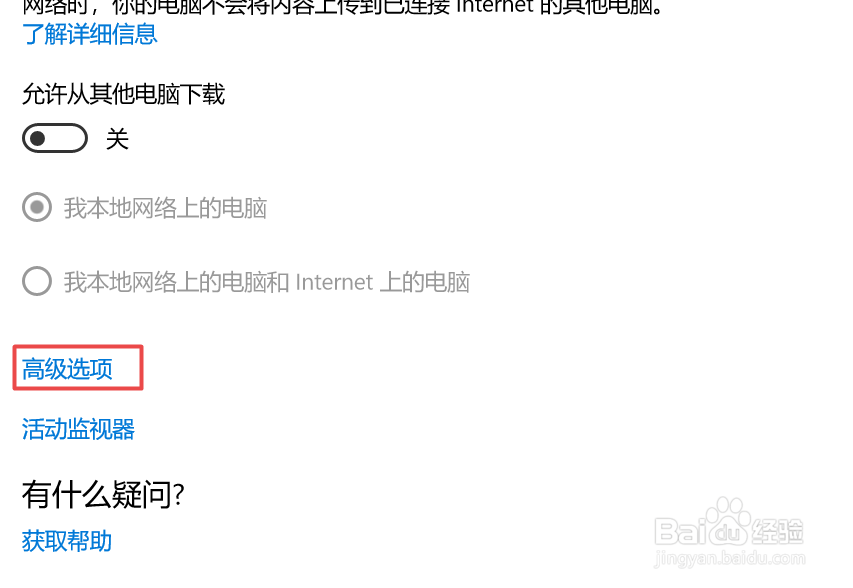
2、然后我们点击高级选项;

Win10关闭自动更新的三种方法

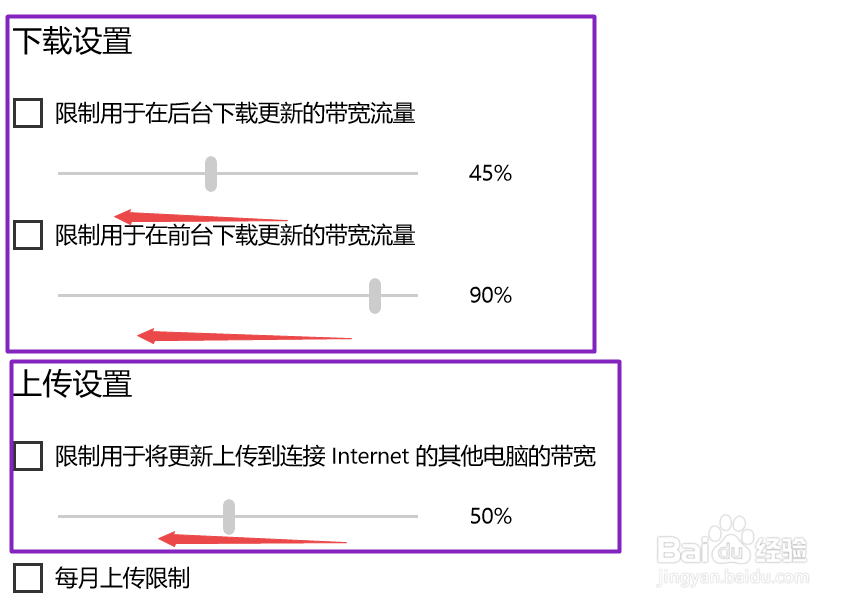
3、之后我们看到下载设置和上传设置,我们将滑动按钮全部滑到最左边;

Win10关闭自动更新的三种方法

4、滑动到位后,基本就控制了下载和上传,这样就可以避免升级了。

Win10关闭自动更新的三种方法

  • 电脑如何安装固态硬盘
  • 电脑开机启动项如何设置
  • 如何使用系统还原来恢复卸载的程序
  • 电脑中的CPU资源占用率持续接近100%怎么办
  • 驱动精灵教你怎么安装显卡及更新其他驱动
  • 热门搜索
    黄山旅游一卡通 悠游旅游网 香港旅游须知 北京旅游胜地 巴厘岛 旅游 赴美旅游签证有效期 湖泊旅游 浙江宁波旅游 宁波旅游地图 国家旅游局旅行社统计管理系统