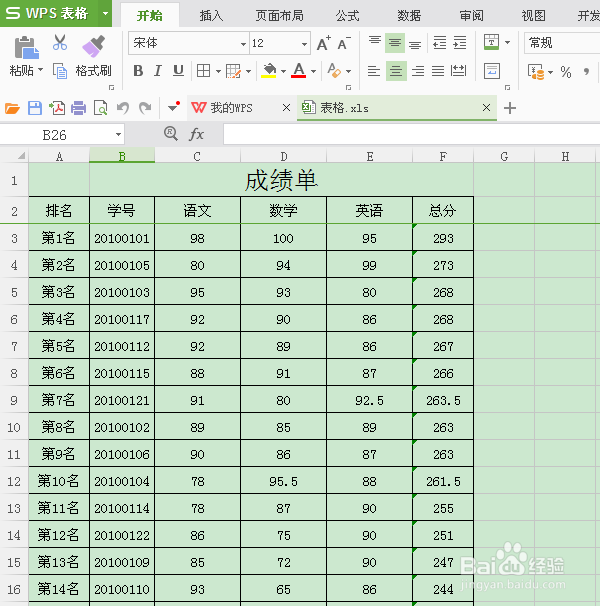
1、打开WPS表格,打开一份成绩单,做为我们今天操作说明用,如下图所示
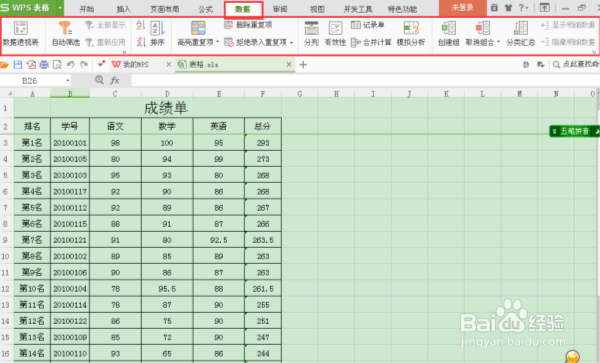
2、我们在WPS表格的页面菜单中找到“数据”并点击,弹出“数据”的下拉菜单,如下图所示
3、我们在“数据”的下拉菜单中找到“记录单”,如下图
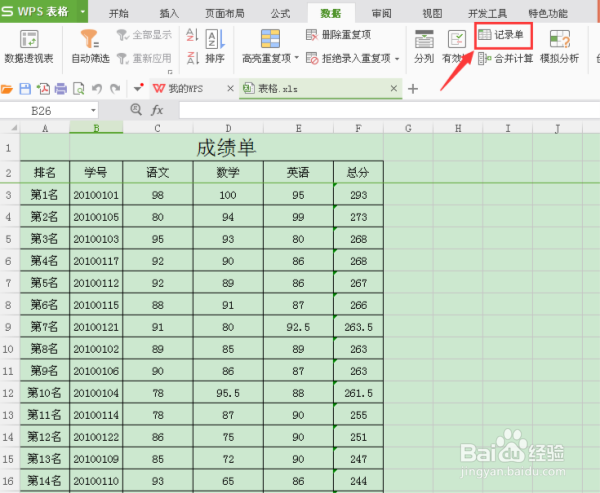
4、我们知道“记录单”在哪里了,接下来我们选中“总分”所在的单元格,如下图所示
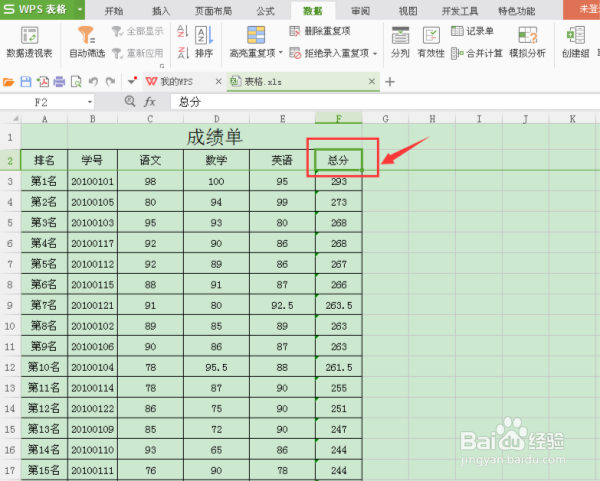
5、选好后,我们点击“记录单”,弹出记录单的页面
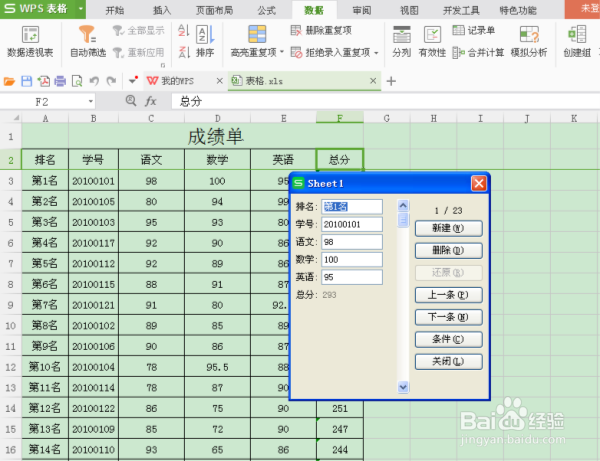
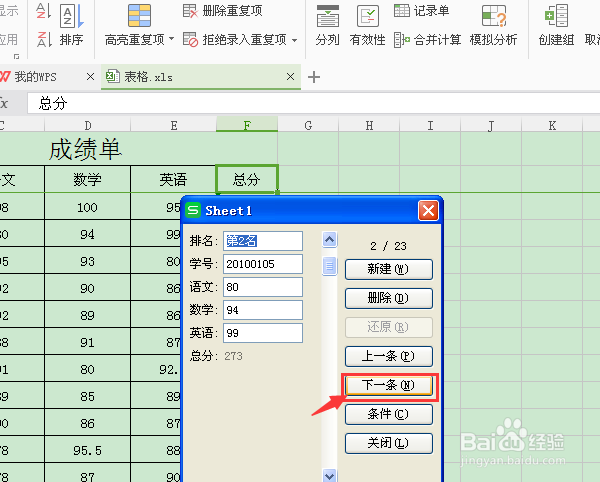
6、我们看到第一名已显示在记录单内,我们现在点击“下一条”,第二名就显示在记录单内,如下图示
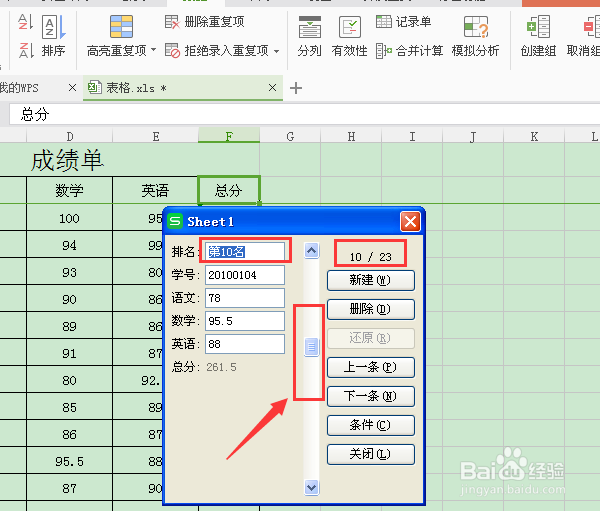
7、我们现在如果想看第10名,我们只需拖动记录单内的滚动条,当看到右边显示10/23时,第10名的成绩就出现在记录单内了,
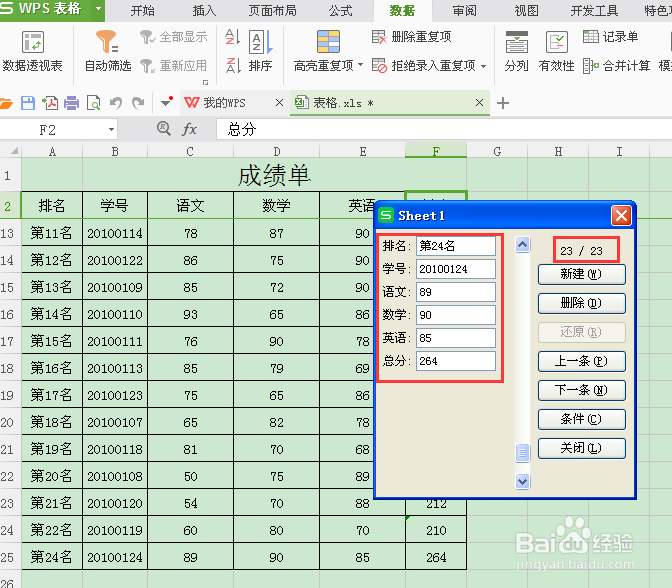
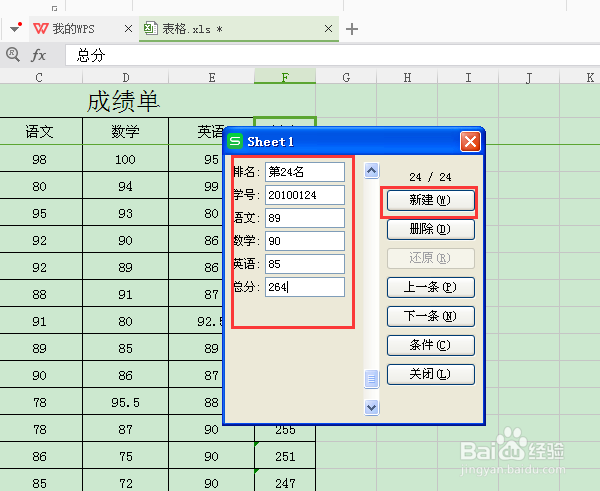
8、当数据多的时候应用记录单是非常方便的,我们可以用记录单对数据进行录入、查找和删除,查找上面我们已讲过,我们现在录入一组数据,我们录入第24名同学的成绩,如下图所示
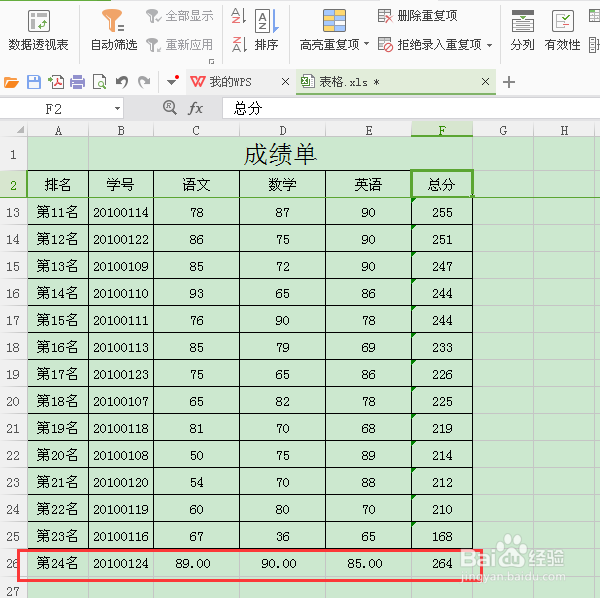
9、现在关闭记录单,我们看到表格里已录入第24名同学的成绩了,如下图所示
10、如果要删除数据,在记录单里删除就可以了,现在我们打开记录单里第23名同学的成绩,
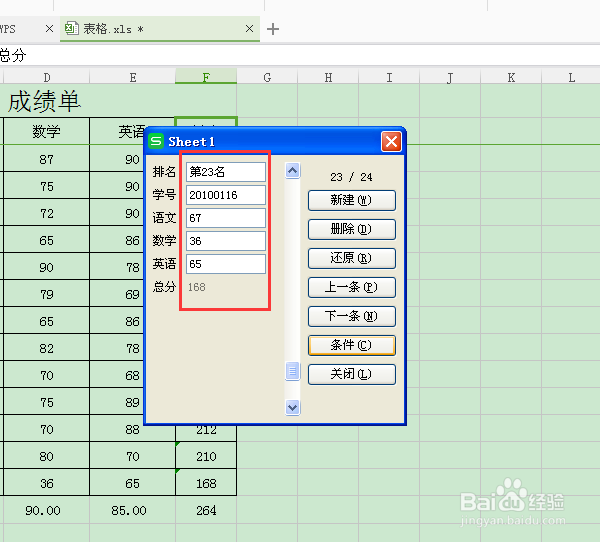
11、我们现在把第23名同学的相关信息全部删除,如下图,我们看到表格里现在只有23名同学的成绩了,记录单里第24名变为23/23了,现在大家是不是觉得用记录单对表格进行操作非常方便?快来试试吧