1、新建一个Excel表格,并打开它。

2、在excel中输入制图表所需要的数据。
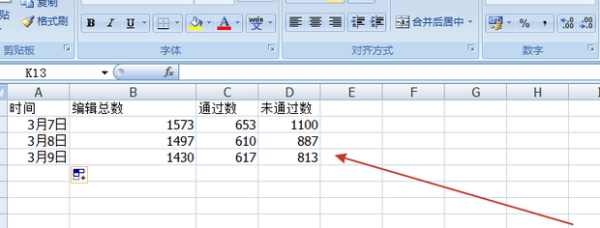
3、选择数据(选择不连续的数据可以按住“ctrl”在选择就可以了。还有选择时要连表头一起选择)。
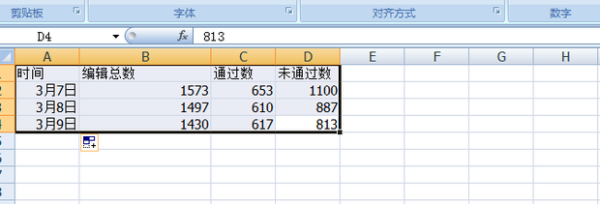
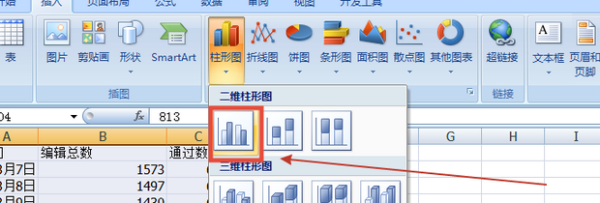
4、在“插入”菜单。
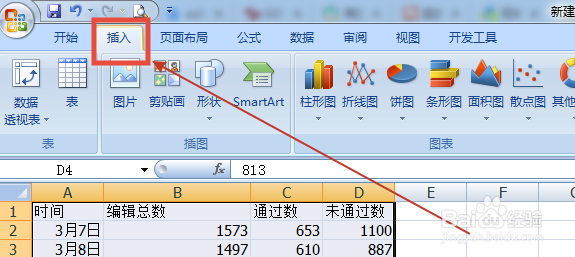
5、“图表”中选择所需要的图表,例如要制作三维簇形柱形图,就选择柱形图,三维,簇形,选择就可以了。
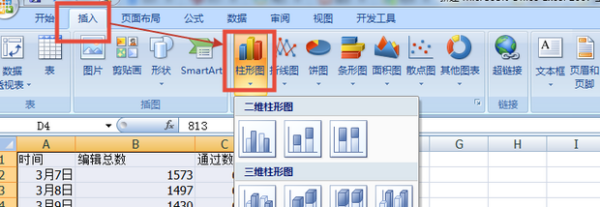
6、例如选择“插入”中的图表工具中的柱形图。
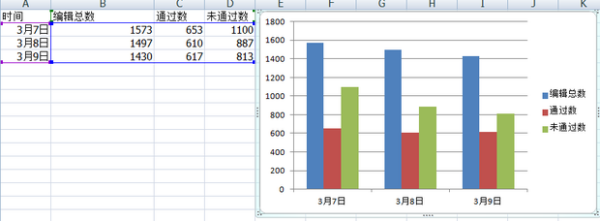
7、数据就生成了柱形图表。
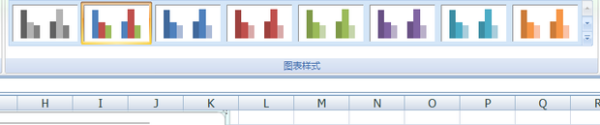
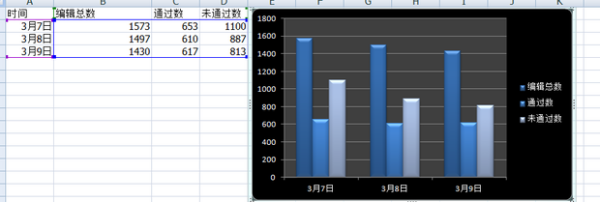
8、这时候点击图标,可以在上方工具栏选择柱形图样式,挑选样式进行美化。
9、根据以上步骤,就可以完成数据表格的制作了。
时间:2026-04-23 00:02:32
1、新建一个Excel表格,并打开它。
2、在excel中输入制图表所需要的数据。
3、选择数据(选择不连续的数据可以按住“ctrl”在选择就可以了。还有选择时要连表头一起选择)。
4、在“插入”菜单。
5、“图表”中选择所需要的图表,例如要制作三维簇形柱形图,就选择柱形图,三维,簇形,选择就可以了。
6、例如选择“插入”中的图表工具中的柱形图。
7、数据就生成了柱形图表。
8、这时候点击图标,可以在上方工具栏选择柱形图样式,挑选样式进行美化。
9、根据以上步骤,就可以完成数据表格的制作了。
