1、打开PS,新建空白背景,输入字体,按crl键载入选区,如图
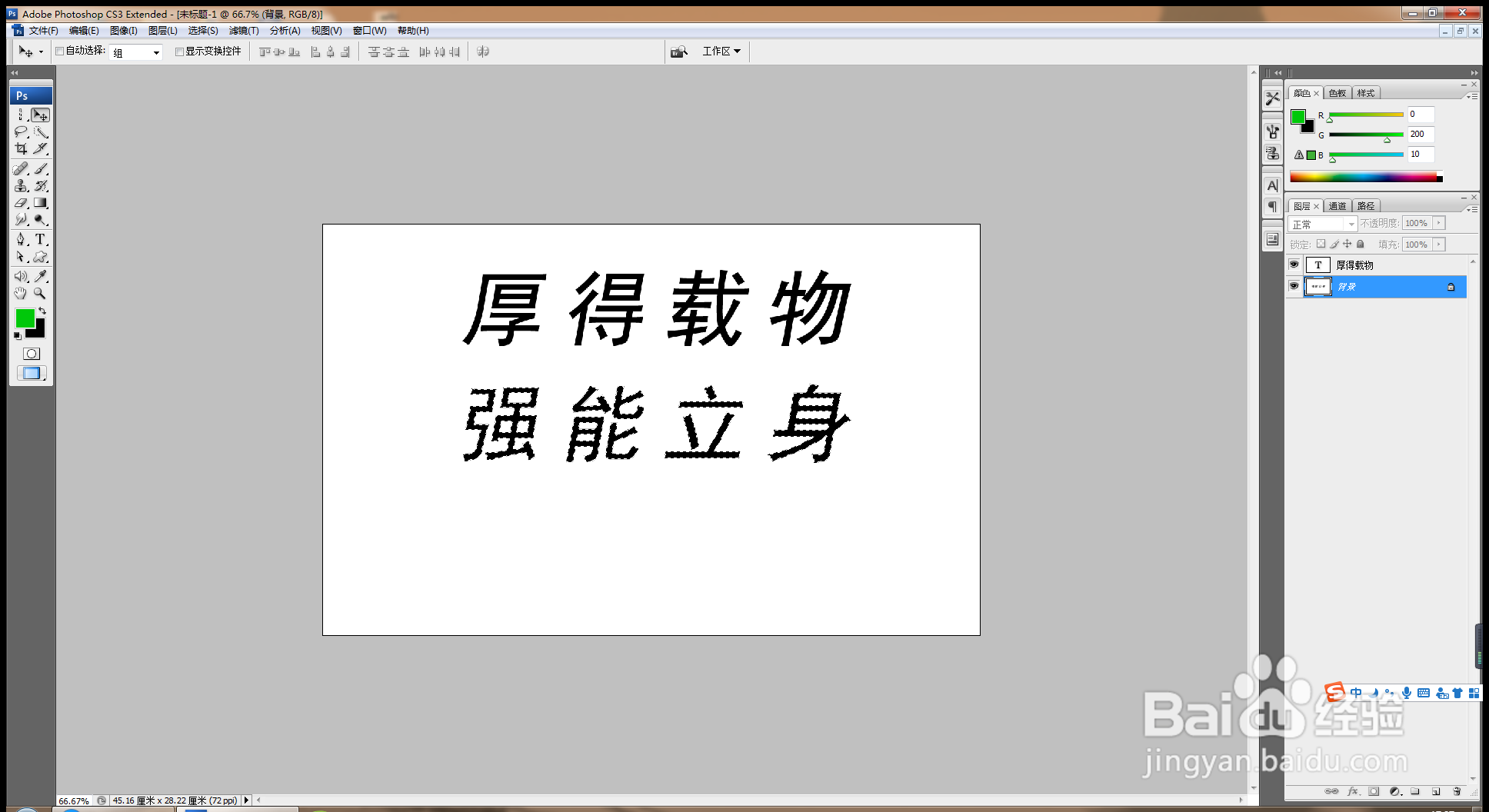
2、选择滤镜,晶格化,单元格大小设置为10,点击确定,如图
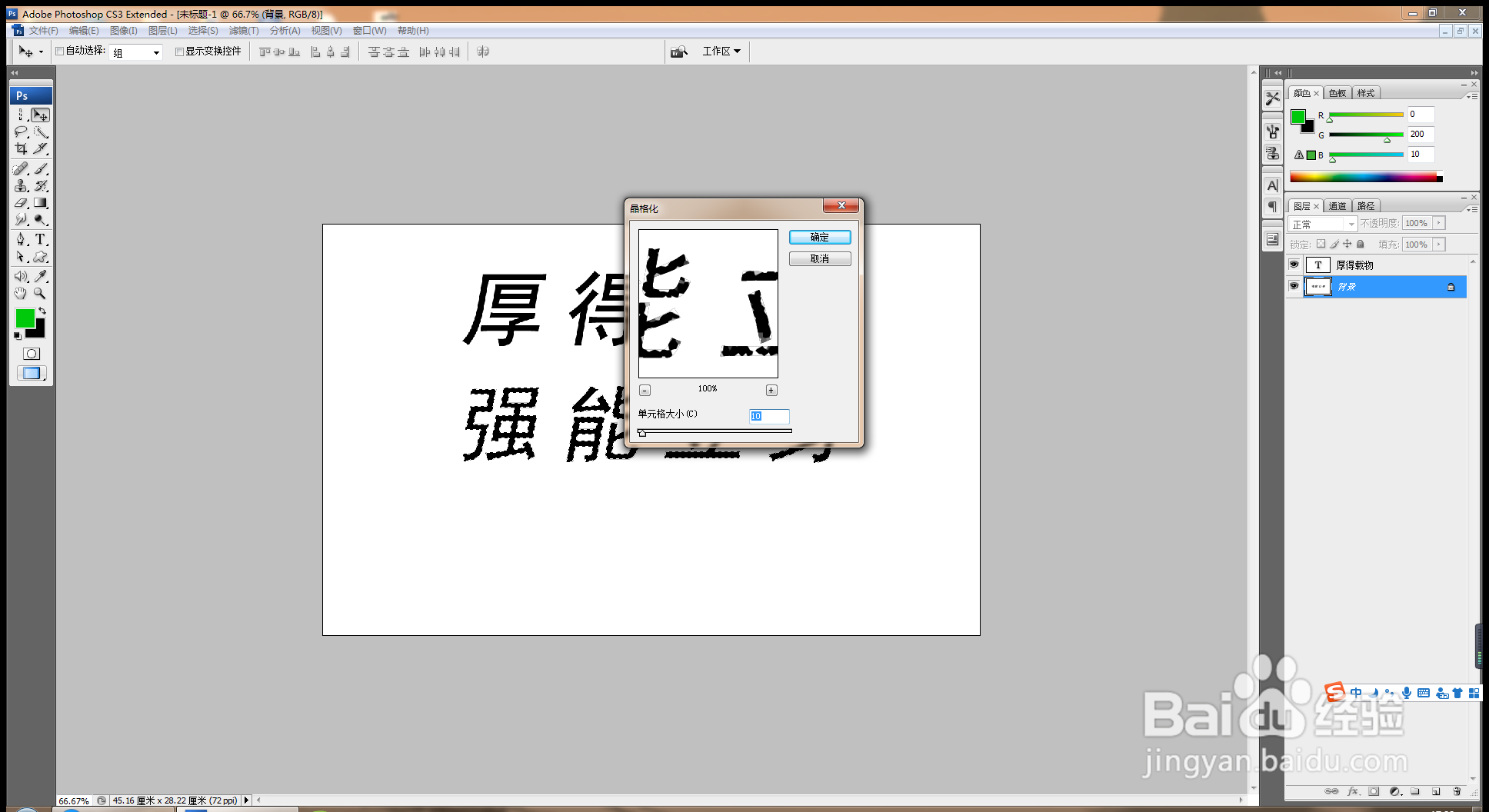
3、选择滤镜,杂色,添加杂色,如图
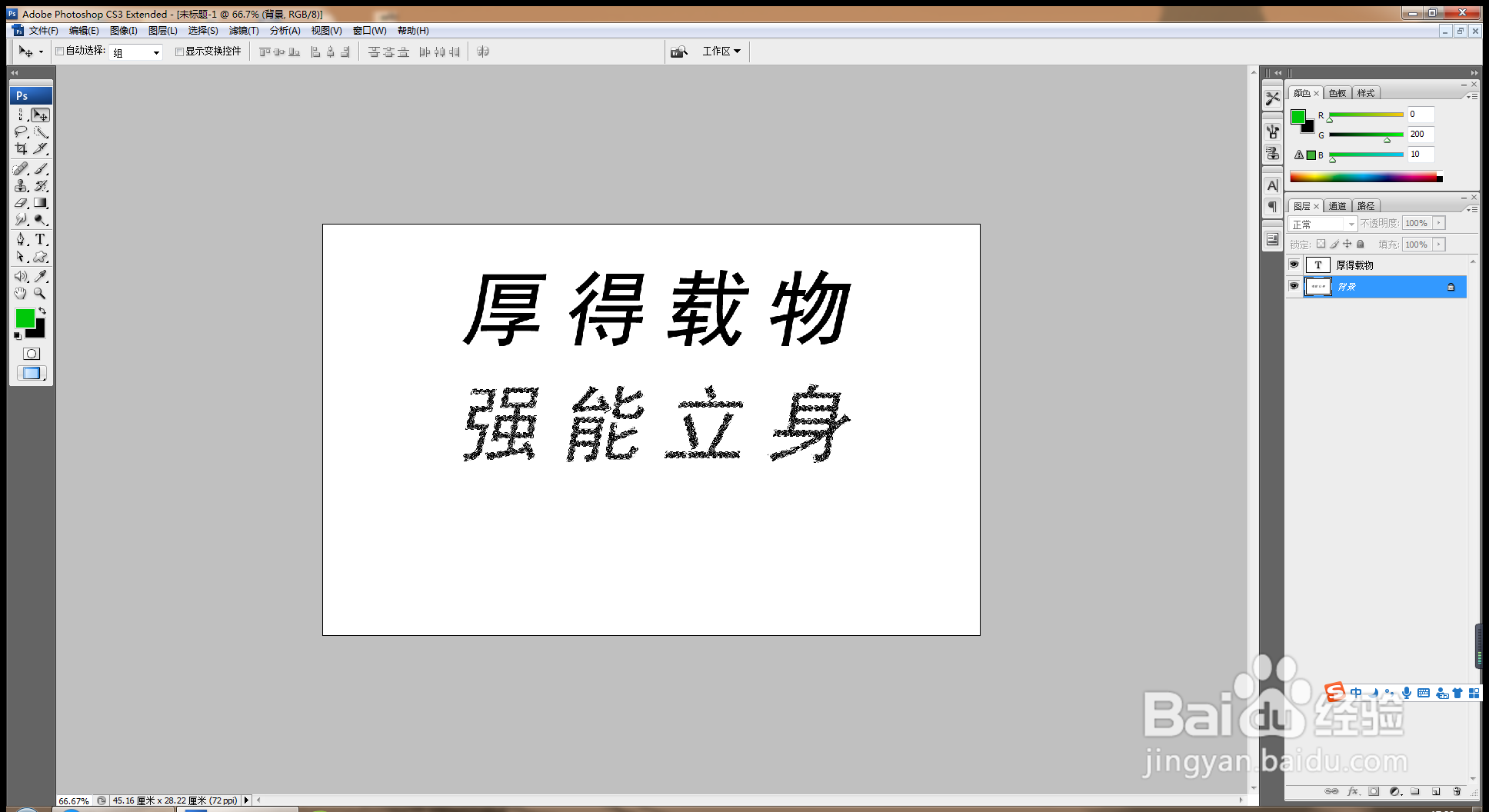
4、选择滤镜,模糊,高斯模糊,如图
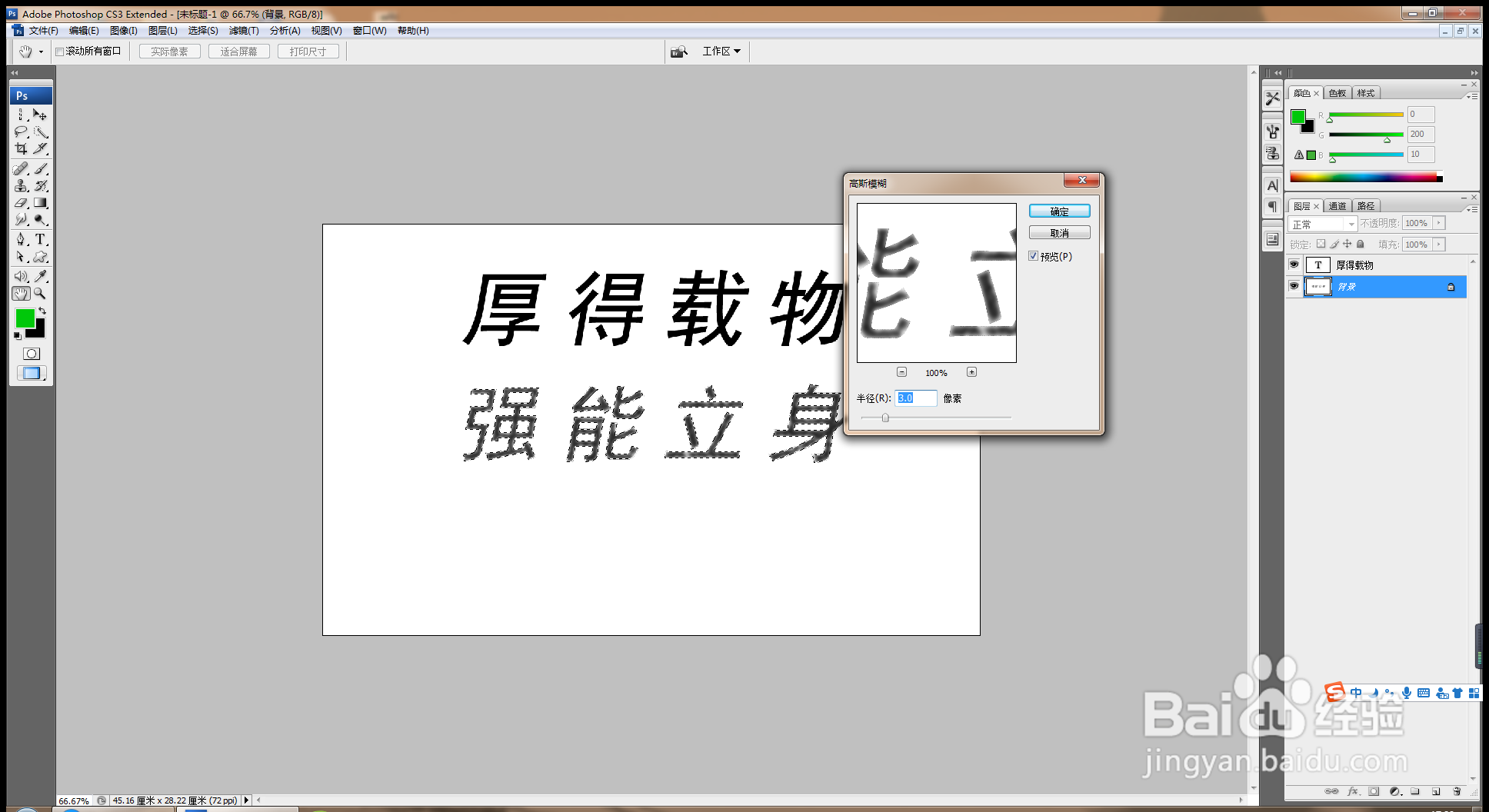
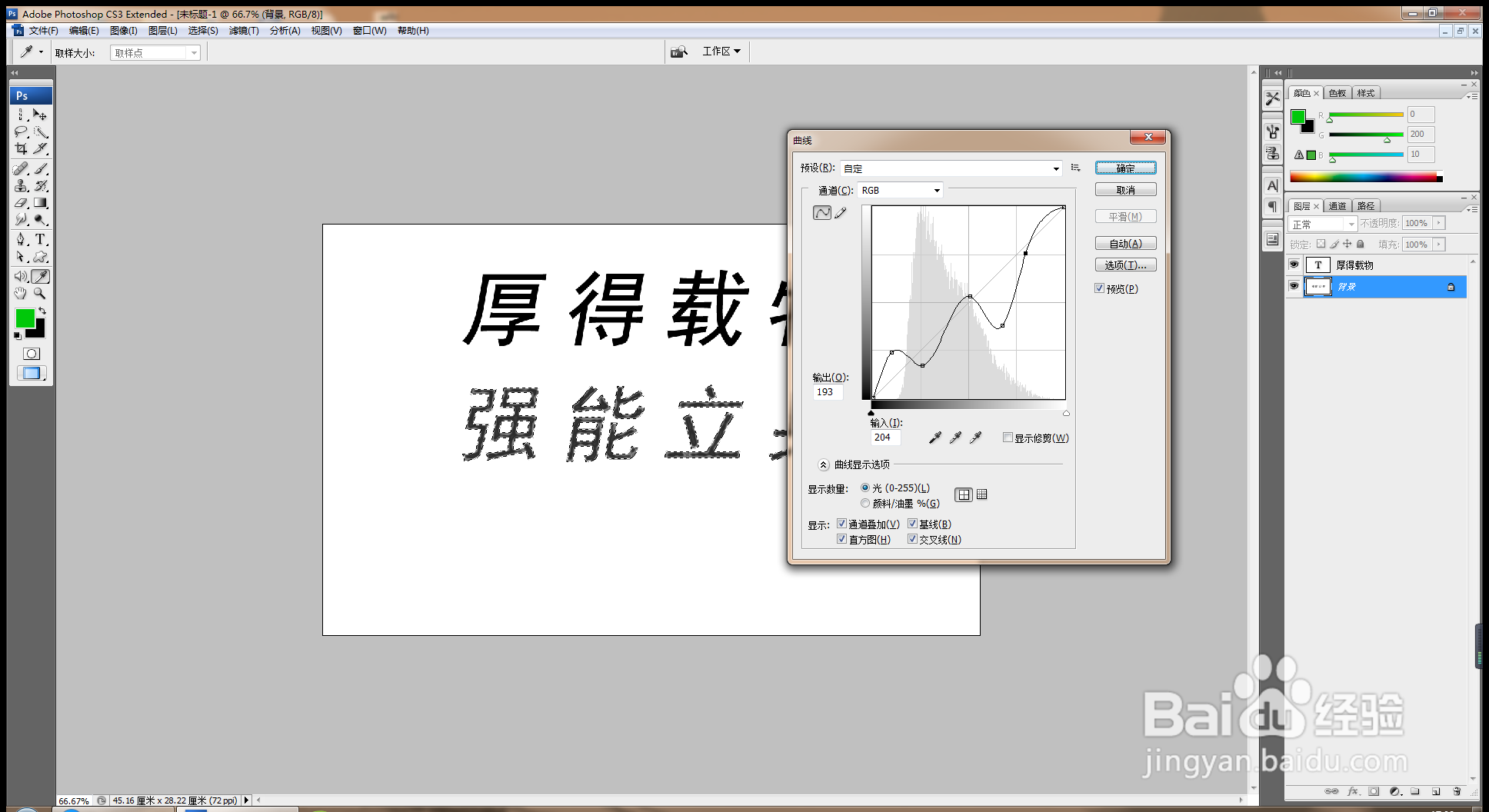
5、按crl+M打开曲线对话框,调整亮度,如图
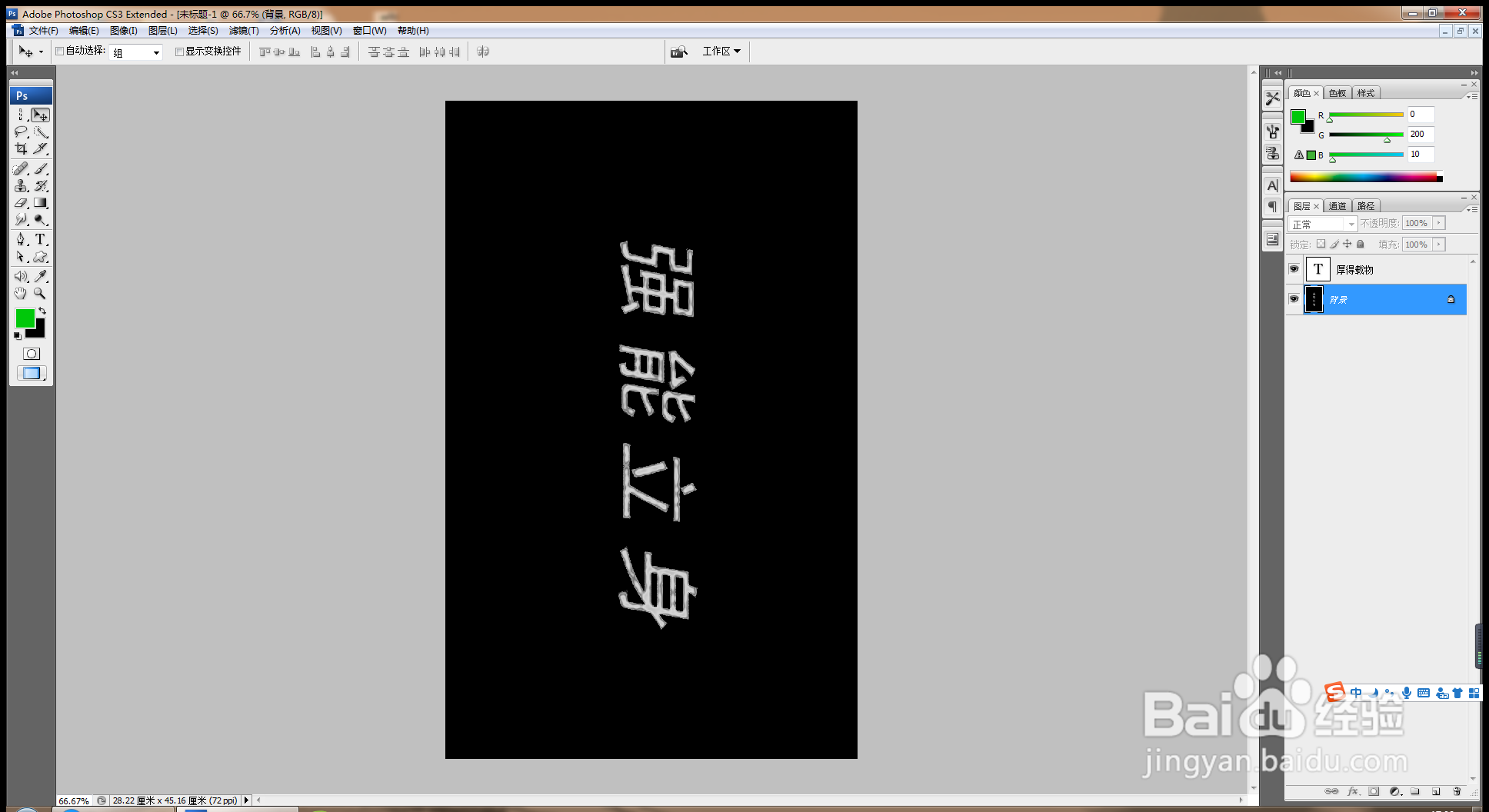
6、反选,按crl+I键反相,旋转画布,如图
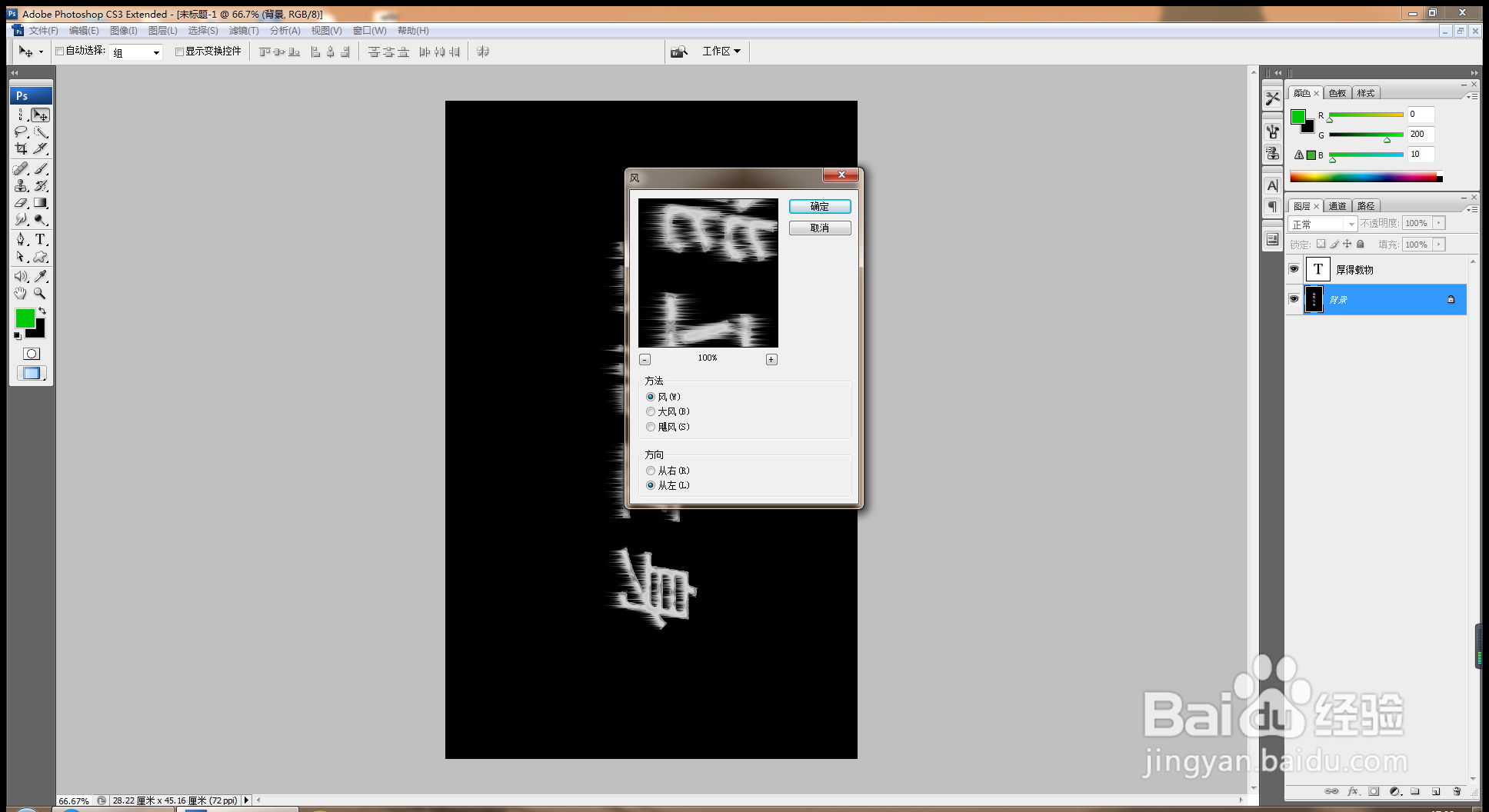
7、滤镜,风格化,风,如图
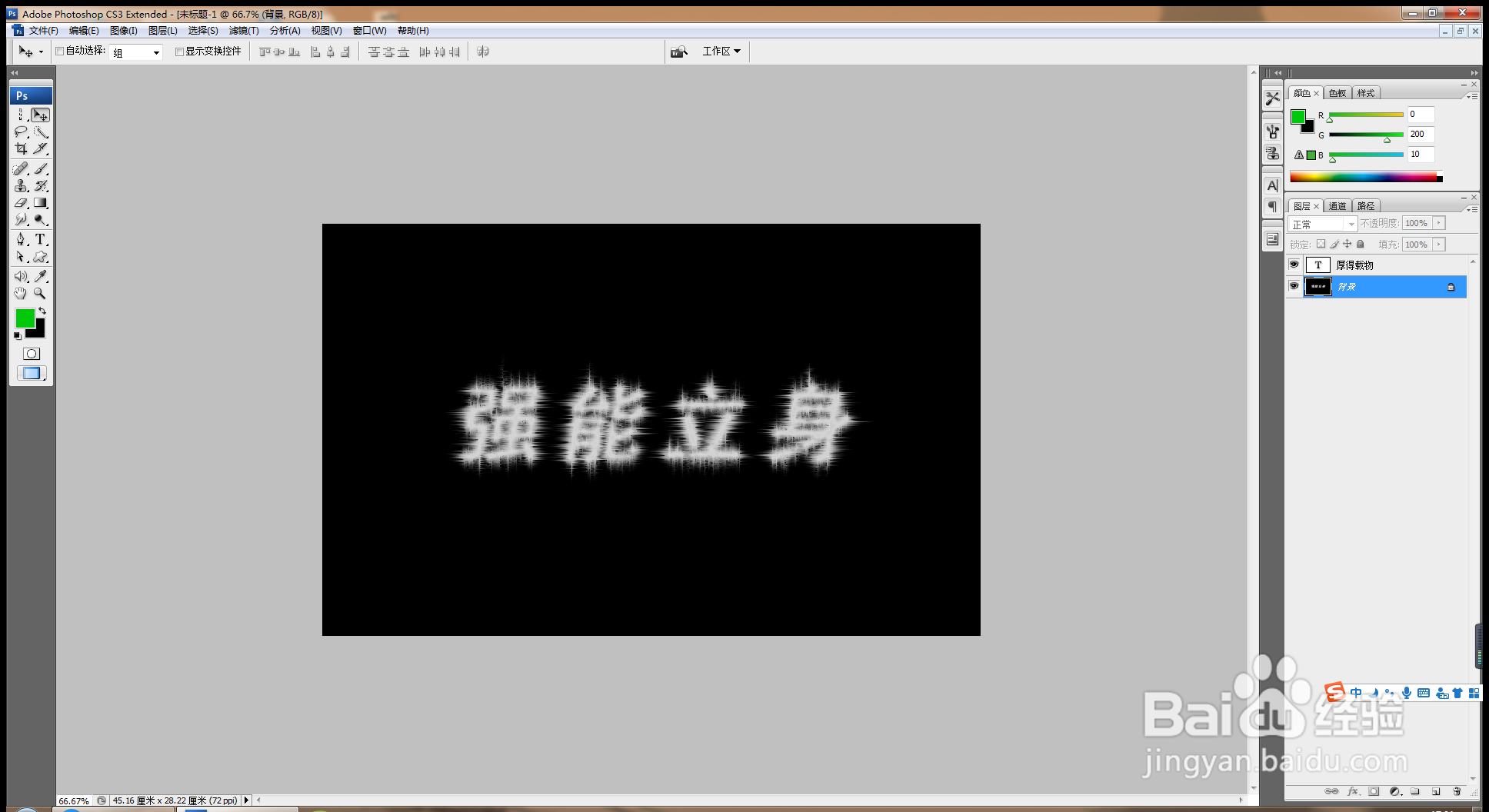
8、旋转画布,再次执行滤镜,风格化,风,如图
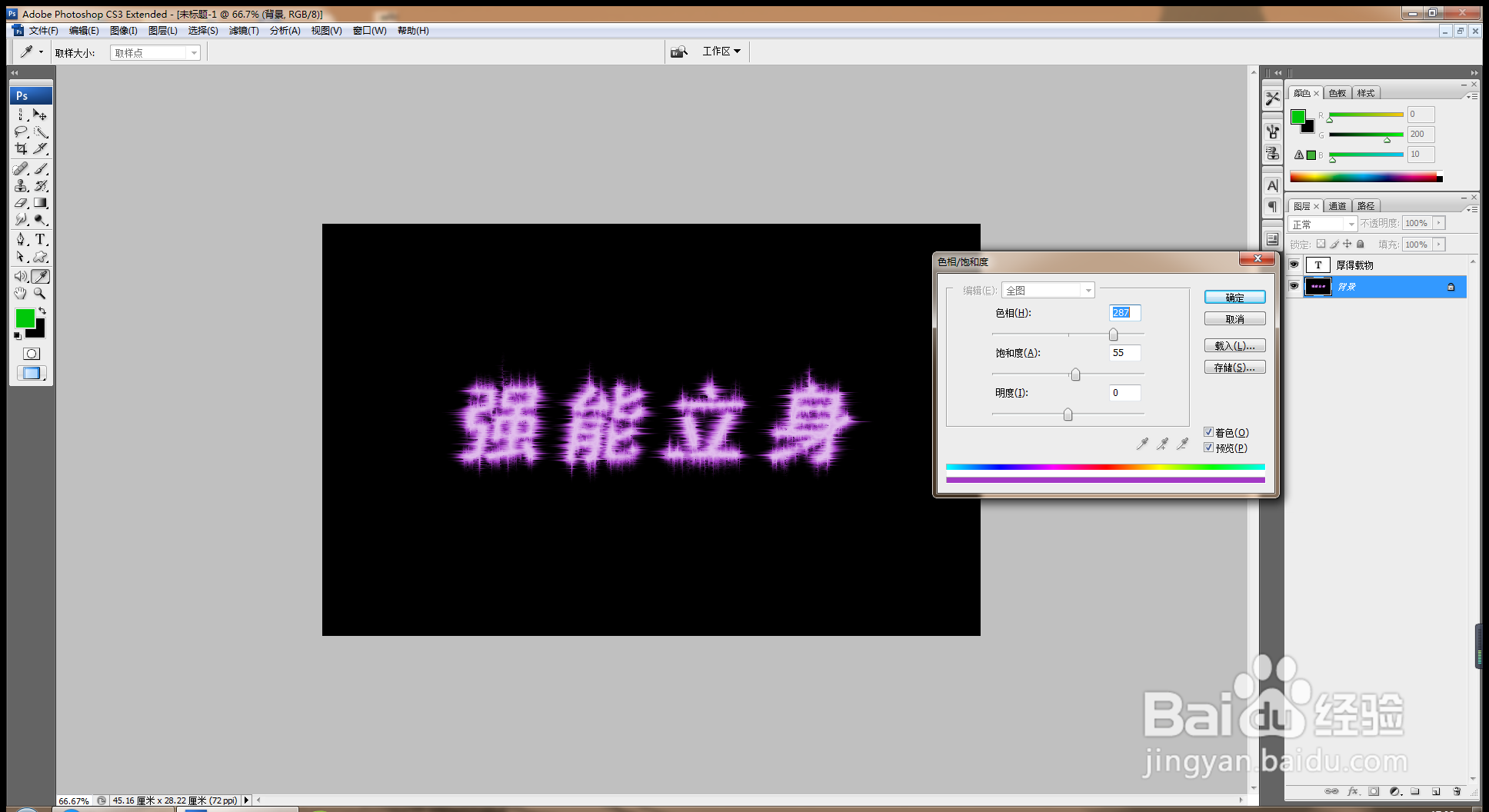
9、按crl+U打开色相饱和度,调整字体的颜色,如图
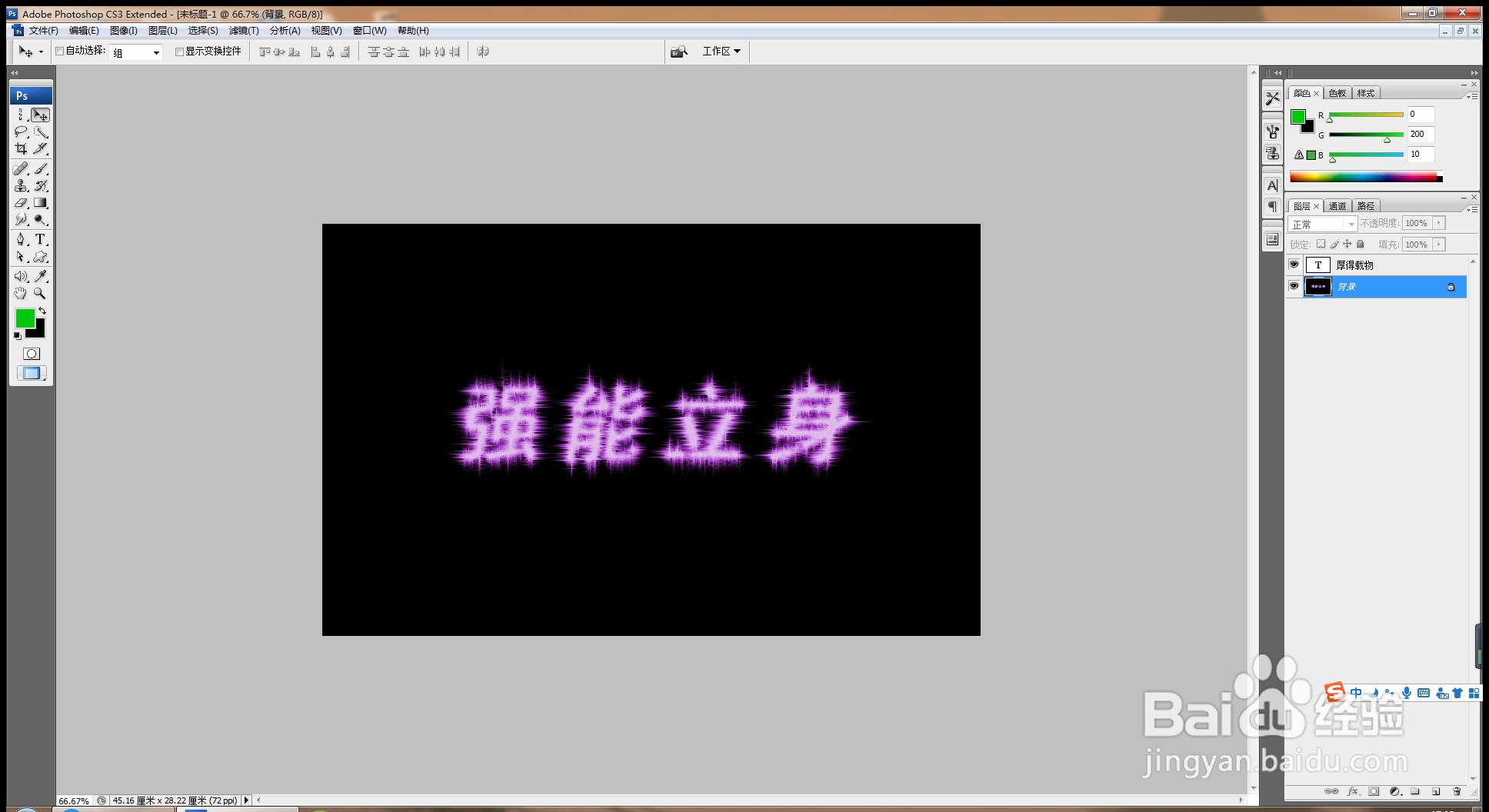
10、调整后的字体被记录下来,如图
时间:2026-04-23 21:58:55
1、打开PS,新建空白背景,输入字体,按crl键载入选区,如图
2、选择滤镜,晶格化,单元格大小设置为10,点击确定,如图
3、选择滤镜,杂色,添加杂色,如图
4、选择滤镜,模糊,高斯模糊,如图
5、按crl+M打开曲线对话框,调整亮度,如图
6、反选,按crl+I键反相,旋转画布,如图
7、滤镜,风格化,风,如图
8、旋转画布,再次执行滤镜,风格化,风,如图
9、按crl+U打开色相饱和度,调整字体的颜色,如图
10、调整后的字体被记录下来,如图
