PS如何绘制樱桃?

 时间:2026-04-21 21:48:01

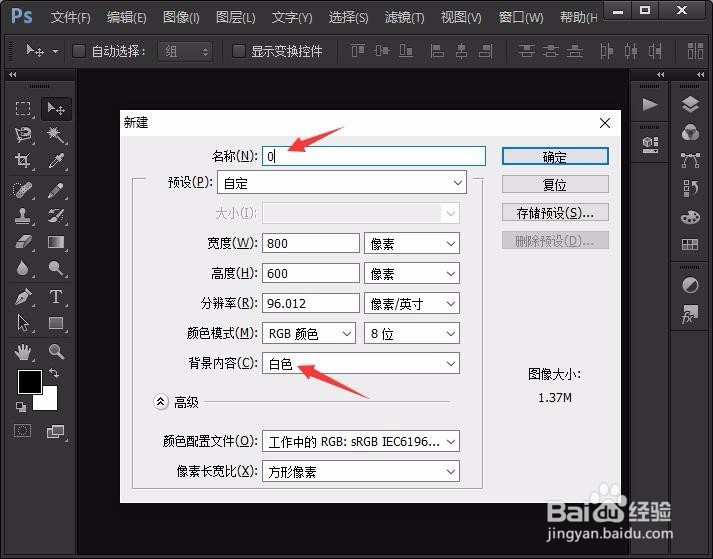
1、首先,打开photoshop软件,新建一个空白编辑栏,如图所示。
PS如何绘制樱桃?

2、点击左侧工具栏中的“椭圆工具”,在编辑栏内绘制两个椭圆形,如图所示。

PS如何绘制樱桃?

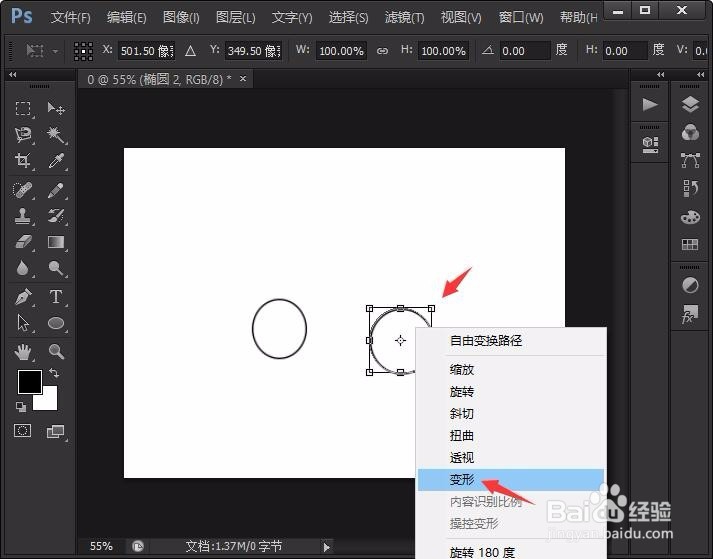
3、选中两个椭圆形,按“ctrl+T”并单击鼠标右键,选择“变形”选项,调整两个椭圆形的外形,使其成如图所示的形状。
PS如何绘制樱桃?

PS如何绘制樱桃?

4、按照上述方法,调整好的外形如图所示。

PS如何绘制樱桃?

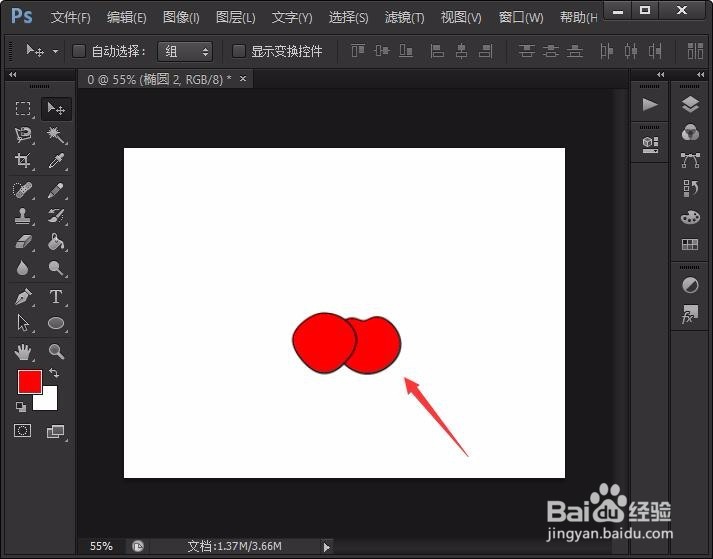
5、接着,选择“油漆桶工具”,并将填充前景色设置为“红色”,将两个形状分别染成红色,并将其位置进行稍微一动,如图所示。

PS如何绘制樱桃?

PS如何绘制樱桃?

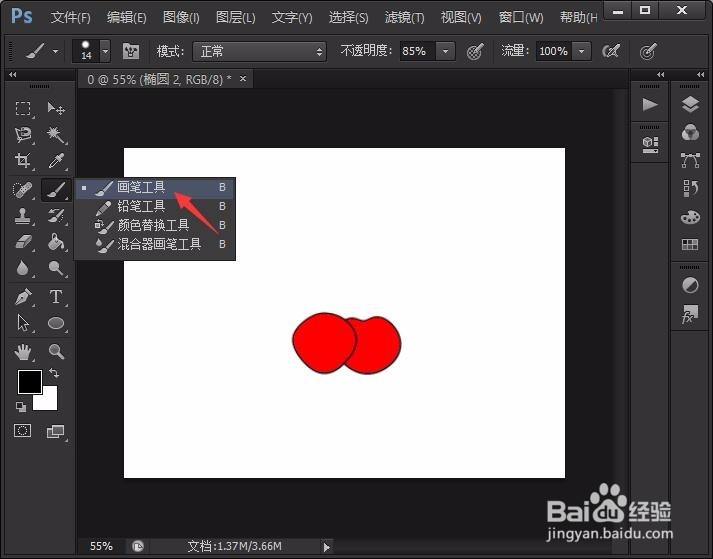
6、然后选择“画笔工具”,并将其笔头和粗细调整至合适的位置,在图中绘制出樱桃的树枝,如图所示。
PS如何绘制樱桃?

PS如何绘制樱桃?

7、绘制完成后,点击“另存为”图片即可。

PS如何绘制樱桃?

  • PS如何绘制扁平风的超椭圆图标
  • PS抠图抠出透明的玻璃瓶教程
  • ps如何制作旋转的车轮
  • Ps如何应用通道替换婚纱背景
  • Photoshop如何将图片融入书本页面
  • 热门搜索
    九华旅游 安徽旅游攻略 旅游目的地 意大利旅游 无锡旅游攻略 包头旅游 百度旅游攻略 云南旅游报价 欧洲旅游攻略 房车旅游