如何在word方框里面打√

 时间:2026-02-14 11:58:52

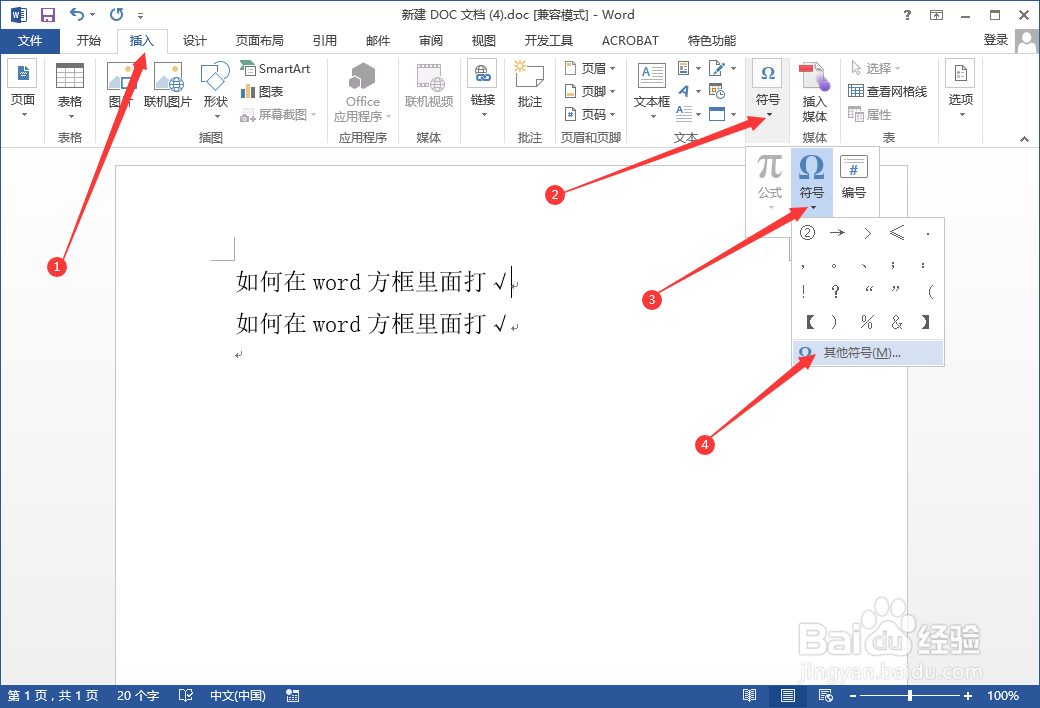
1、打开word文档,在菜单栏选择“插入”,找到“符号”,选择“符号”,点击“其他符号”。

如何在word方框里面打√

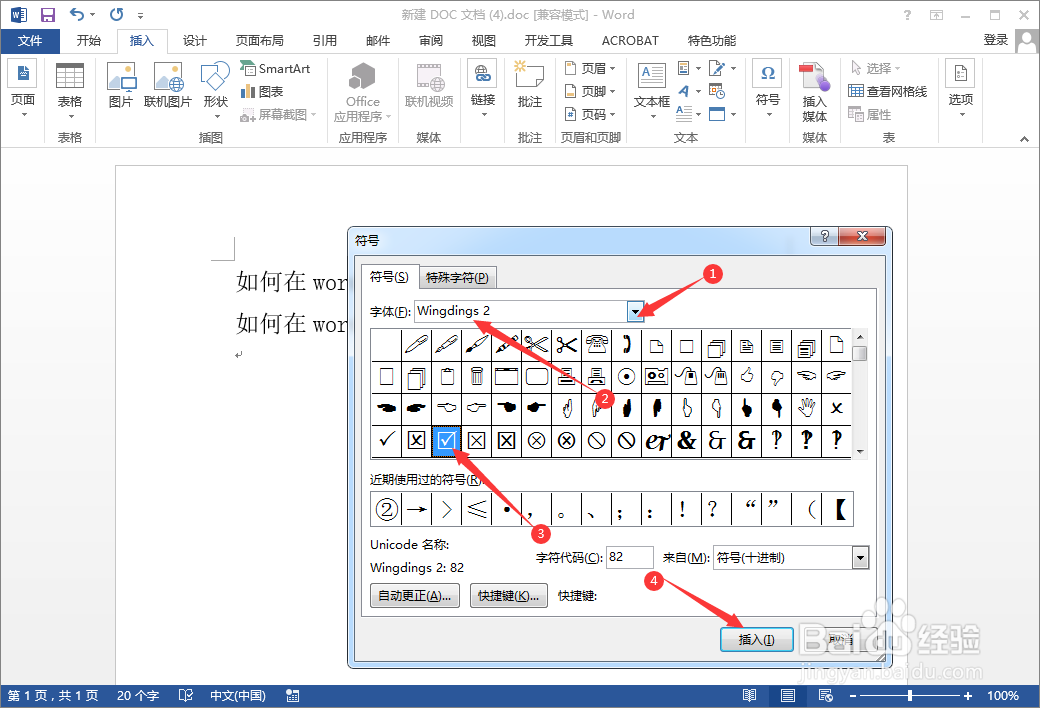
2、在弹出的对话框选择“符号”,点击“字体”选项,选择为“Wingdings 2”,找到方框内打钩符号,选中后点击“插入”。
如何在word方框里面打√

1、打开word文档,在菜单栏选择“插入”,找到“符号”,选择“符号”,点击“其他符号”。
如何在word方框里面打√

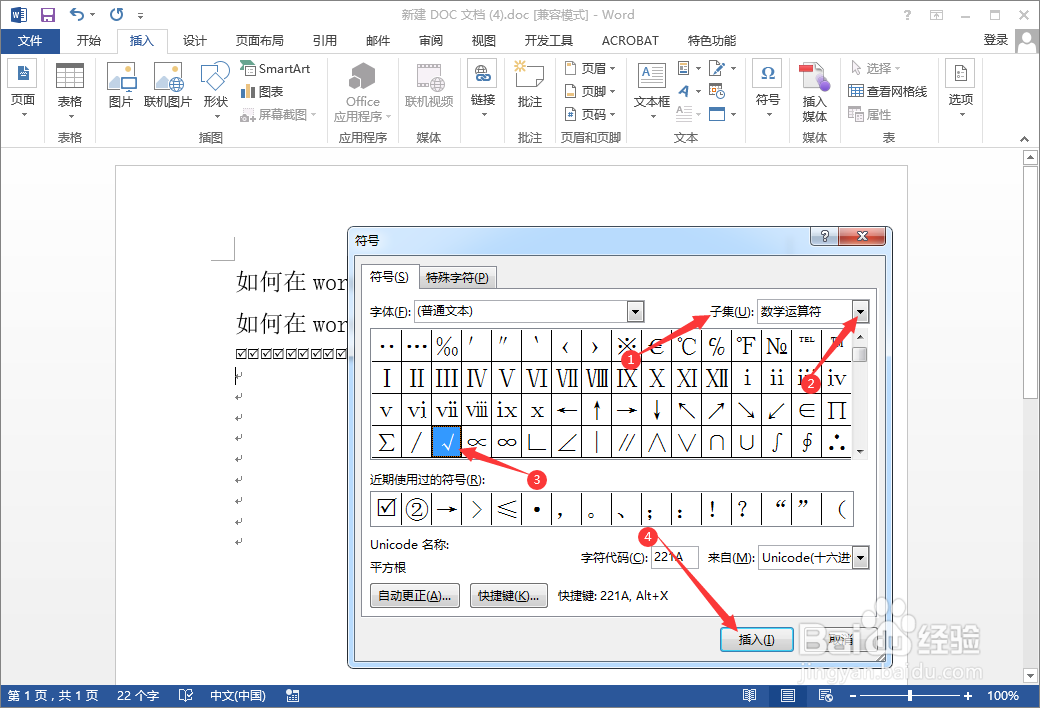
2、在弹出的对话框选择“符号”,点击“子集”选项,选择“数学运算符”,找到方框内“√”,选中后点击“插入”。
如何在word方框里面打√

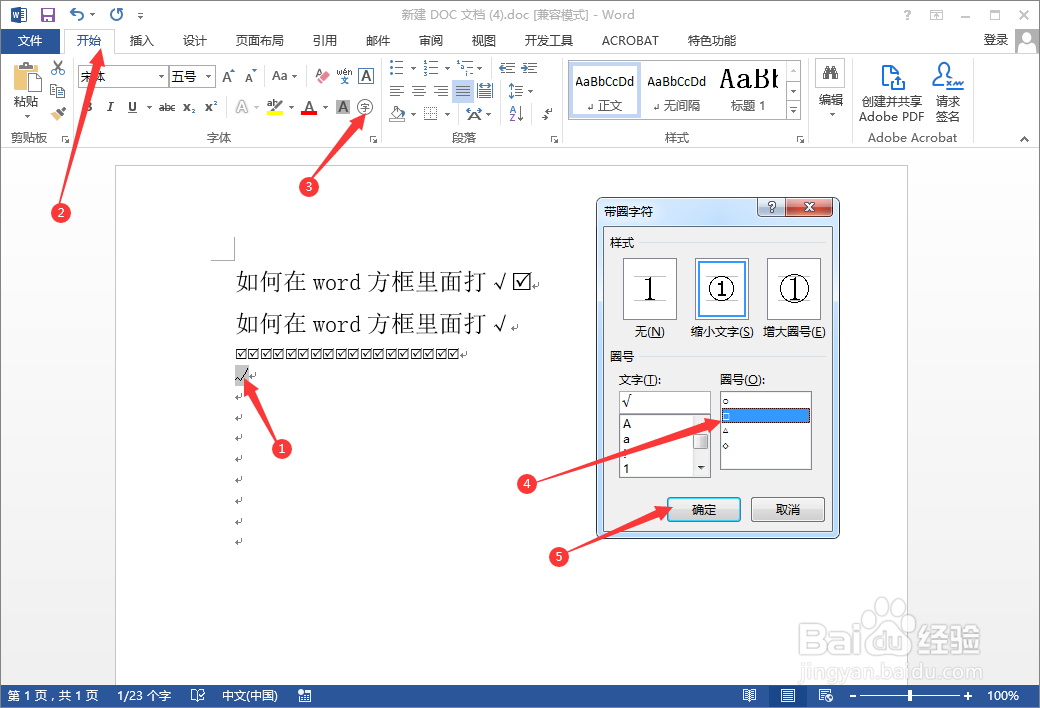
3、选中“√”,点击菜单栏中的“开始”,在工具列表中选择“带圈的字”工具,在弹出的对话框点击圈号,选择“口”,点击插入。
如何在word方框里面打√

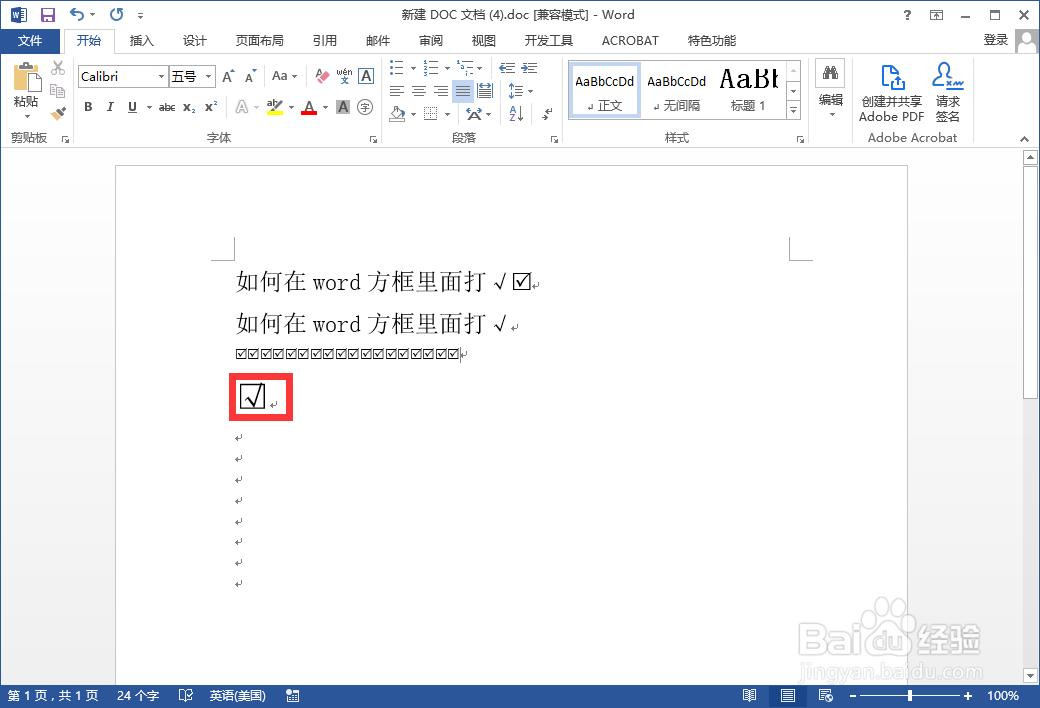
4、这样就设置完成了,如图:

如何在word方框里面打√

  • Word中如何插入方框内打勾的符号
  • word方框内添加√符号
  • word如何在方框中打“√”符号
  • word方框中打√符号
  • word勾号显示为R
  • 热门搜索
    旅游拍照姿势的摆法 国内旅游网站 荷包岛旅游攻略 荆门旅游景点大全 海峡两岸旅游交流协会 33旅游 天津蓟县旅游 台湾旅游大概多少钱 旅游资讯网站 千户苗寨旅游攻略