1、进入符号
进入文档,单击插入,进入符号选项。

2、点击其他
单击符号选项中的其他符号按钮
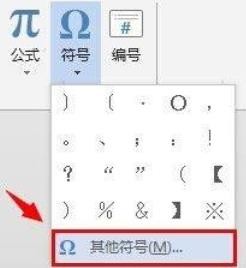
3、下拉字体框
在打开的符号对话框中,单击字体下拉框。
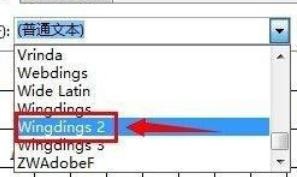
4、找到wingdings2
在字体下拉框中,找到选择“Wingdings 2”。

5、插入符号
在显示出来的符号区域,单击插入显示出来的方框内对勾的符号

时间:2026-04-23 06:00:37
1、进入符号
进入文档,单击插入,进入符号选项。
2、点击其他
单击符号选项中的其他符号按钮
3、下拉字体框
在打开的符号对话框中,单击字体下拉框。
4、找到wingdings2
在字体下拉框中,找到选择“Wingdings 2”。
5、插入符号
在显示出来的符号区域,单击插入显示出来的方框内对勾的符号
